Namun sebagian besar perusahaan masih belum bisa melakukan ini secara langsung, melainkan hanya melalui partner Facebook yang besar, yang dalam hal ini bertindak sebagai perantara.
Salah satu mitra yang tersedia ini adalah perusahaan Amerika Twilio. Keuntungan utama mereka, menurut saya, adalah rendahnya biaya penggunaan WhatsApp Business API.
Saya menghubungkan API bisnis WhatsApp resmi melalui Twilio dan sekarang saya akan memberi tahu Anda secara rinci cara melakukannya.

Kondisi utama Facebook adalah keberadaan badan hukum terdaftar, misalnya LLC atau pengusaha perorangan, akses ke individu tidak akan berfungsi.
Jadi, mari kita mulai melangkah.
1. Membuat akun di Manajer Bisnis Facebook
Masuk ke akun Facebook pribadi Anda dan buat akun Manajer Bisnis, yang kami ikuti tautan business.facebook.com/overview dan tekan tombol BUAT AKUN, jendela untuk memasukkan data perusahaan akan terbuka.

Sesuai dengan petunjuk di atas kolom, masukkan nama perusahaan, nama depan dan belakang, email dan tekan tombol "Kirim".
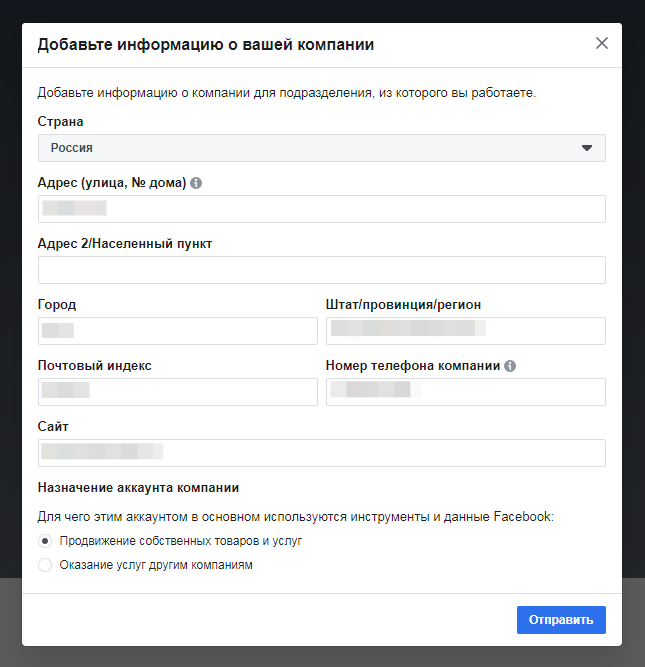
Di jendela berikutnya, masukkan informasi tentang perusahaan dan tekan tombol "Kirim".
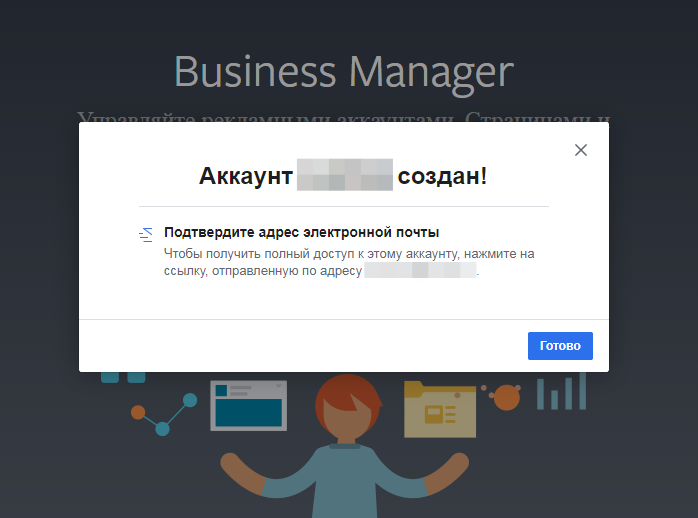
Setelah mengirim, sebuah pesan muncul bahwa akun telah dibuat dan Anda perlu mengkonfirmasi alamat email Anda.
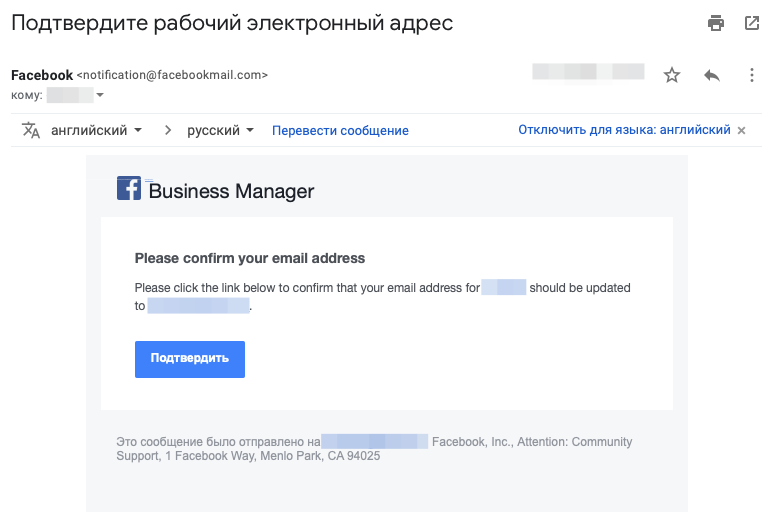
Mari kita buka surat dan klik tombol "Konfirmasi" dari surat itu.
2. Mendaftarkan akun dengan Twilio
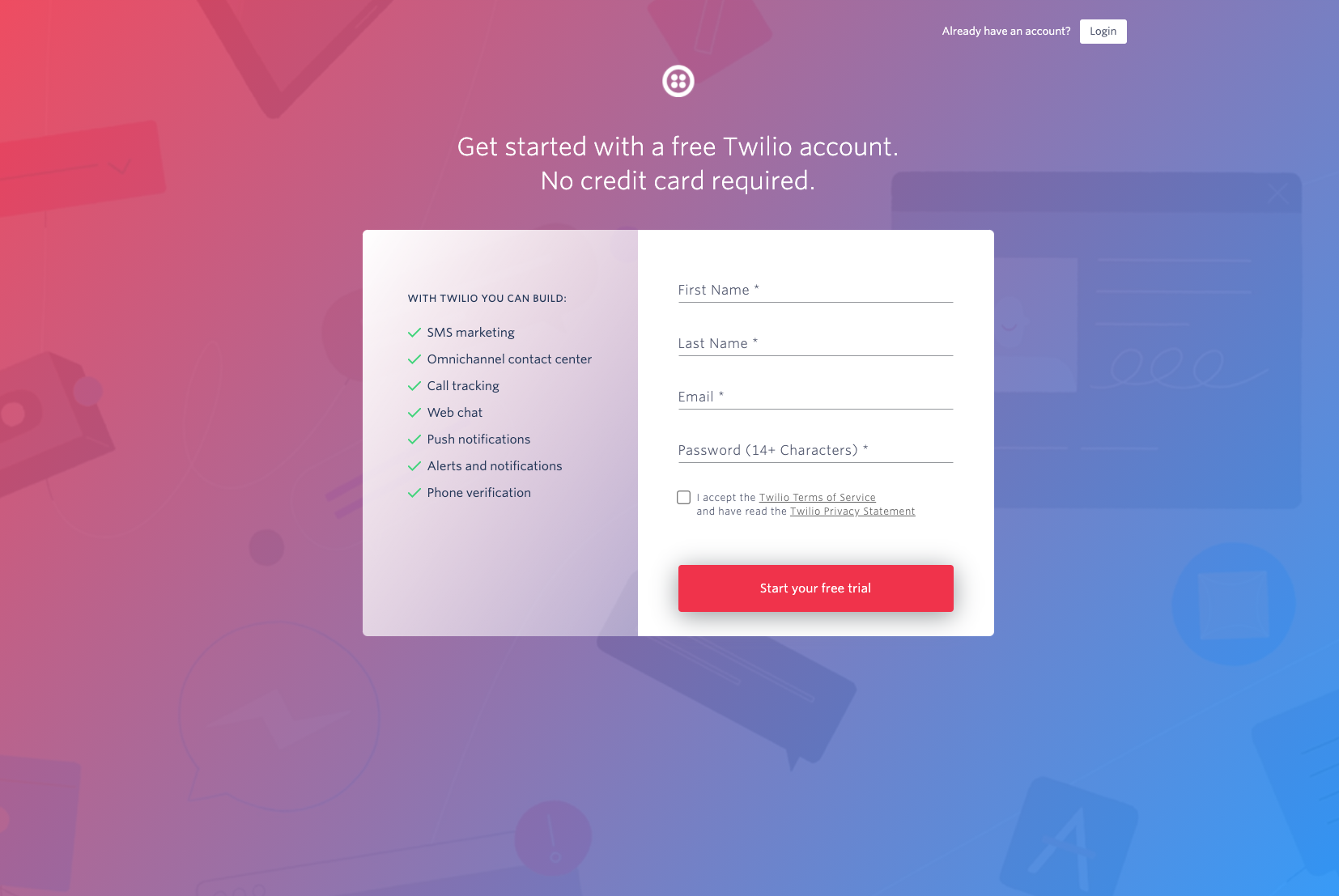
Yuk daftarkan akun Twilio di twilio.com/try-twilio . Ini sama sekali tidak sulit untuk melakukan ini, pendaftaran gratis dan tidak memerlukan detail kartu bank, Anda hanya perlu memasukkan nama depan, nama belakang, email dan membuat kata sandi.
Kami mengkonfirmasi email tersebut.

Kami mengkonfirmasi nomor teleponnya.
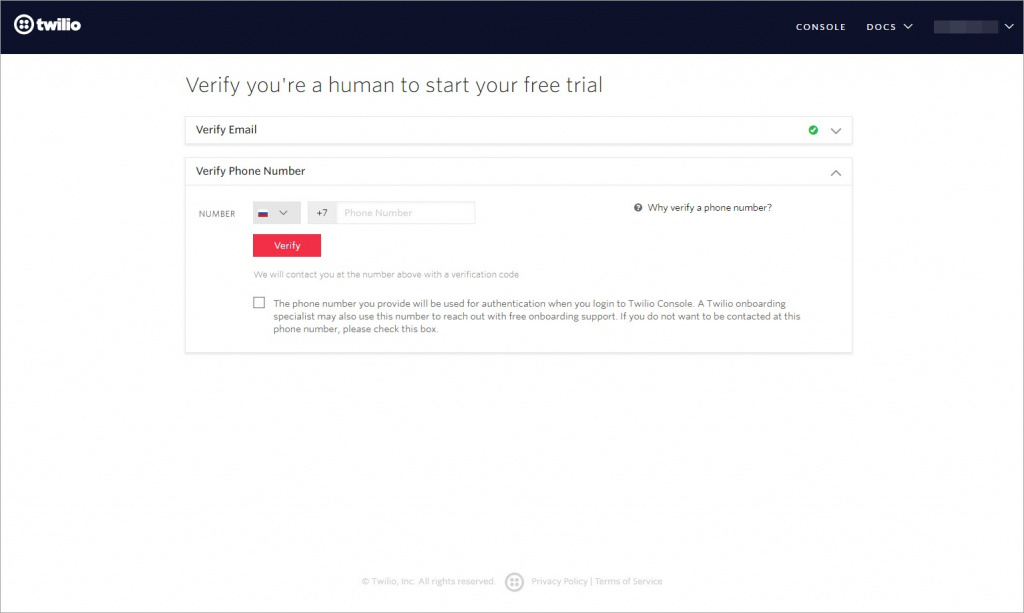
3. Meminta Twilio untuk mengaktifkan kemampuan menambahkan pengirim WhatsApp
Mari persiapkan dan kirim permintaan ke Twilio untuk mengaktifkan kemampuan menambahkan pengirim WhatsApp, yang kita buka bagian "Pengirim WhatsApp" di tautan www.twilio.com/console/sms/whatsapp/senders dan klik tombol "Daftar untuk Menerima Pembaruan".

Formulir permintaan akan terbuka untuk mengaktifkan kemampuan menambahkan pengirim WhatsApp ke Twilio. Kami mengisi kolom formulir dengan data yang ditunjukkan di atas saat membuat akun di Manajer Bisnis Facebook:
Nama Depan - Nama (dalam bahasa Latin);
Nama Belakang - Nama Belakang (Latin);
Nomor Telepon - Nomor telepon perusahaan (ditentukan di Manajer Bisnis Facebook);
Alamat Email - Alamat email perusahaan (ditentukan di Manajer Bisnis Facebook);
Nama Perusahaan- Nama perusahaan (dalam bahasa Latin, ditunjukkan di Manajer Bisnis Facebook);
Situs Perusahaan - Situs web Perusahaan (tercantum di Manajer Bisnis Facebook);
Kantor Pusat Perusahaan Negara - Negara tempat pendirian perusahaan (ditentukan dalam Manajer Bisnis Facebook);
SID Akun Twilio - Salin ID Akun Twilio dari bidang ACCOUNT SID di www.twilio.com/console;
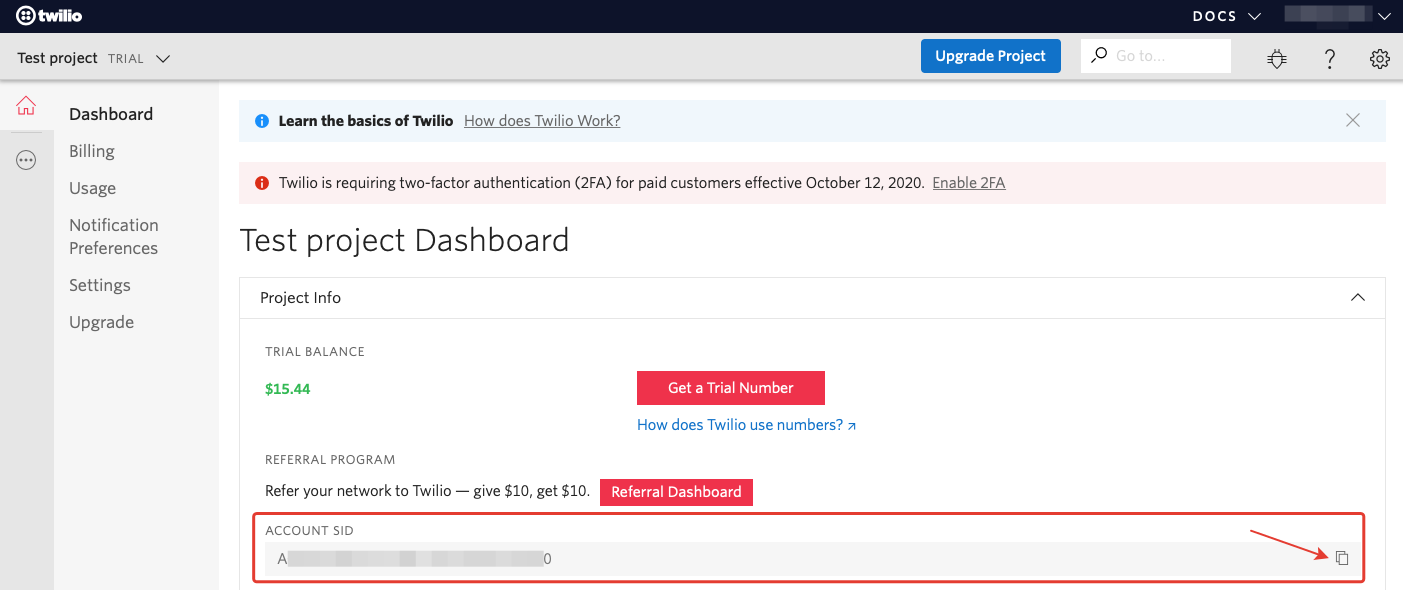
ID Manajer Bisnis Facebook - Salin pengenal akun Manajer Bisnis Facebook yang dibuat dari kolom " ID Manajer Bisnis :" di halaman business.facebook.com/settings/info (Manajer Bisnis Facebook -> Pengaturan perusahaan -> Informasi perusahaan);

Saya telah menyelesaikan Verifikasi Bisnis Facebook- tulis "Tidak" jika Manajer Bisnis Facebook -> Pengaturan perusahaan -> Informasi perusahaan -> Status konfirmasi perusahaan -> "Belum dikonfirmasi" atau "Ya" jika "Dikonfirmasi" diindikasikan;
Vertikal Perusahaan - pilih arah perusahaan dari daftar;
Apa kasus penggunaan Anda? - pilih dari daftar apa WhatsApp akan digunakan untuk: Pemberitahuan, Dukungan Pelanggan, 2FA atau Verifikasi Pengguna (Otentikasi dua faktor atau verifikasi pengguna);
Wilayah mana yang Anda kirimi pesan? - Di wilayah mana pesan akan dikirim (pilih dari daftar Global) ;
Berapa banyak pesan yang Anda kirim per bulan selama tahun pertama?- Berapa banyak pesan yang akan dikirim per bulan selama tahun pertama (pilih kisaran yang diinginkan dari daftar);
Saya ingin menyediakan akun ini dengan vendor pihak ketiga - apakah akun ini akan diberikan kepada vendor pihak ketiga (pilih "Tidak") ;
Tetapkan persetujuan untuk SID Akun alternatif (Opsional) - Tetapkan persetujuan untuk SID alternatif akun (opsional) (jangan masukkan apa pun, kosongkan bidang) ;
Saya memahami Twilio dapat mengubah SMS / Voice URL saya dan persetujuan itu hanya untuk merek yang dikirimkan. - Saya memahami bahwa Twilio dapat mengubah URL SMS / Pesan Suara saya dan persetujuan ini hanya untuk merek yang dikirim (setuju dan pilih "Ya")...

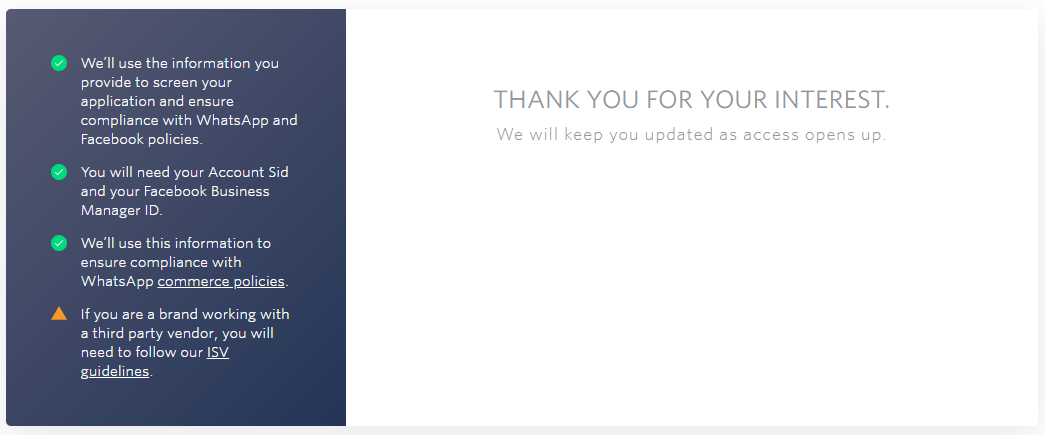
Untuk mengirim permintaan, klik tombol "Minta Sekarang". Setelah pengiriman berhasil, pemberitahuan terkait akan muncul: “Terima kasih atas minat Anda. Kami akan terus mengabari Anda saat akses tersedia. "
Kami menerima surat berikut melalui pos: Kami
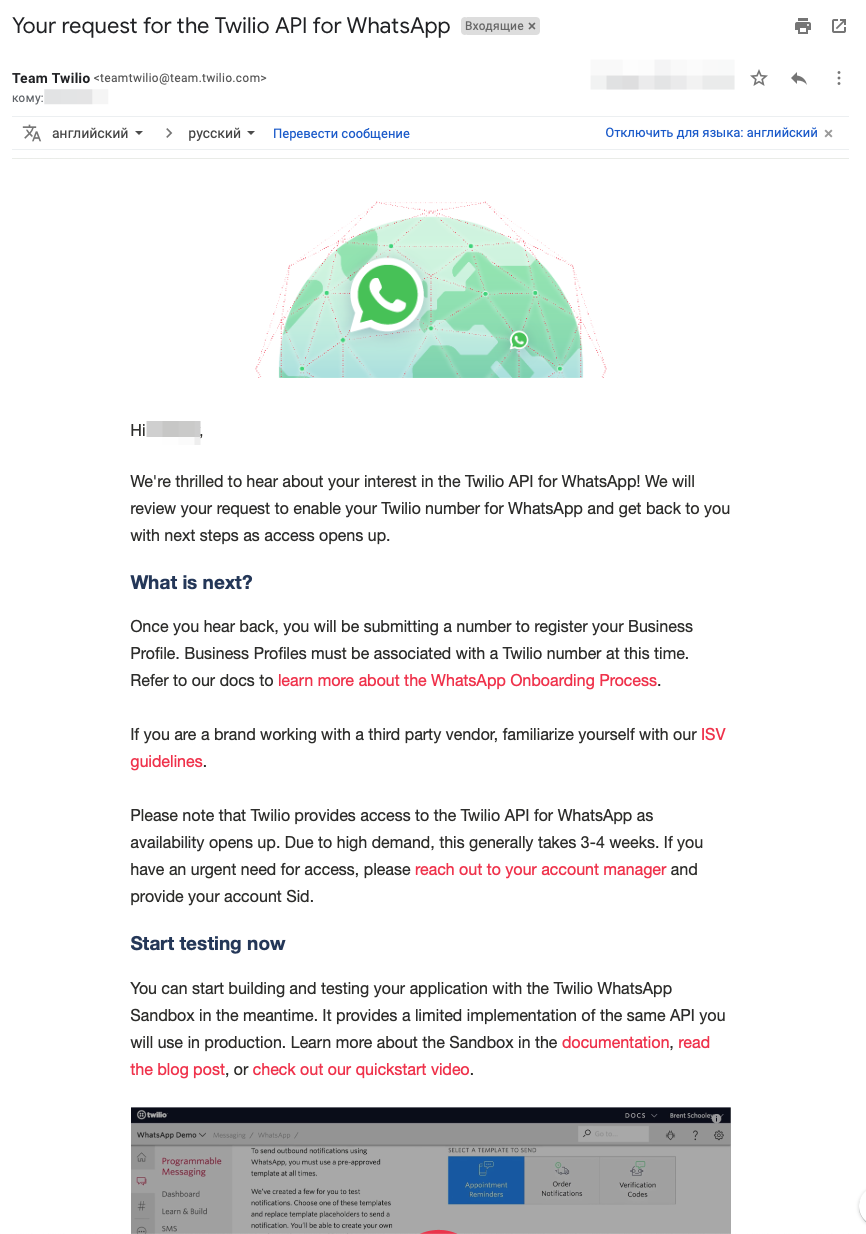
menerjemahkan pesan ke dalam bahasa Rusia:
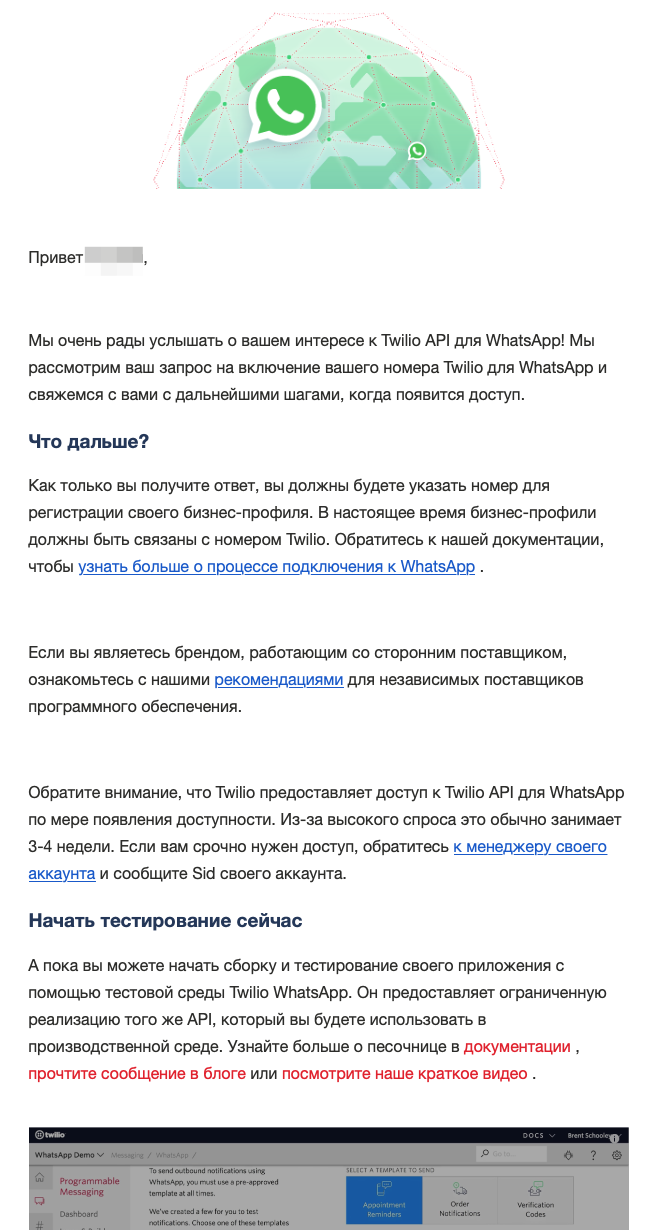
Sekarang kami menunggu 3-4 minggu untuk tanggapan dari Twilio, seperti yang ditunjukkan dalam surat tersebut.
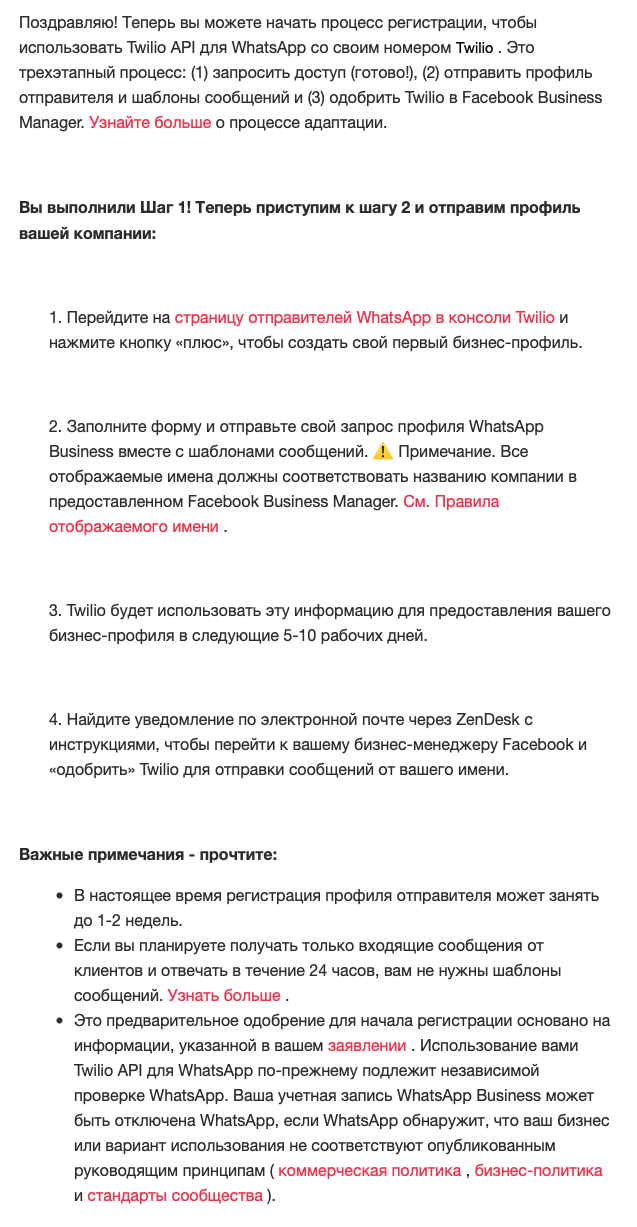
Setelah 4 minggu, kami menerima tanggapan dari Twilio bahwa sekarang Anda dapat menambahkan pengirim WhatsApp dan melanjutkan proses pendaftaran: Kami
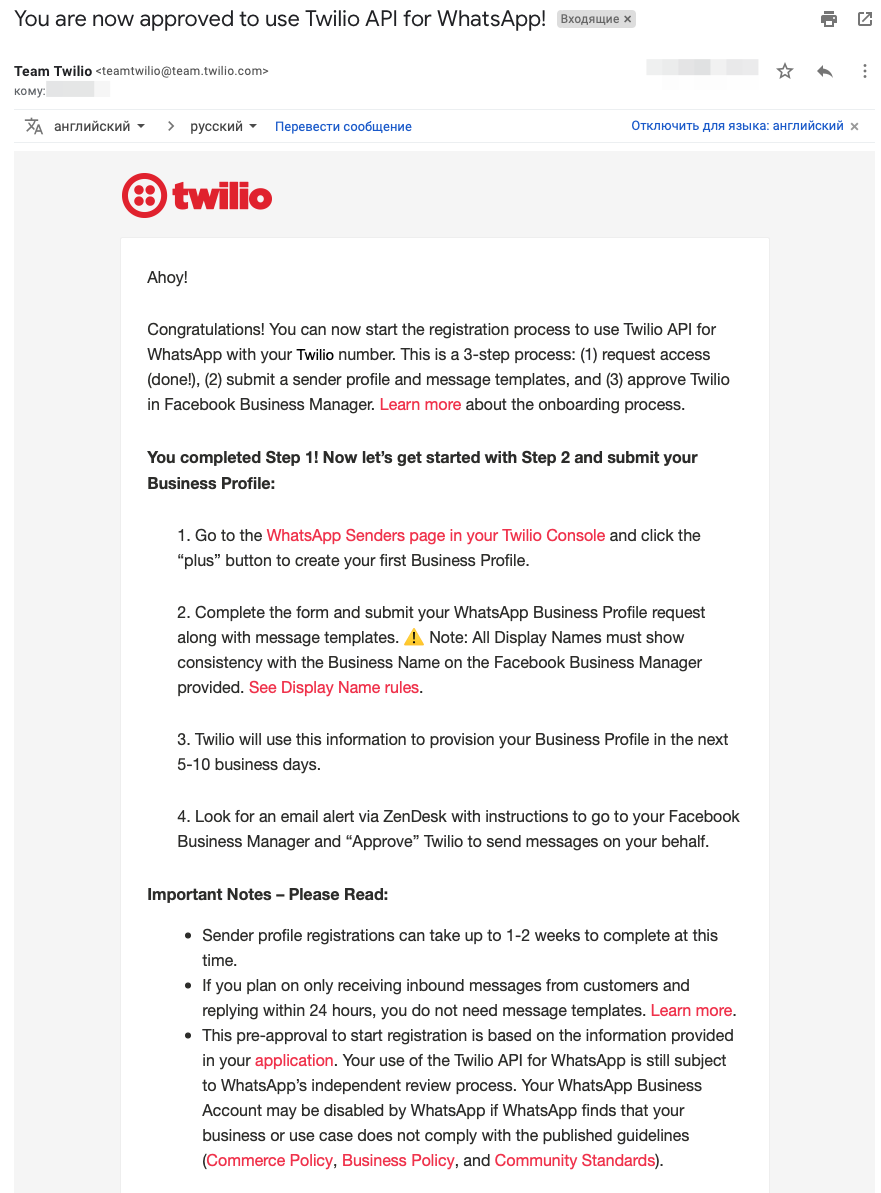
menerjemahkan pesan ke dalam bahasa Rusia:
4. Tingkatkan akun Twilio Anda
Untuk melanjutkan, Anda pasti harus mentransfer proyek Twilio dari Masa Percobaan ke Peningkatan, yang mana Anda perlu mengisi saldo Anda. Akun uji coba Twilio tidak akan dapat mendaftarkan pengirim WhatsApp. Jumlah top-up minimum adalah $ 20 (dua puluh dolar). Kemudian uang ini dapat digunakan untuk menyewa nomor telepon pengirim WhatsApp dan membayar pesan masuk dan keluar di WhatsApp. Menyewa nomor telepon mulai dari $ 1 (satu dolar) per bulan. Pesan masuk dan keluar di WhatsApp - $ 0,005 (setengah sen) untuk 1 pesan.
Untuk meningkatkan akun Anda, ikuti tautan www.twilio.com/console/billing/upgrade .
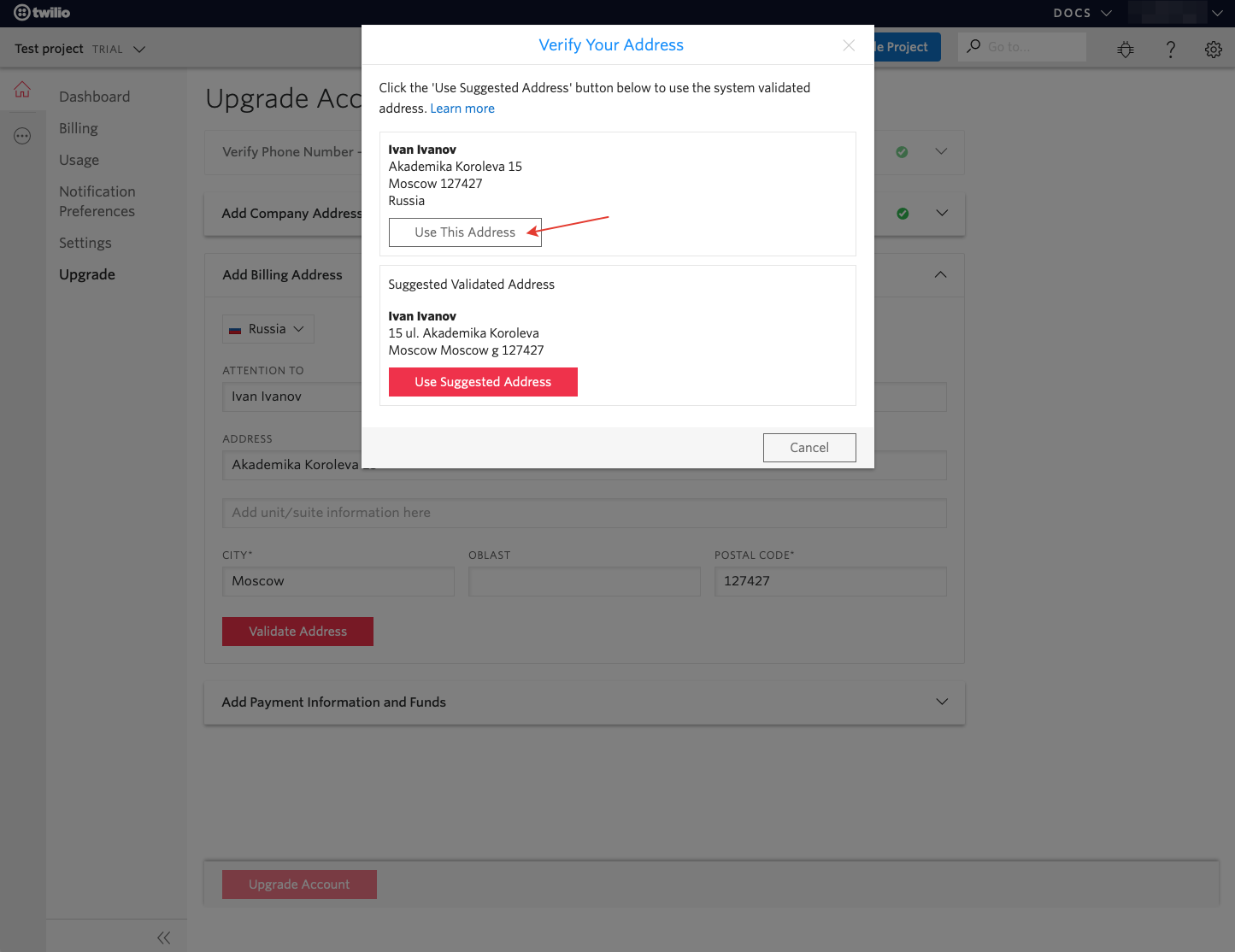
Isi kolom di bagian "Tambahkan Alamat Perusahaan" dengan huruf Latin.

Tekan tombol "Validasi Alamat" untuk mengonfirmasi alamat. Di jendela yang terbuka, klik tombol "Gunakan Alamat Ini".

Demikian pula, isi bidang di bagian "Tambahkan Alamat Penagihan" dengan data yang sama.
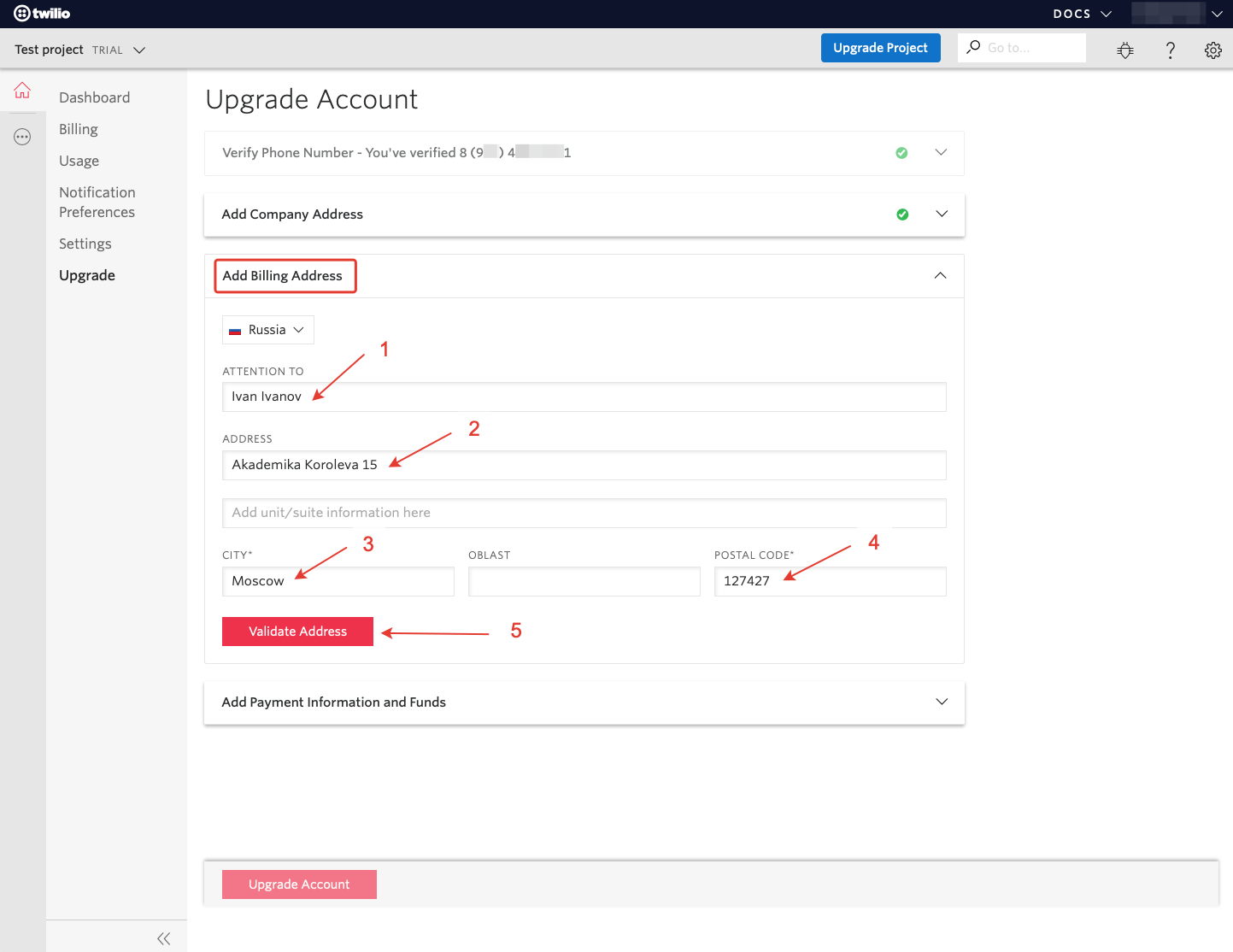
Dan kami juga akan mengkonfirmasi alamatnya.
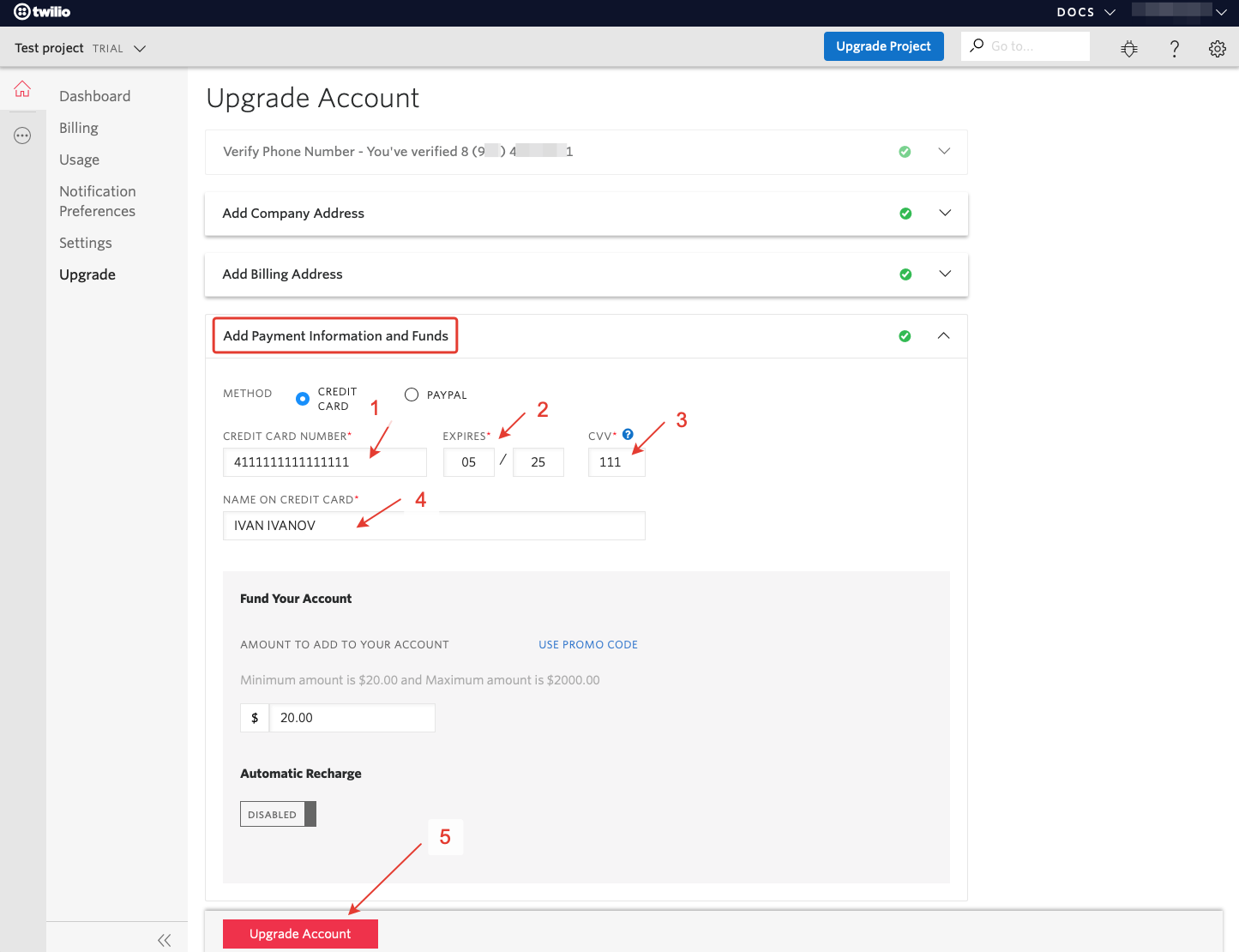
Di bagian "Tambahkan Informasi Pembayaran dan Dana", masukkan detail kartu bank dan tekan tombol "Tingkatkan Akun" untuk menyelesaikan pembayaran.
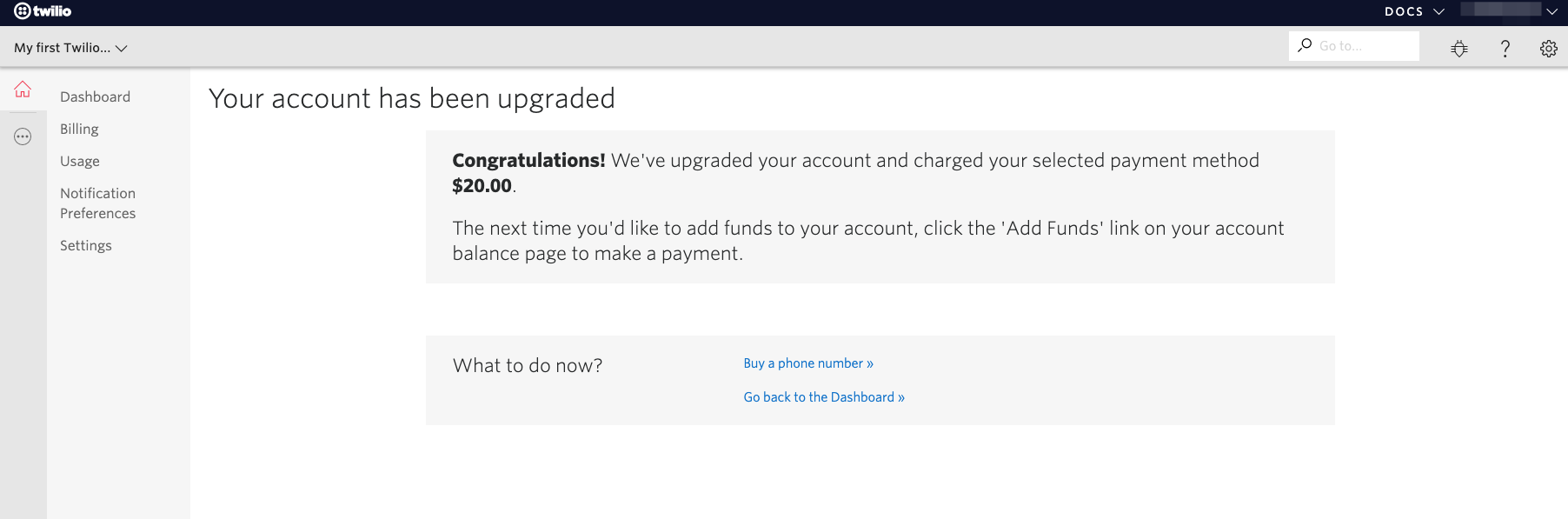
Setelah pembayaran berhasil, kita akan melihat pemberitahuan yang sesuai.
5. Membeli nomor telepon di Twilio untuk membuat pengirim WhatsApp
Sayangnya, tidak ada nomor Rusia di Twilio, tetapi dalam praktiknya ternyata tidak begitu penting. Seringkali, pengguna bahkan tidak melihat nomor tersebut ketika mereka menulis di WhatsApp.
Untuk membeli nomor telepon Twilio, ikuti link www.twilio.com/console/phone-numbers/search , pilih negara di kolom "COUNTRY", jika Anda mau, Anda dapat mengatur parameter pencarian tambahan lainnya, dan tekan tombol "Search".
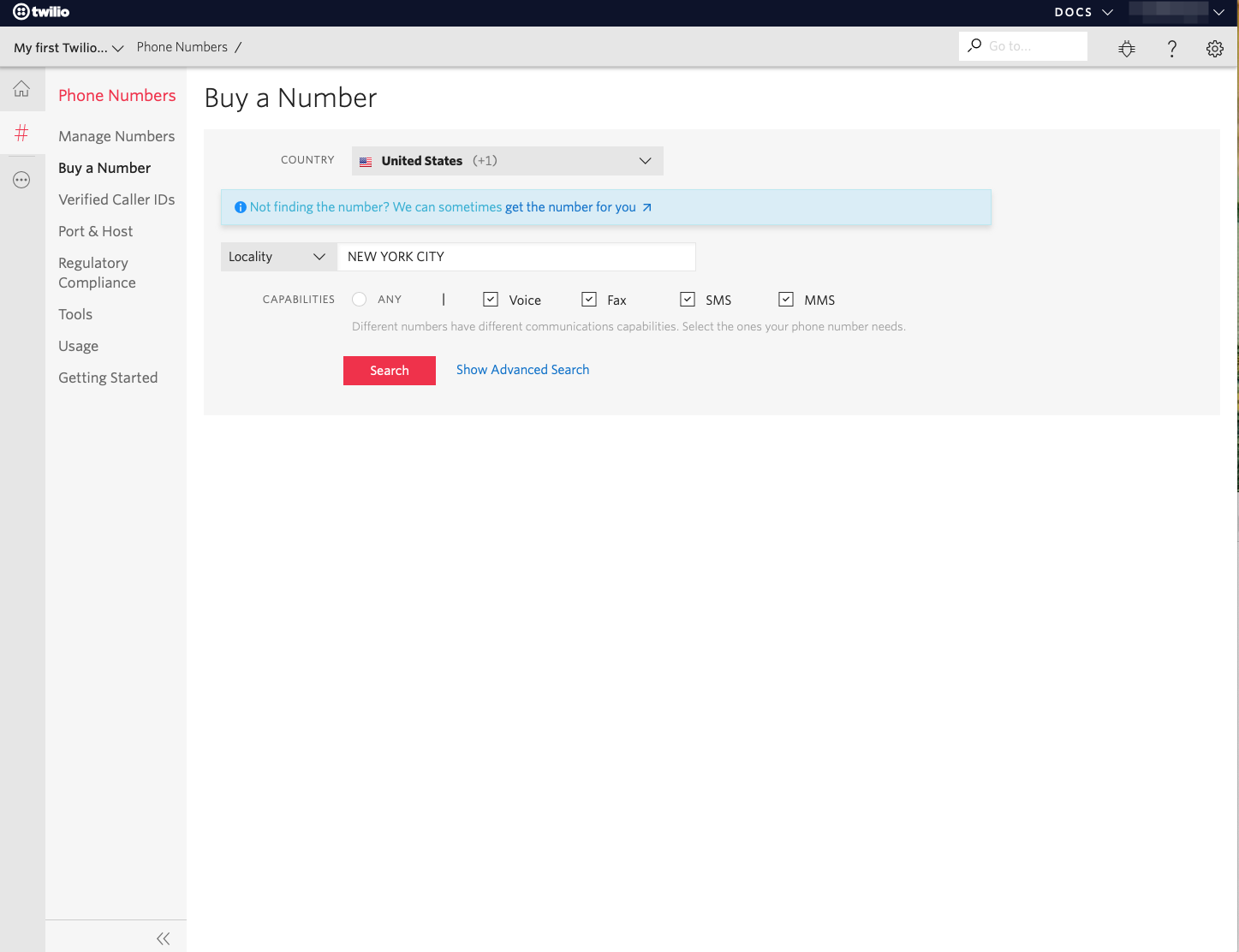

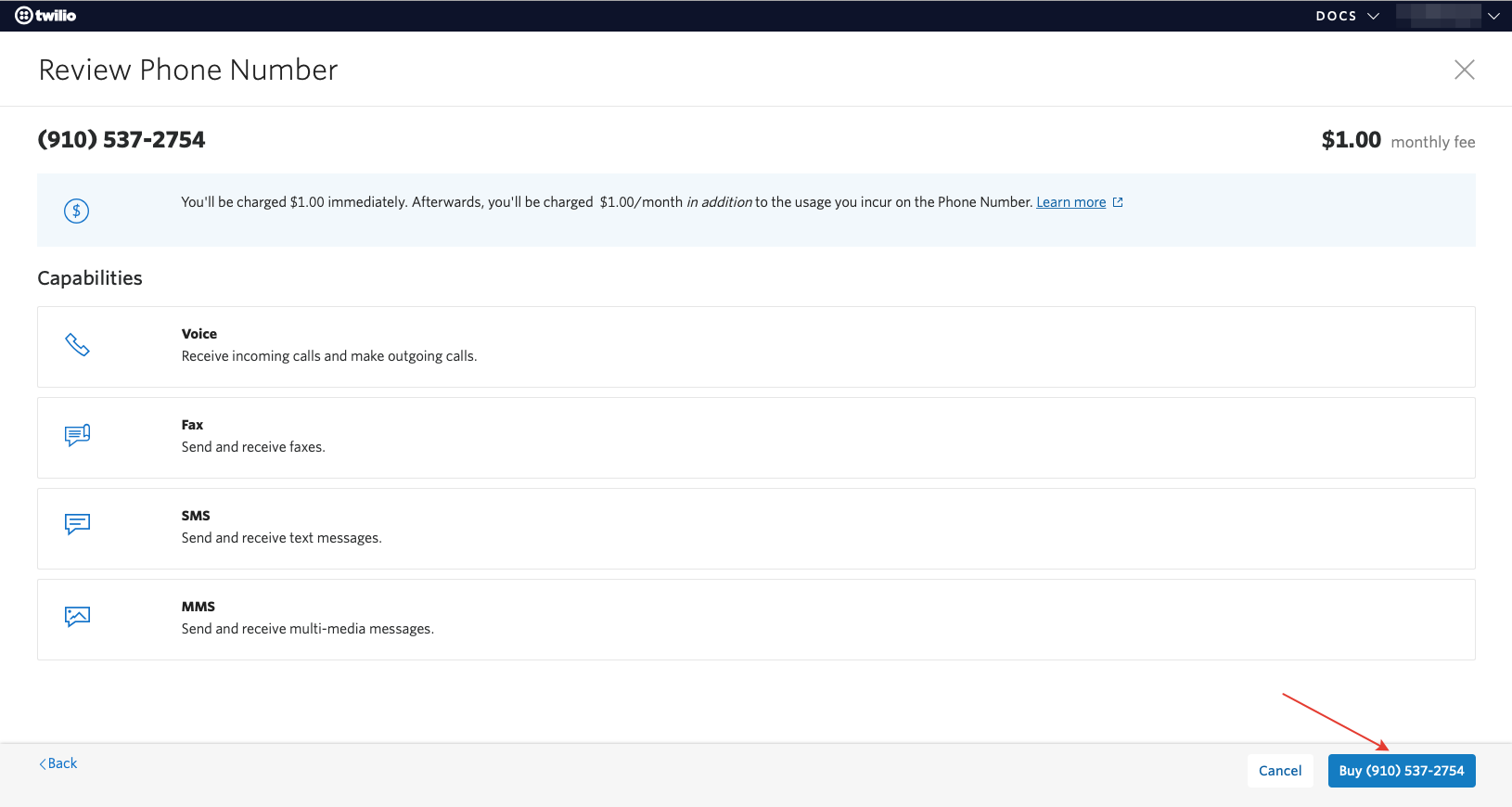
Pilih nomor telepon yang diinginkan dan tekan tombol "Beli".
Di jendela berikutnya, kami akan mengonfirmasi pembelian.
6. Mendaftarkan Pengirim WhatsApp dengan Twilio
Untuk mendaftarkan pengirim WhatsApp di Twilio, buka bagian "Pengirim WhatsApp" di www.twilio.com/console/sms/whatsapp/senders dan klik ikon plus.
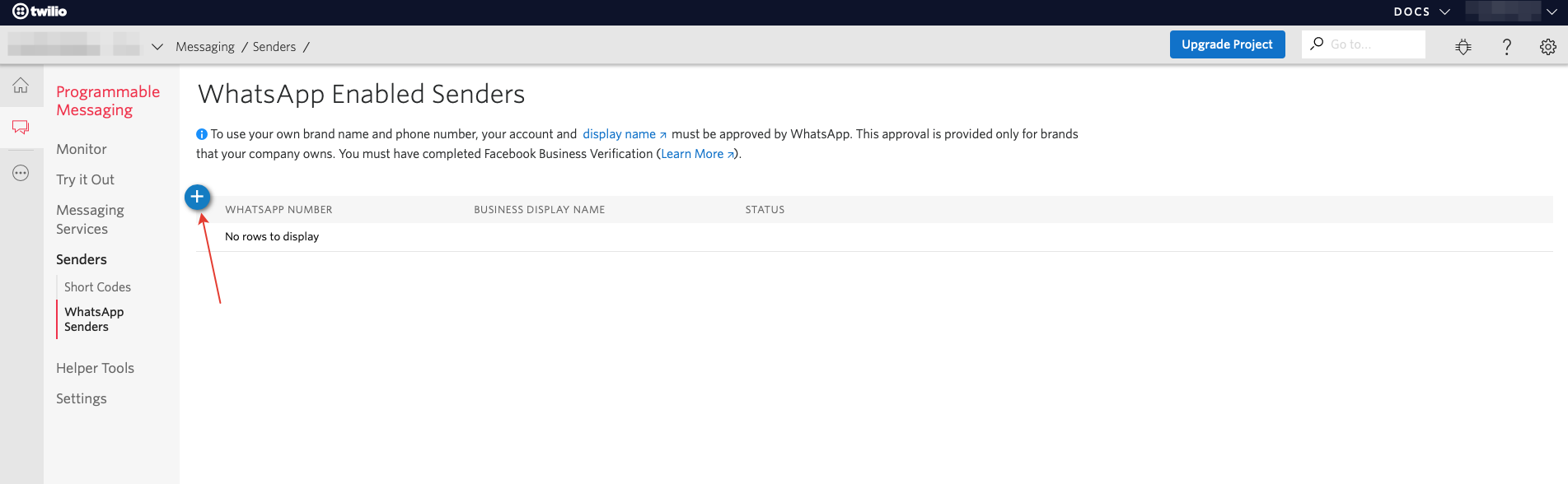
Untuk saat ini, kami akan membuat pengirim WhatsApp hanya untuk membalas pesan pengguna, yaitu kami tidak akan menulis sendiri terlebih dahulu. Pembuatan template untuk kemampuan menulis kepada pengguna terlebih dahulu akan dipertimbangkan dalam publikasi berikut.
Isi form yang
terbuka : Select a Number (Required) - Pilih nomor telepon yang kita beli di Twilio di atas.
Business Display Name (Wajib) - Nama tampilan yang harus terkait dengan perusahaan Anda seperti yang diminta oleh Facebook... Anda cukup memasukkan nama perusahaan yang kami masukkan saat mendaftarkan akun dengan Manajer Bisnis Facebook.
Alamat Perusahaan (Opsional) - Alamat perusahaan (opsional ).
Email Perusahaan (Opsional) - Alamat email perusahaan (opsional ).
Situs web (Opsional) - Situs web perusahaan (opsional ).
Tautan ke Logo (Opsional) - Tautkan ke logo perusahaan (Anda dapat menghilangkannya). Ukuran gambar minimum adalah 640x640 piksel dalam format PNG atau JPG (disarankan JPG), latar belakang tidak boleh transparan.
Periksa apakah profil untuk klien. Saya telah membaca pedoman pihak ketiga - Jangan centang kotak ini.
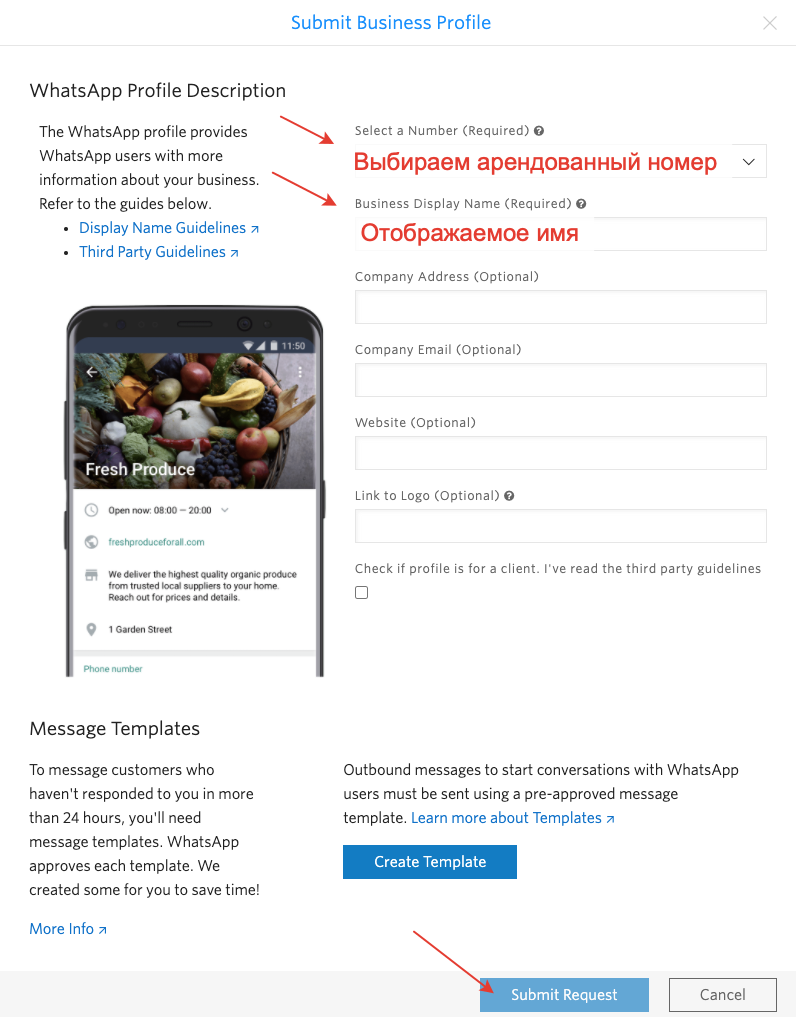
Untuk mengirim, klik tombol "Kirim Permintaan", yang akan menjadi aktif setelah mengisi kolom formulir yang diperlukan.
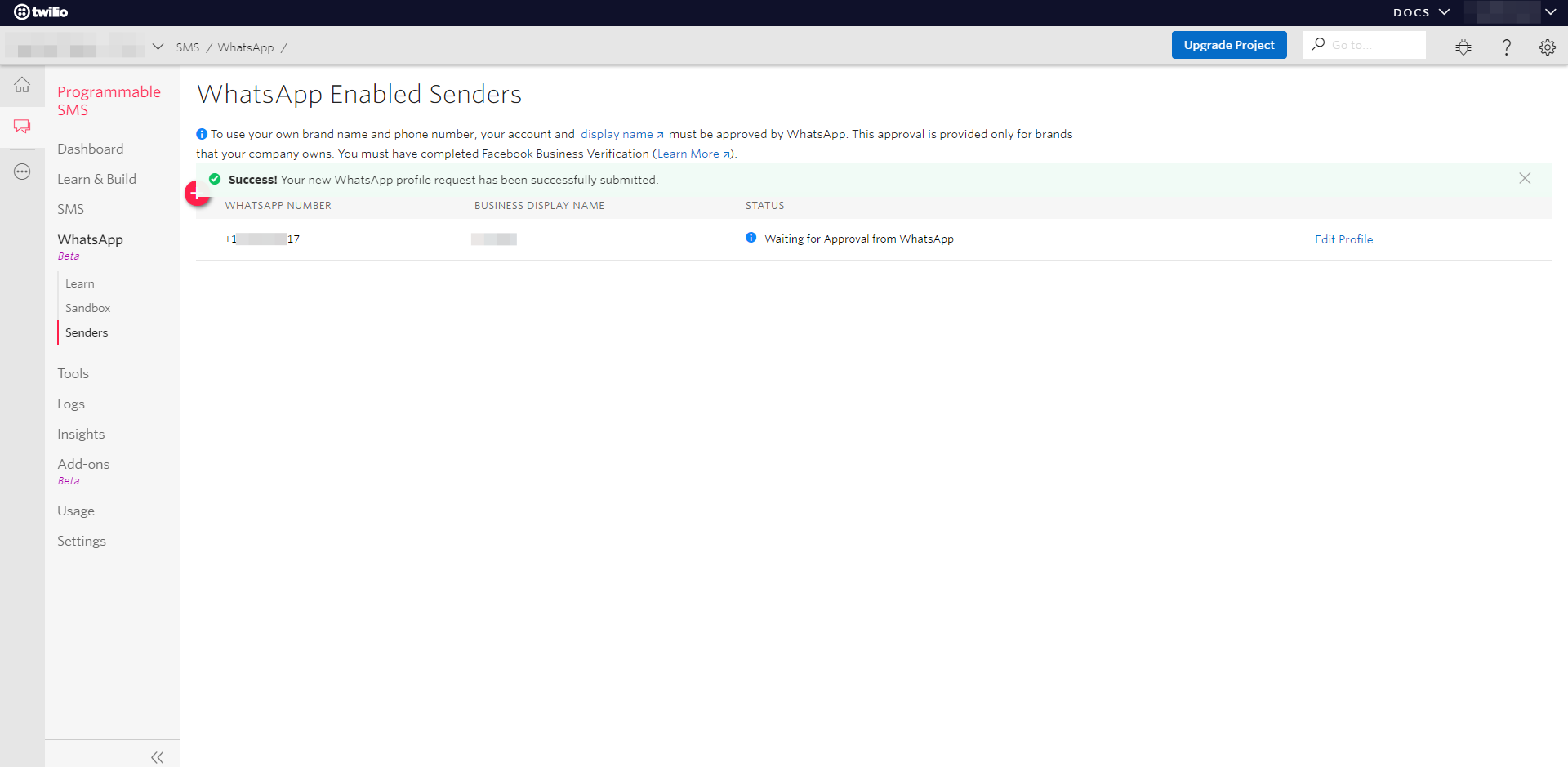
Entri dengan status "Menunggu Persetujuan dari WhatsApp" akan muncul di daftar pengirim, artinya sekarang Anda harus menunggu konfirmasi dari WhatsApp.
Dan kami menerima email dari Twilio bahwa mereka sedang mempertimbangkan permintaan kami, dan akan segera menghubungi kami.
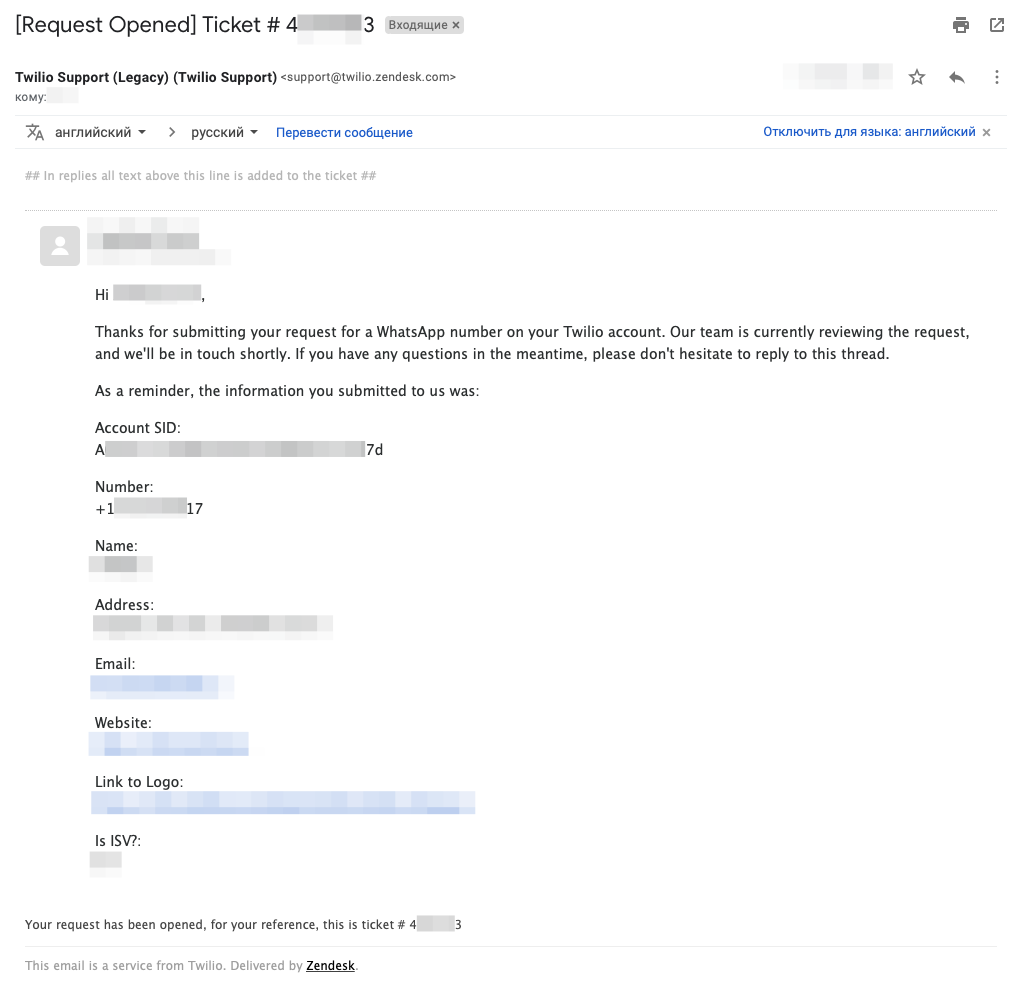
Menantikan kabar dari Twilio.
7. Konfirmasi perusahaan di Manajer Bisnis Facebook
Sekitar satu setengah jam kemudian, kami menerima email lain dari Twilio bahwa Manajer Bisnis Facebook perlu menerima permintaan dari Twilio untuk memberi mereka izin untuk membuat akun WhatsApp Business. Untuk melakukan ini, ikuti tautan business.facebook.com/settings/requests/received_requests (Manajer Bisnis Facebook -> Pengaturan Perusahaan -> Permintaan -> Diterima) dan klik tombol "Setuju".

Setelah menerima permintaan dari Twilio, Anda perlu memverifikasi perusahaan di Manajer Bisnis Facebook. Untuk melakukan ini, ikuti tautan business.facebook.com/settings/security (Manajer Bisnis Facebook -> Pengaturan Perusahaan -> Pusat Keamanan) dan di bagian “Konfirmasi Perusahaan” klik tombol “Mulai Konfirmasi”, yang akan menjadi aktif setelah menerima permintaan dari Twilio.

Informasi resmi dari Facebook tentang konfirmasi perusahaan dapat ditemukan di tautan: www.facebook.com/business/help/2058515294227817?id=180505742745347 .
Pada langkah konfirmasi pertama, kami akan memasukkan data perusahaan kami:
Nama resmi perusahaan - nama perusahaan, seperti yang ditunjukkan dalam dokumen pendaftaran perusahaan.
Negara - negara tempat perusahaan terdaftar.
Alamat (jalan, nomor rumah) - nomor jalan dan rumah dari alamat resmi perusahaan, seperti yang ditunjukkan dalam dokumen pendaftaran perusahaan.
Alamat 2 / Penyelesaian - masukkan, jika tersedia.
Kota - kota dari alamat resmi perusahaan, seperti yang ditunjukkan dalam dokumen pendaftaran perusahaan.
wilayah / Provinsi / daerah- wilayah alamat resmi perusahaan, seperti yang tercantum dalam dokumen pendaftaran perusahaan.
Kode Pos - Kode pos dari kantor terdaftar perusahaan seperti yang ditunjukkan dalam dokumen pendaftaran perusahaan.
Nomor telepon perusahaan - nomor telepon milik badan hukum ini (harus ada dokumen pendukung: perjanjian, invoice untuk pembayaran telepon, dll.).
Situs - alamat situs web perusahaan (domain situs web harus sesuai dengan domain alamat email perusahaan).
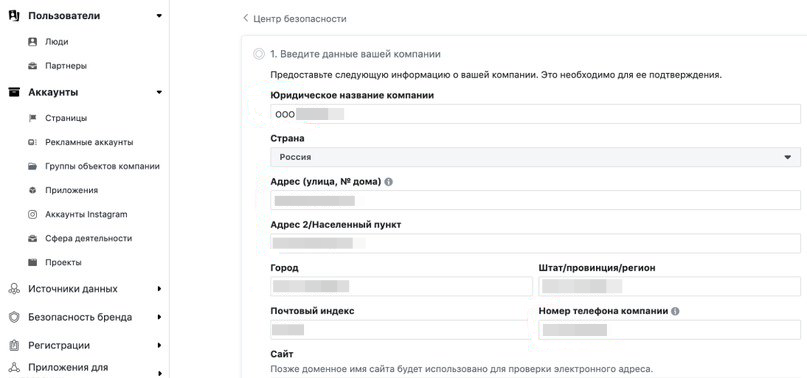
Langkah kedua untuk mengkonfirmasi perusahaan adalah mengkonfirmasi nama resmi perusahaan.
Untuk melakukan ini, Anda perlu mengunduh dokumen dari daftar:
- Izin usaha (jika ada);
- Sertifikat pendaftaran atau perjanjian yayasan (OGRN atau perjanjian yayasan);
- Tanda Daftar Wajib Pajak (NPWP).
Saya telah mengupload scan OGRN dan TIN perusahaan.

Pada langkah ketiga untuk mengonfirmasi perusahaan, Anda harus mengonfirmasi alamat resmi dan nomor telepon perusahaan.
Untuk melakukan ini, Anda perlu mengunduh dokumen dari daftar:
- Tagihan utilitas, seperti listrik atau telepon;
- Sertifikat dari bank, yang berisi alamat;
- Izin usaha dengan alamat perusahaan atau nomor telepon (jika ada).
Saya telah mengunggah pindaian: kontrak untuk menyewa ruang kantor di alamat resmi, surat informasi tentang pendaftaran di Daftar Statistik Rosstat, faktur pembayaran untuk nomor telepon dari operator telekomunikasi.
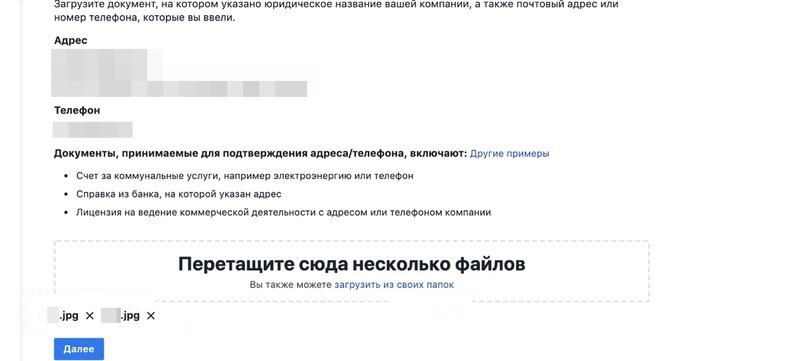
Pada langkah keempat, Anda perlu mendapatkan dan memasukkan kode konfirmasi.
Untuk melakukannya, pilih nomor telepon di bagian "Pilih cara menghubungi Anda" dan klik tombol "Telepon saya". Kosongkan bidang "Alamat email kantor saya". Robot akan memanggil dan mendikte nomor yang perlu dimasukkan di kolom entri kode konfirmasi.
Masukkan digit kode konfirmasi dan tekan tombol "Kirim".
Kami menunggu konfirmasi dari Facebook, karena mereka menulis kepada kami dalam surat dari Twilio, ini mungkin memakan waktu 4-7 hari kerja.
Kami menerima konfirmasi perusahaan dari Facebook dalam 1 hari kerja.

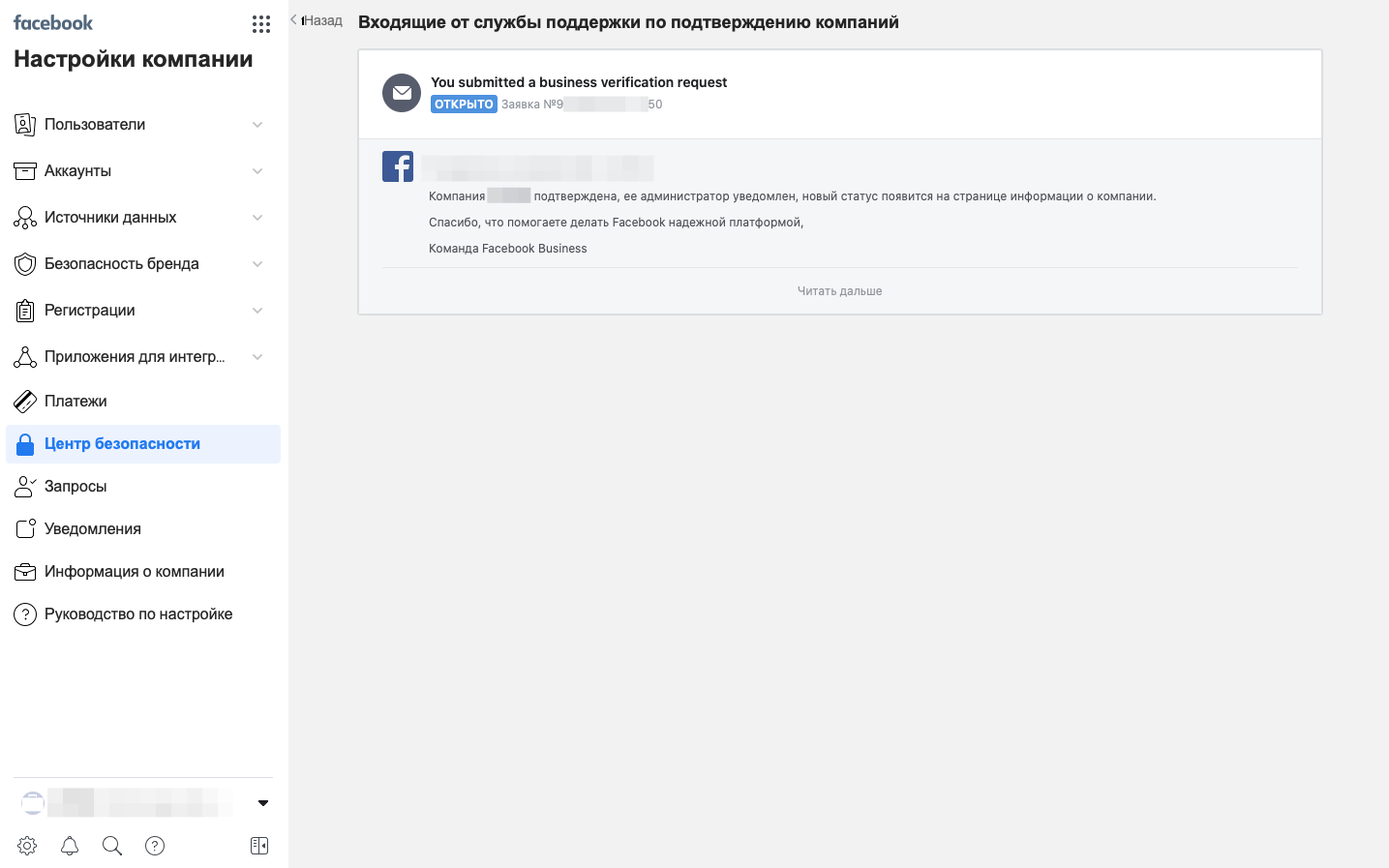


Kami menunggu selesainya pendaftaran pengirim WhatsApp dari Twilio.
8. Selesaikan pendaftaran pengirim WhatsApp dengan Twilio
Setelah 4 jam, kami menerima email dari Twilio bahwa mereka telah memeriksa profil bisnis kami di WhatsApp dan mengirimkan nama tampilan kami untuk ditinjau. Garis waktu verifikasi nama tampilan biasanya 24 hingga 48 jam.

Kami menerjemahkan pesan ke dalam bahasa Rusia:

Kami menunggu jawaban dari Twilio 24-48 jam, seperti yang ditunjukkan dalam surat itu.
Setelah sekitar 30 jam kami menerima email dari Twilio bahwa profil pengirim WhatsApp kami dengan nomor telepon yang dipilih telah berhasil didaftarkan.
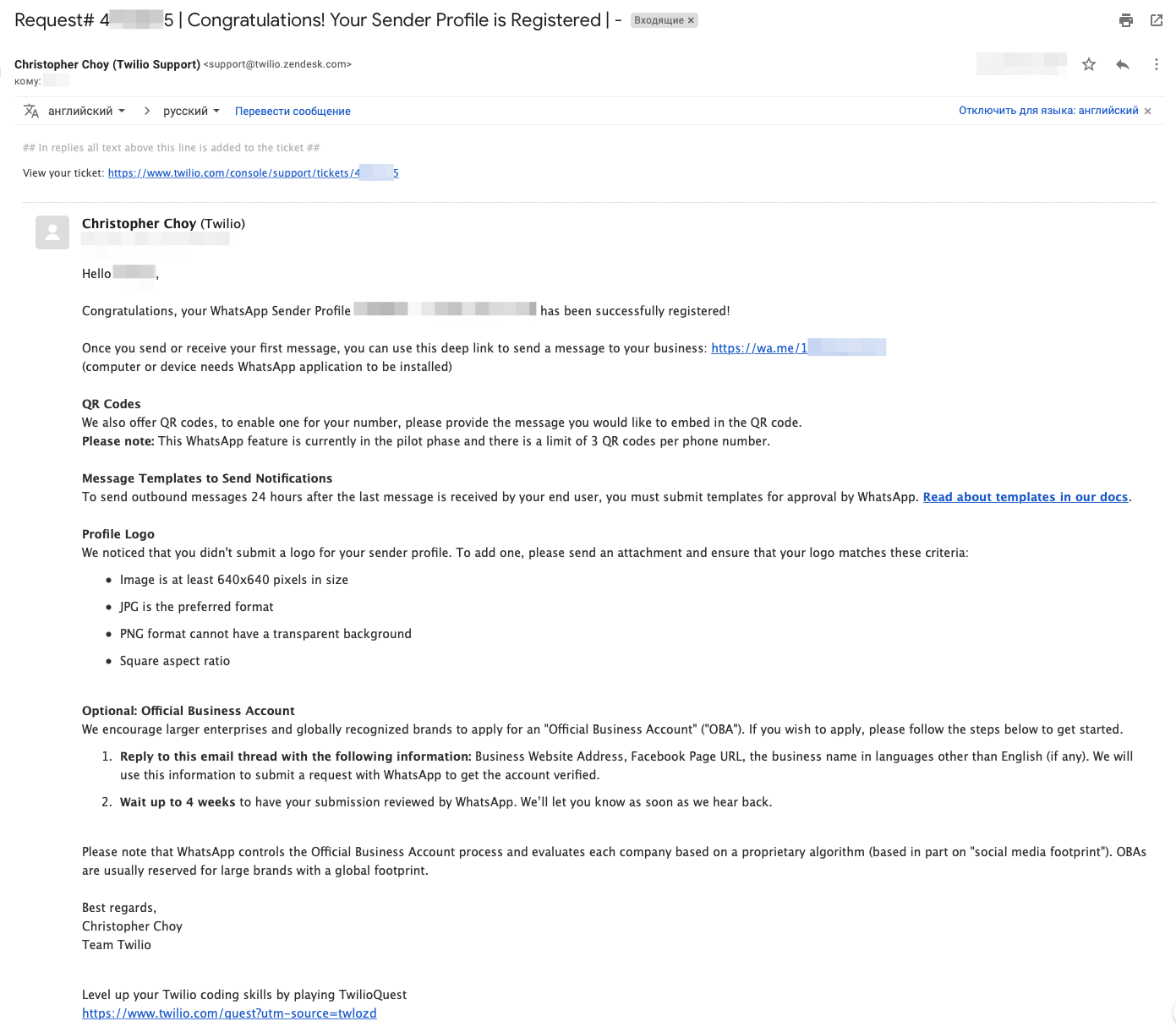
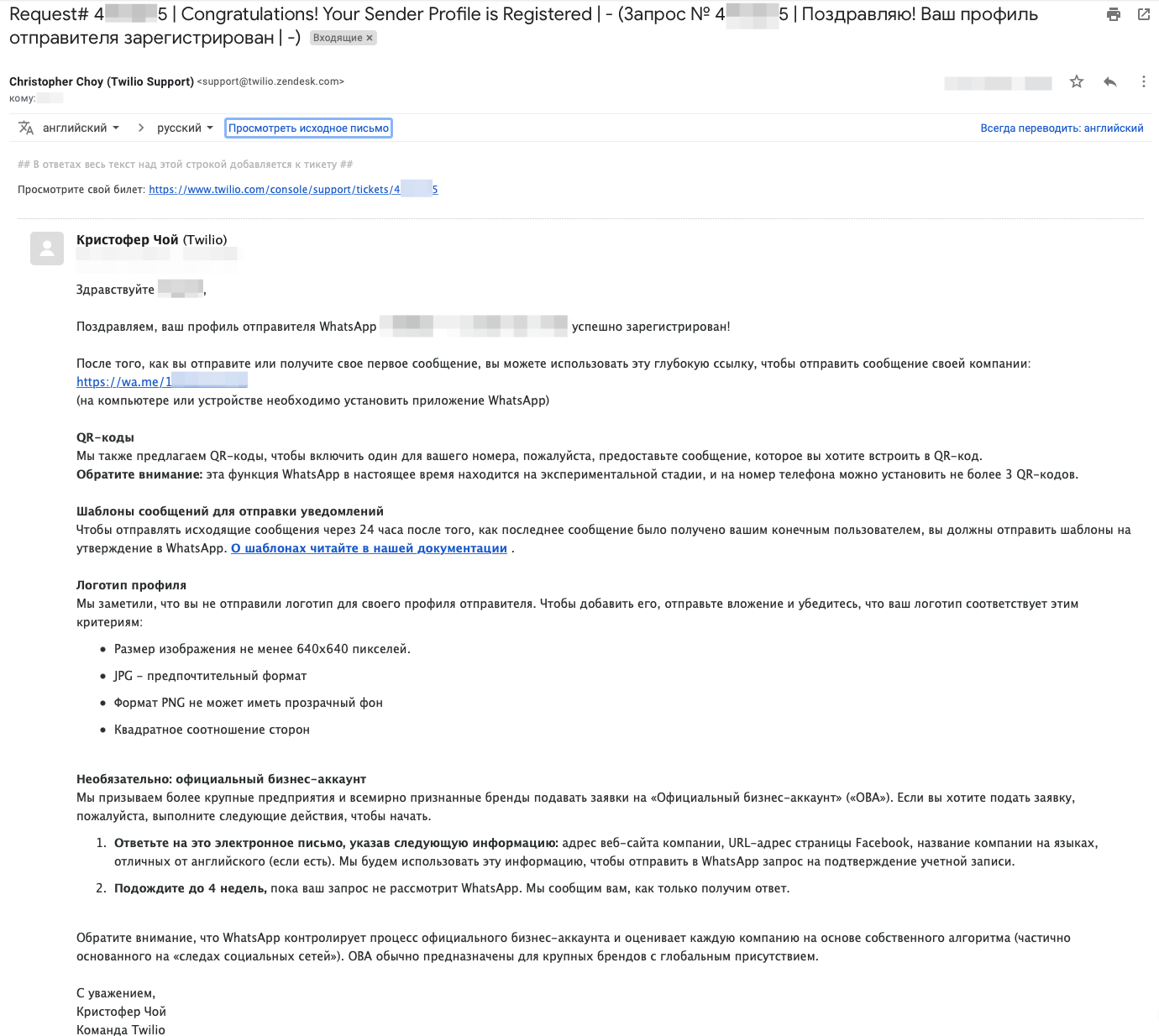
Kami menerjemahkan pesan ke dalam bahasa Rusia:
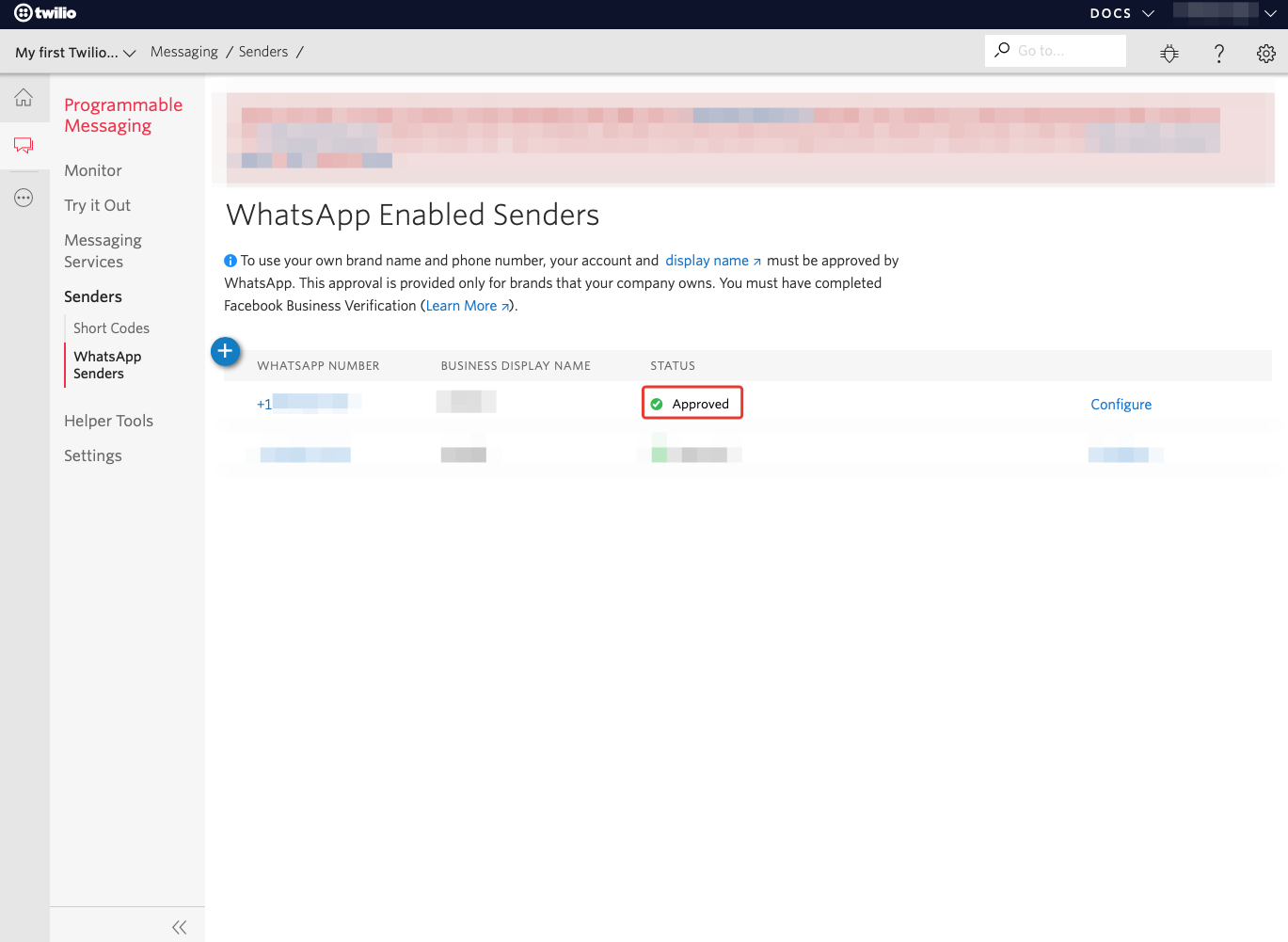
Buka akun Twilio Anda, di bagian Pengirim WhatsApp di www.twilio.com/console/sms/whatsapp/senders dan lihat bahwa catatan tersebut telah mengubah statusnya menjadi "Disetujui".
Hasil
Ini melengkapi koneksi API bisnis WhatsApp resmi melalui Twilio. Pada waktunya, dengan semua ekspektasi, saya membutuhkan waktu sekitar satu bulan. Sekarang dapat digunakan untuk berintegrasi dengan berbagai layanan untuk berkomunikasi dengan pengguna dan untuk membuat bot obrolan.