Tambahkan formulir baru dengan tombol, klik yang akan membuka jendela pemilihan file. Pemrosesan file lebih lanjut tidak tercakup dalam contoh ini. Direkomendasikan untuk berlatih di salinan basis atau konfigurasi kosong. Contoh dibuat pada konfigurasi 1C: CRM 3.0.
Pertama, mari siapkan konfigurator.
Kami masuk ke konfigurator 1C. Jika konfigurasi tidak terbuka, buka dan hapus dari dukungan. Di menu "Konfigurasi", klik "Buka konfigurasi". Selanjutnya, di menu "Konfigurasi", klik "Dukungan" dan pilih "Pengaturan Dukungan". Di jendela, tekan tombol "Aktifkan perubahan" dan atur sakelar seperti pada gambar. Klik "Ok".

Sekarang mari kita buat beberapa pemrosesan sederhana.
Temukan objek "Memproses" di tabel kiri objek, klik kanan padanya dan pilih "Tambah". Selanjutnya, Anda perlu mengisi Nama Pemrosesan, tunjukkan di subsistem 1C mana yang ingin Anda panggil pemrosesan, dan tambahkan formulir baru di bagian "Formulir".

Setelah membuat formulir, akan muncul jendela seperti gambar di bawah ini.
"" . "". 1.

"", . "". , "". "".

.
"". . .
//
= (.); . = " ";
. = "Excel , .xls|.xls";
.=;
.()
= .;
;
.
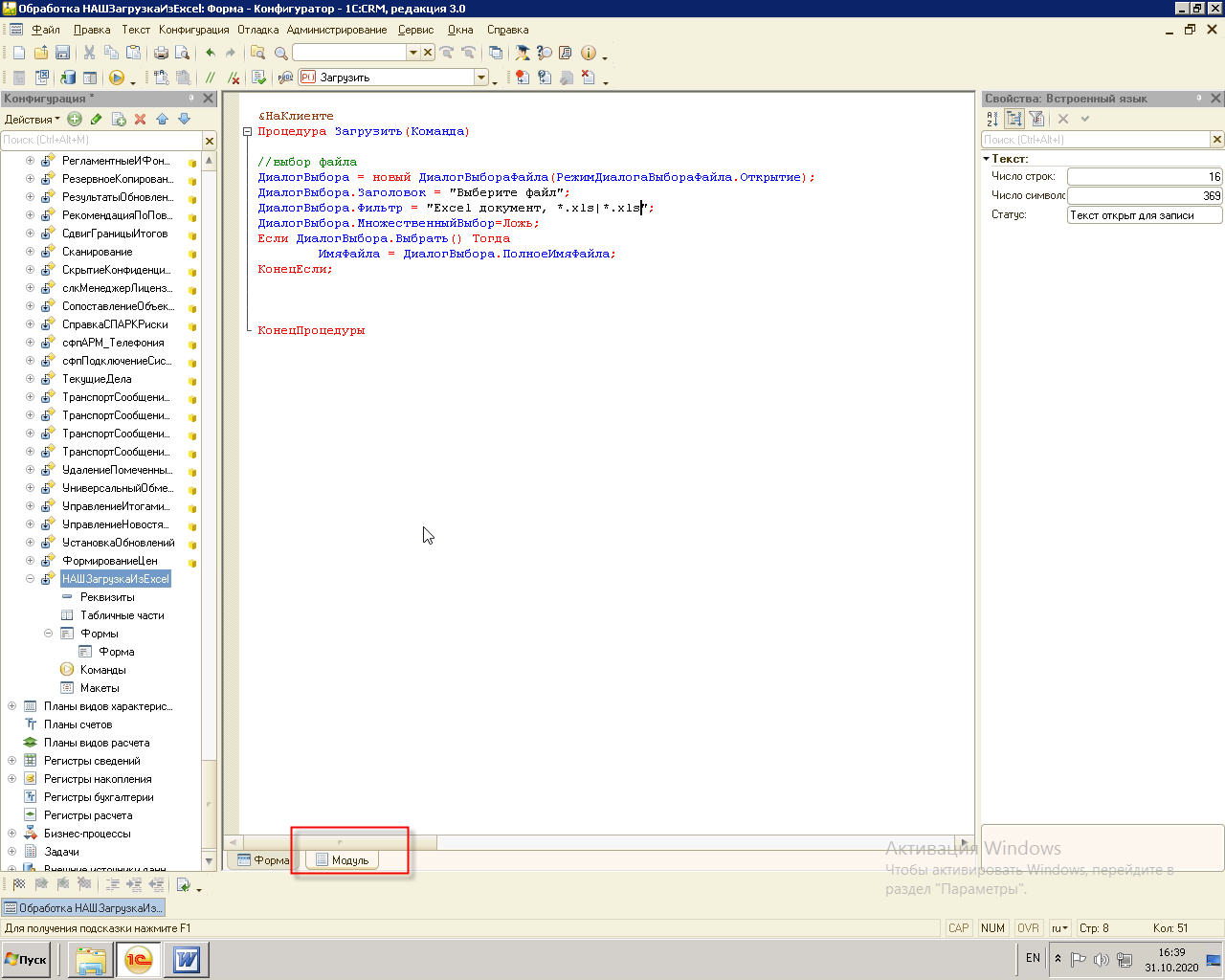
. " " F5. . "" 1 ( ). , ( "") .
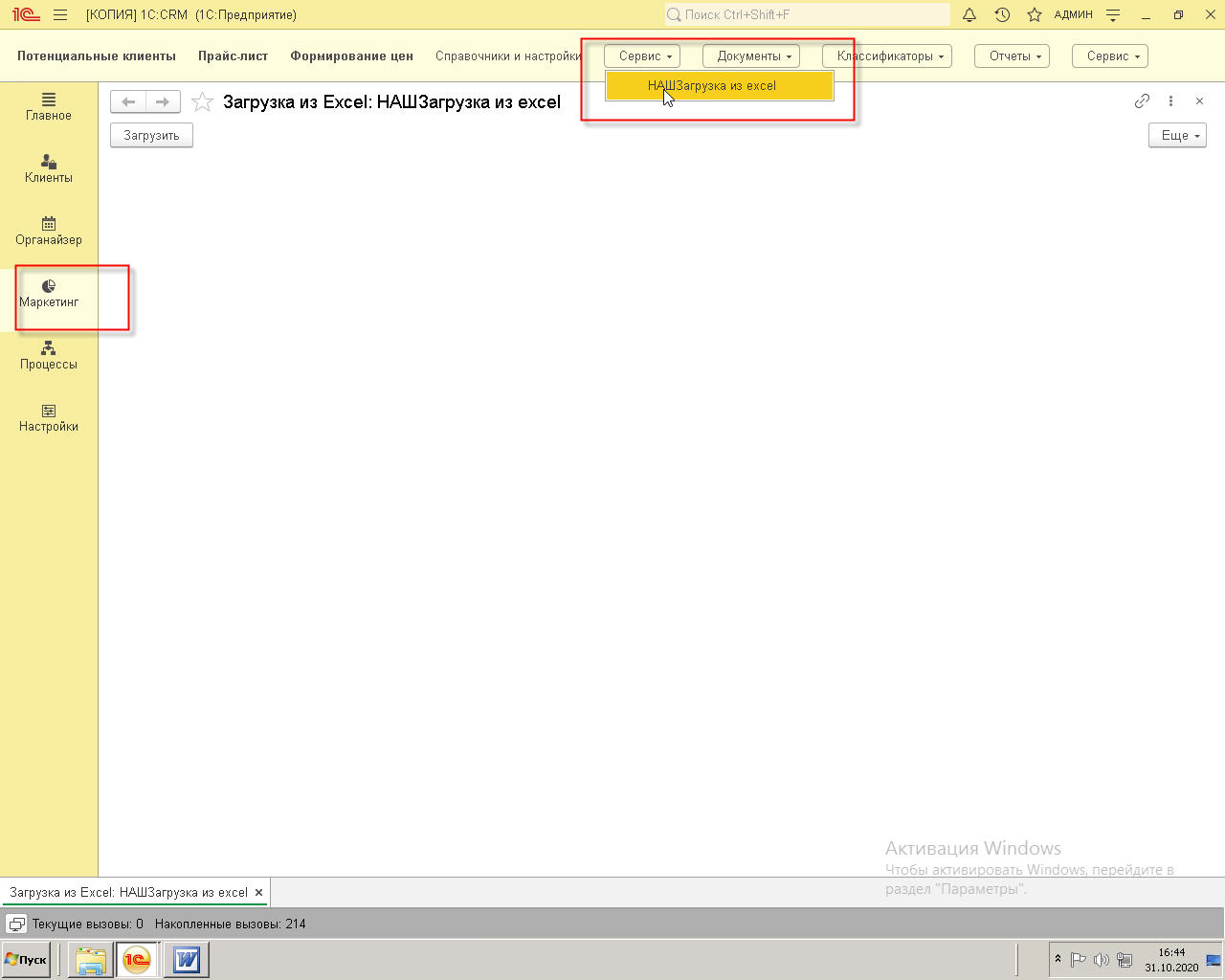
, 1.
!