
Joomla adalah sistem manajemen konten terpopuler ketiga (setelah Wordpress dan Shopify) yang ditulis dalam PHP dan menggunakan database relasional sebagai penyimpanan data.
Seperti banyak CMS lainnya, Joomla sepenuhnya gratis untuk digunakan dan bersumber terbuka. Sistem templat memungkinkan Anda dengan mudah mengubah tampilan situs, dan katalog ekstensi yang sangat besar membuatnya semudah melengkapi fungsionalitas situs dengan modul yang diperlukan.
Mengapa kami menyukai Joomla
Berikut adalah 10 fakta yang kami cintai sendiri.
- Gratis
Hal utama yang kami sukai Joomla dan apa yang membantunya menjadi sangat populer - Open Source
Sebagai produk open source, siapa pun dapat mengambil kodenya dan mengubahnya jika perlu. Hal ini menyebabkan banyak pengembang bekerja secara khusus dengan Joomla.
- SEO Friendly
Joomla . apache-, , . , - - . .
-
-, . CMS «Joomla Security Strike Team», . , , . Joomla , .
-
Joomla . , , .
-
, ,
-
Joomla , : . : , .
-
: , .
-
Joomla - . , , CMS.
- Dokumentasi yang Sangat Baik Dokumentasi
terperinci untuk desainer, pengembang dan administrator situs. Ada saluran di youtube, di mana para pemula diajarkan untuk menyebarkan situs dengan cepat.
Dengan cinta yang begitu besar, kami tentu tidak dapat meninggalkan pasar kami tanpa Joomla dan menciptakan citra baru dengannya.
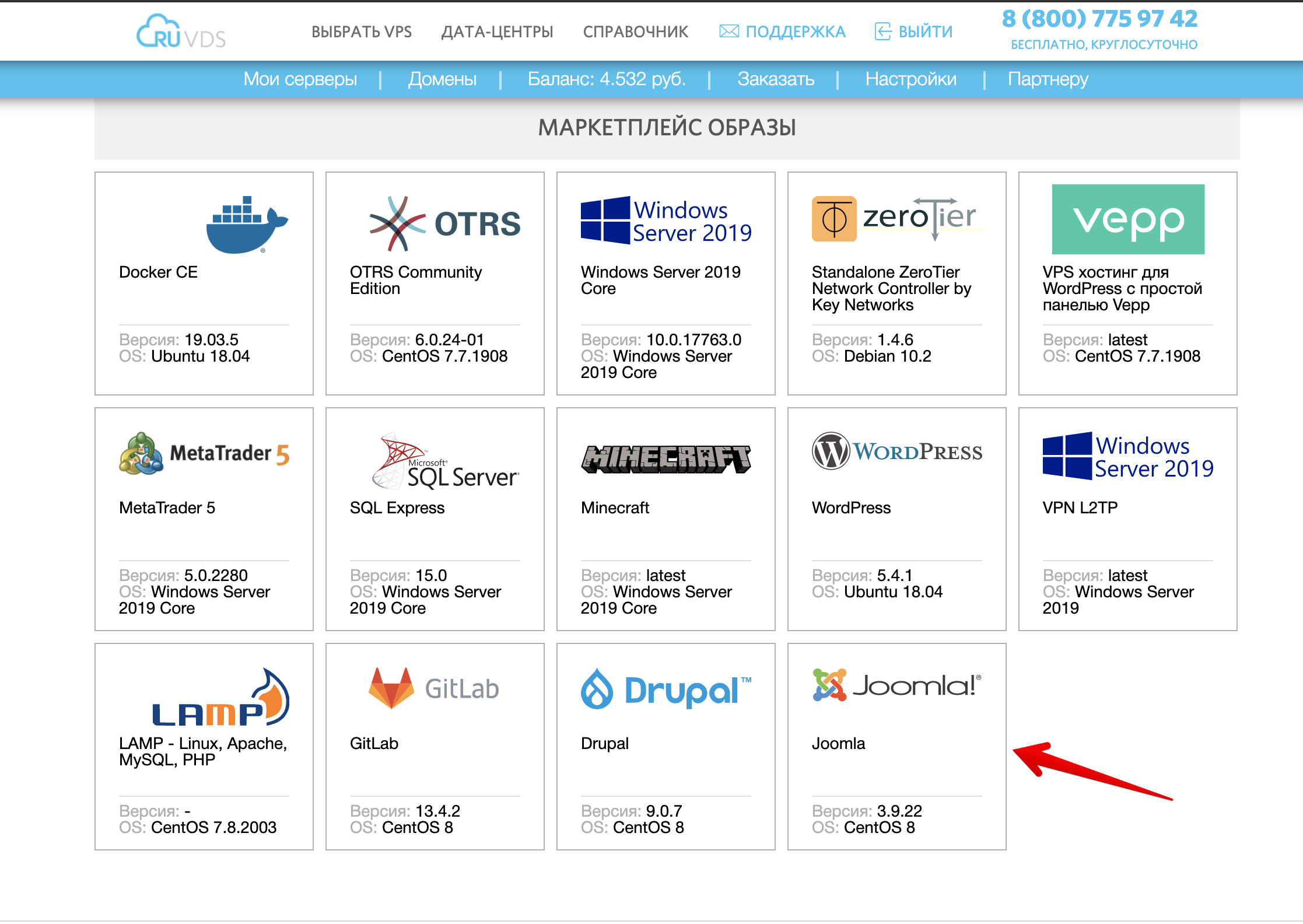
Bagaimana Kami Membangun Gambar Ini: Persyaratan Server
Untuk menggunakan Joomla disarankan untuk menggunakan 2 GB RAM dan 2 inti CPU.
File utama Joomla berukuran sekitar 40 MB, selain itu Anda akan membutuhkan ruang untuk menyimpan gambar, database, tema, modul tambahan, dan cadangan, yang akan bergantung pada ukuran situs Anda.
Joomla 3.9 membutuhkan versi PHP minimal 5.3.10, tetapi versi 7.3 atau lebih tinggi disarankan.
Joomla dapat menggunakan Apache, Nginx atau IIS sebagai server web, dan MySQL, MSSQL atau PostgreSQL sebagai database.
Kami akan menginstal Joomla menggunakan Nginx dan MySQL.
Instalasi
Mari perbarui paket yang diinstal ke versi terbaru:
sudo dnf update -yMari tambahkan izin permanen untuk lalu lintas masuk ke
http/80dan https/443port:
sudo firewall-cmd --permanent --add-service=http
sudo firewall-cmd --permanent --add-service=https
Mari terapkan aturan firewall baru:
sudo systemctl reload firewalldMari mulai dan aktifkan server Nginx:
sudo systemctl start nginx
sudo systemctl enable nginx
Instal PHP, PHP-FPM, dan modul PHP yang diperlukan:
sudo dnf install php-fpm php-cli php-mysqlnd php-json php-gd php-ldap php-odbc php-pdo php-opcache php-pear php-xml php-xmlrpc php-mbstring php-snmp php-soap php-zip -yInstal Server MySQL:
sudo dnf install mysql-server -yMari aktifkan dan mulai server MySQL:
sudo systemctl start mysqld
sudo systemctl enable mysqld
Karena kami membuat template untuk VDS, dan mereka bisa lambat, kami akan menambahkan penundaan untuk memulai mysqld 30 detik, jika tidak, mungkin ada masalah dengan memulai server pada boot awal sistem:
sudo sed -i '/Group=mysql/a \
ExecStartPre=/bin/sleep 30
' /usr/lib/systemd/system/mysqld.service
Ubah grup dan pengguna tempat nginx akan bekerja dengan membuat perubahan
/etc/php-fpm.d/www.conf:
sudo sed -i --follow-symlinks 's/user = apache/user = nginx/g' /etc/php-fpm.d/www.conf
sudo sed -i --follow-symlinks 's/group = apache/group = nginx/g' /etc/php-fpm.d/www.conf
Mari kita ubah pemilik direktori sesi PHP menjadi nginx yang sesuai:
sudo chown -R nginx. /var/lib/php/sessionHapus baris dengan komentar dari file konfigurasi /etc/nginx/nginx.conf (jadi tidak ada positif ganda untuk sed):
sudo sed -i -e '/^[ \t]*#/d' /etc/nginx/nginx.confTambahkan
/etc/nginx/nginx.confgzip ke pengaturan kompresi
sudo sed -i '/types_hash_max_size 2048;/a \
\
    gzip on;\
    gzip_static on;\
    gzip_types text/plain text/css application/json application/x-javascript text/xml application/xml application/xml+rss text/javascript application/javascript image/x-icon image/svg+xml application/x-font-ttf;\
    gzip_comp_level 9;\
    gzip_proxied any;\
    gzip_min_length 1000;\
    gzip_disable "msie6";\
    gzip_vary on; \
' /etc/nginx/nginx.conf
Tambahkan pengaturan untuk file index.php ke /etc/nginx/nginx.conf:
sudo sed -i '/        root         \/usr\/share\/nginx\/html;/a \
        index index.php index.html index.htm;\
' /etc/nginx/nginx.conf
Tambahkan pengaturan untuk php pemrosesan server default melalui soket php-fpm, nonaktifkan log untuk file statis, tambah waktu kedaluwarsa, nonaktifkan akses dan log kesalahan untuk favicon.ico dan robots.txt dan tolak akses ke file .ht untuk semua orang:
sudo sed -i '/        location \/ {/a \
		try_files $uri $uri/ /index.php?q=$uri&$args;\
        }\
    \
        location ~* ^.+.(js|css|png|jpg|jpeg|gif|ico|woff)$ {\
        access_log off;\
        expires max;\
        }\
    \
        location ~ \.php$ {\
        try_files  $uri =404;\
        fastcgi_pass   unix:/run/php-fpm/www.sock;\
        fastcgi_index index.php;\
        include fastcgi_params;\
        fastcgi_intercept_errors on;\
        fastcgi_ignore_client_abort off;\
        fastcgi_connect_timeout 60;\
        fastcgi_send_timeout 180;\
        fastcgi_read_timeout 180;\
        fastcgi_buffer_size 128k;\
        fastcgi_buffers 4 256k;\
        fastcgi_busy_buffers_size 256k;\
        fastcgi_temp_file_write_size 256k;\
        }\
    \
        location = /favicon.ico {\
        log_not_found off;\
        access_log off;\
        }\
    \
        location = /robots.txt {\
        allow all;\
        log_not_found off;\
        access_log off;\
        }\
    \
        location ~ /\.ht {\
        deny all;' /etc/nginx/nginx.conf
Instal wget yang diperlukan untuk menginstal certbot:
sudo dnf install wget -yUnduh file yang dapat dijalankan certbot dari luar situs:
cd ~
wget https://dl.eff.org/certbot-auto
Pindahkan certbot ke / usr / local / bin /:
mv certbot-auto /usr/local/bin/certbot-autoDan tetapkan hak dan pemilik untuk melakukan root:
chown root /usr/local/bin/certbot-auto
chmod 0755 /usr/local/bin/certbot-auto
Mari instal dependensi certbot dan pada tahap ini kita akan menghentikan pekerjaannya (Jawaban: Y, c):
certbot-autoUnduh arsip dengan Joomla_3-9-22-Stable-Full_Package dari luar situs
cd ~
wget https://downloads.joomla.org/cms/joomla3/3-9-22/Joomla_3-9-22-Stable-Full_Package.tar.gz?format=gz
Instal tar untuk membongkar arsip
sudo dnf install tar -yBuka file ke direktori server web
tar xf Joomla_3-9-22-Stable-Full_Package.tar.gz\?format\=gz -C /usr/share/nginx/html/Hapus arsip
rm -f Joomla_3-9-22-Stable-Full_Package.tar.gz\?format\=gzAtur pemilik file nginx
sudo chown -R nginx. /usr/share/nginx/htmlNonaktifkan buffering keluaran sesuai dengan rekomendasi Joomla
sudo sed -i --follow-symlinks 's/output_buffering = 4096/output_buffering = Off/g' /etc/php.iniPada tahap ini, kami akan mematikan server dan mengambil snapshot:
shutdown -h nowSetelah memulai VDS dari snapshot, kami akan melakukan konfigurasi awal server MySQL dengan menjalankan skrip:
mysql_secure_installationMari aktifkan validator kata sandi:
Would you like to setup VALIDATE PASSWORD component? : yMari kita atur kata sandi pengguna root MySQL:
New password:
Re-enter new password:
Mari hapus pengguna anonim:
Remove anonymous users? (Press y|Y for Yes, any other key for No) : yLarang koneksi root jarak jauh:
Disallow root login remotely? (Press y|Y for Yes, any other key for No) : yMari hapus database pengujian:
Remove test database and access to it? (Press y|Y for Yes, any other key for No) : yMuat ulang tabel hak istimewa:
Reload privilege tables now? (Press y|Y for Yes, any other key for No) : ySetelah itu, untuk menyelesaikan penginstalan, kita dapat pergi ke alamat vps_ip_address.
Di alamat ini kita akan melihat halaman penginstalan Joomla.
Kami akan menunjukkan nama situs, kami akan mengatur email, login dan kata sandi dari administrator Joomla. Klik "Berikutnya".
Pada halaman kedua, kami akan menentukan nama pengguna database root dan kata sandi yang kami tetapkan saat memulai mysql_secure_installation.
Mari kita tetapkan nama untuk database, misalnya joomla. Klik " Berikutnya ".
Pada halaman ketiga, kita dapat memilih untuk menginstal data demo untuk berkenalan dengan kemampuan CMS atau memilih situs kosong secara default, setelah memilih, kita akan mengklik " Instal ".
Untuk menginstal bahasa Rusia, Anda perlu mengklik " Instal paket bahasa"- Rusia, dan setelah penginstalan, atur dalam bahasa default.
Untuk menyelesaikan penginstalan, klik" Hapus direktori "untuk menghapus file yang digunakan untuk penginstalan.
Setelah itu, Anda dapat membuka panel kontrol dengan nama pengguna dan kata sandi yang dibuat dari administrator Joomla.
KONFIGURASI HTTPS (OPSIONAL)
Untuk mengkonfigurasi HTTPS, VDS harus memiliki nama DNS yang valid, tentukan
nama server di /etc/nginx/nginx.conf di bagian server (misalnya):
server_name domainname.ru;Mulai ulang nginx:
service nginx restartAyo jalankan certbot:
sudo /usr/local/bin/certbot-auto --nginxMasukkan email Anda, setujui persyaratan layanan ( A ), Berlangganan buletin (opsional) ( N ), pilih nama domain yang Anda perlukan untuk menerbitkan sertifikat ( Masukkan untuk semua orang).
Jika semuanya berjalan dengan baik, kita akan melihat pesan tentang keberhasilan penerbitan sertifikat dan konfigurasi server:
Congratulations! You have successfully enabled ...Setelah itu, koneksi pada port 80 akan dialihkan ke 443 (https).
Tambahkan ke / etc / crontab untuk memperbarui sertifikat secara otomatis:
# Cert Renewal
30 2 * * * root /usr/local/bin/certbot-auto renew --post-hook "nginx -s reload"
Untuk pemilik bisnis: tawarkan perangkat lunak Anda
Jika Anda adalah pengembang perangkat lunak yang diterapkan dan digunakan pada VPS, kami dapat memasukkan Anda ke dalam pasar. Inilah cara kami membantu Anda mendatangkan pelanggan baru, lalu lintas, dan pengakuan. Tulislah kepada kami
Cukup beri kami gambar di komentar
Tulis, perangkat lunak apa yang Anda inginkan untuk dapat menerapkan mesin virtual dengan satu klik?
Apa yang Anda lewatkan di pasar RUVDS?
Apa yang harus dimasukkan oleh setiap hosting yang menghargai diri sendiri di pasar mereka?

