Saat ini, kita hidup di antara sejumlah besar informasi, serta tugas yang kita lakukan setiap hari. Mail, catatan, acara, dokumen, tujuan, pesanan. Sangat mudah untuk menjadi bingung dan tersesat dalam semua ini, jika Anda tidak membangun tempat kerja yang nyaman atau area tertentu di mana semua informasi akan ditempatkan dengan benar untuk penggunaan sehari-hari selanjutnya. Jadi mengapa tidak membuat satu hub yang akan menampilkan semua data yang Anda butuhkan untuk bekerja?

Masalah ini diselesaikan dengan layanan baru yang disebut Project Moca, yang terletak di dalam layanan Outlook untuk Web dan dirancang untuk mengatur tempat kerja dengan menyediakan kemampuan untuk menyesuaikan ruang kerja pribadi dengan widget yang diperlukan untuk pengguna tertentu untuk bekerja. Mari kita lihat lebih dekat layanan ini?
Mengaktifkan Project Moca Preview di Microsoft 365 tenant
Pada saat layanan ini meninggalkan tahap pratinjau, bagian ini tidak lagi relevan, tetapi saat ini akan lebih berguna dari sebelumnya. Jadi, untuk mengaktifkan Project Moca di penyewa Microsoft 365, Anda perlu memulai PowerShell dan menjalankan tiga cmdlet secara berurutan:
Import-Module ExchangeOnlineManagement
Connect-ExchangeOnline
Set-OwaMailboxPolicy OwaMailboxPolicy-Default -ProjectMocaEnabled $ true
Cmdlet pertama akan memuat pustaka yang diperlukan untuk berinteraksi dengan Exchange Online, jika belum dimuat.
Cmdlet kedua akan terhubung ke Exchange Online. Anda harus memasukkan akun dan kata sandi pengguna dengan hak administrator.
Cmdlet ketiga akan menambahkan dukungan untuk layanan Project Moca ke kebijakan dasar OwaMailboxPolicy-Default.
Setelah semua cmdlet berhasil diselesaikan, Anda harus menunggu. Mungkin perlu beberapa saat untuk mengaktifkan Project Moca. Saya butuh waktu sekitar beberapa jam.
Bagaimana cara memeriksa apakah layanan baru diaktifkan?
Untuk melakukan ini, Anda dapat membuka outlook.office.com dan melihat bilah tindakan di bagian bawah. Tombol baru akan muncul di antara tombol-tombol untuk menuju ke Project Moca:
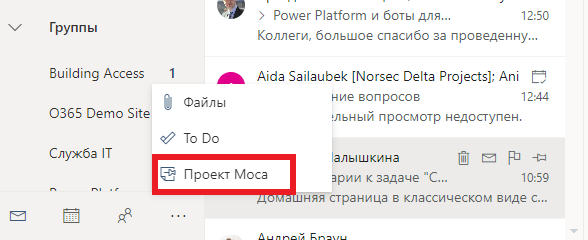
Selain itu, akses dapat diperiksa dengan mengikuti tautan langsung outlook.office.com/spaces . Jika pesan "Sedang dibuat" muncul, itu berarti Anda masih harus menunggu - proses aktivasi sedang berlangsung.
Menciptakan ruang kerja
Setelah Project Moca diaktifkan, kita akan disambut oleh halaman utama, di mana Anda dapat membuat area baru atau pergi ke yang sudah ada, jika sudah ada:
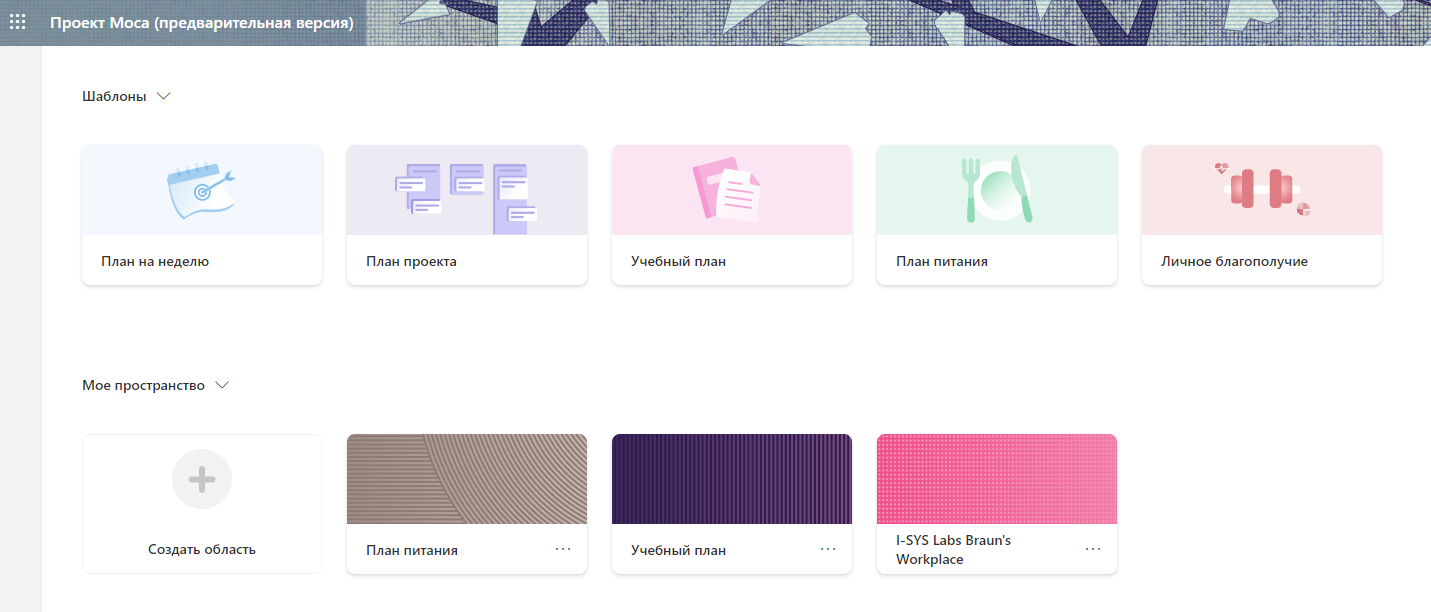
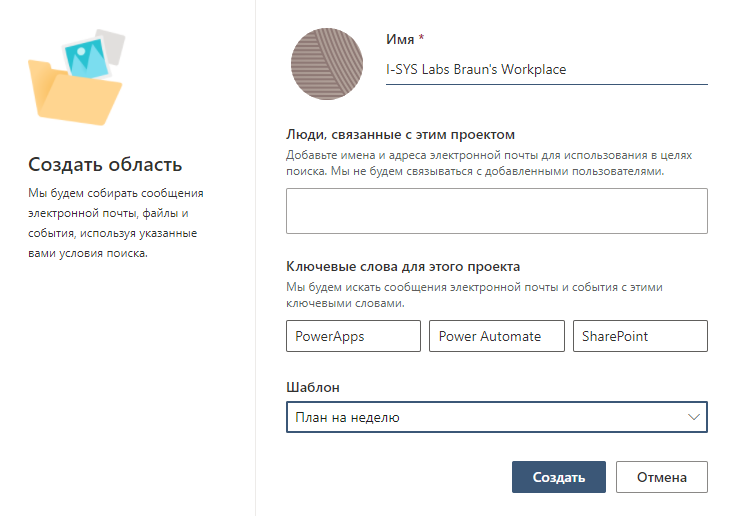
Saat membuat area baru, Anda harus menentukan nama, menambahkan orang yang juga akan dikaitkan dengan area ini, tentukan kata kunci untuk mencari email dan acara, dan memilih template. Ada 5 template dasar yang tersedia, selain yang kosong:
- Proyek selama seminggu
- Rencana proyek
- Rencana akademis
- Rencana makan
- Kesejahteraan pribadi
Templat hanya bertanggung jawab atas pengaturan dasar widget di ruang kerja, pilihan masing-masing templat tidak membawa perubahan mendasar, sehingga Anda dapat dengan aman memilih salah satunya, atau memilih templat kosong.
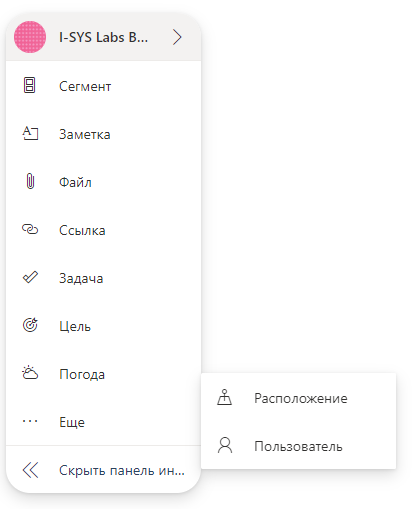
Setelah membuat area, kita dipindahkan ke papan kerja, di mana kita sudah bisa "membuat", yaitu membuat tempat kerja kita dari widget yang tersedia. Widget berikut saat ini tersedia:
- Segmen adalah bagian di mana Anda dapat menempatkan beberapa widget.
- Catatan.
- Mengajukan.
- Tautan.
- Tugas.
- Tujuan.
- Cuaca - data dari layanan Foreca digunakan.
- Lokasi - kartu organisasi atau institusi dengan informasi kontak.
- Pengguna - kartu kontak.
Penempatan objek Outlook juga tersedia. Ini mendukung pencarian dan penambahan huruf dan acara sebagai widget yang ditemukan di kotak surat Anda dengan kata kunci:
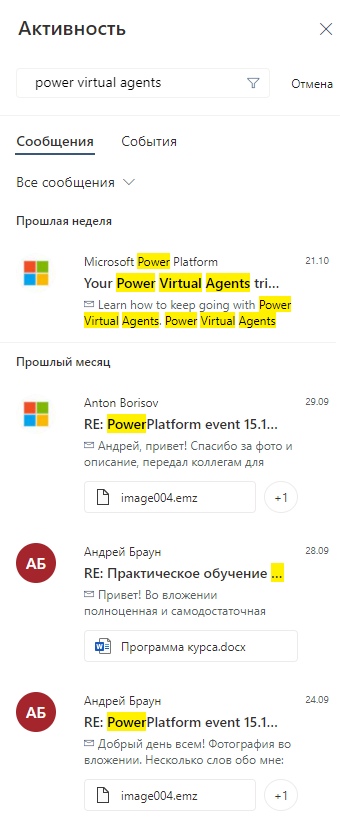
Setiap objek di ruang kerja dapat dipindahkan, diubah ukurannya, diwarnai, ditambahkan tanggal jatuh tempo dan banyak pengaturan lainnya untuk setiap widget yang ditambahkan:
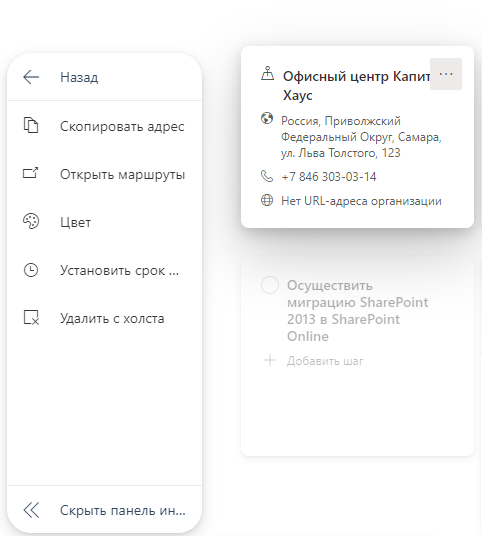
Hasilnya, Anda dapat membuat desktop dengan bagian secara langsung untuk tujuan Anda dengan menambahkan dan mengonfigurasi widget "di luar kotak" yang tersedia, seperti yang saya lakukan untuk diri saya sendiri:
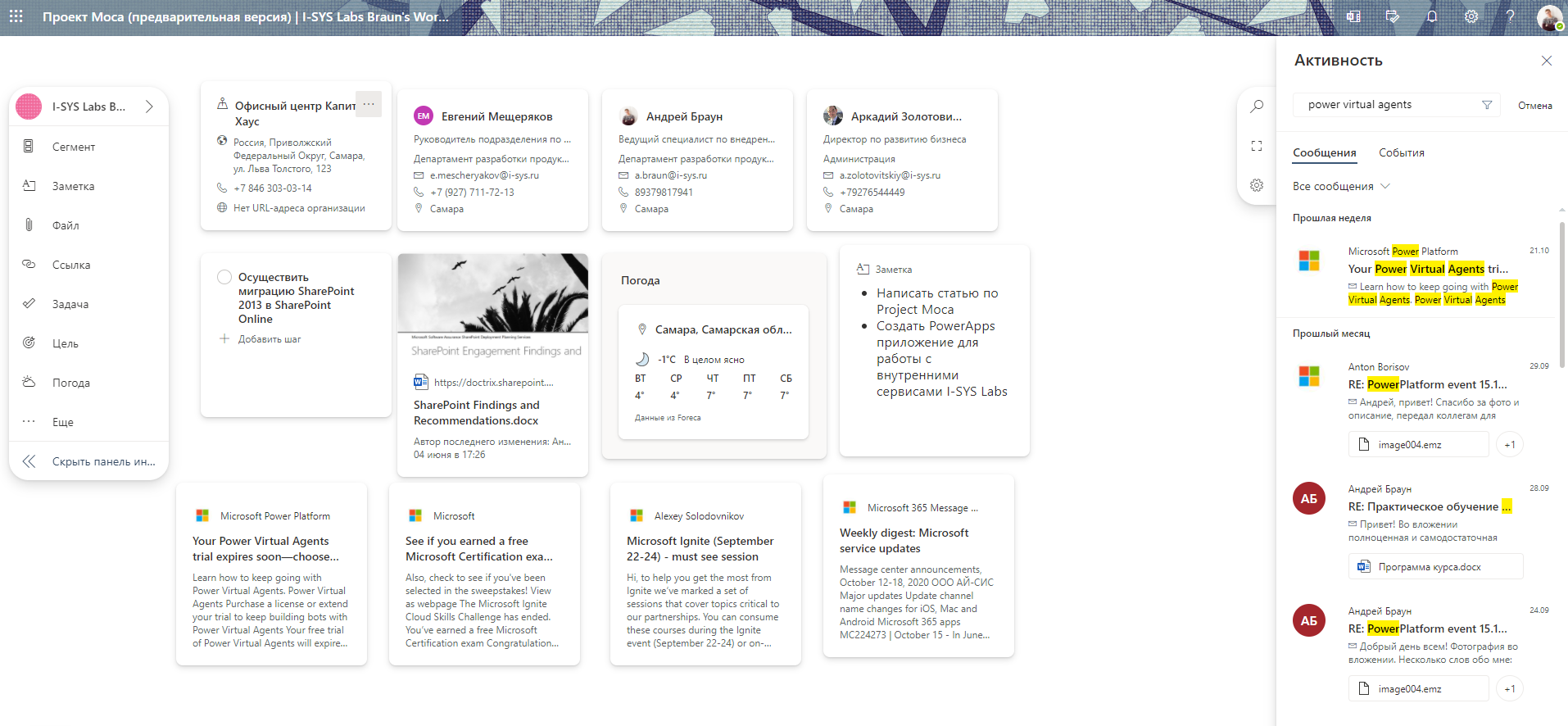
Sedikit lebih dekat, fokus pada widget:
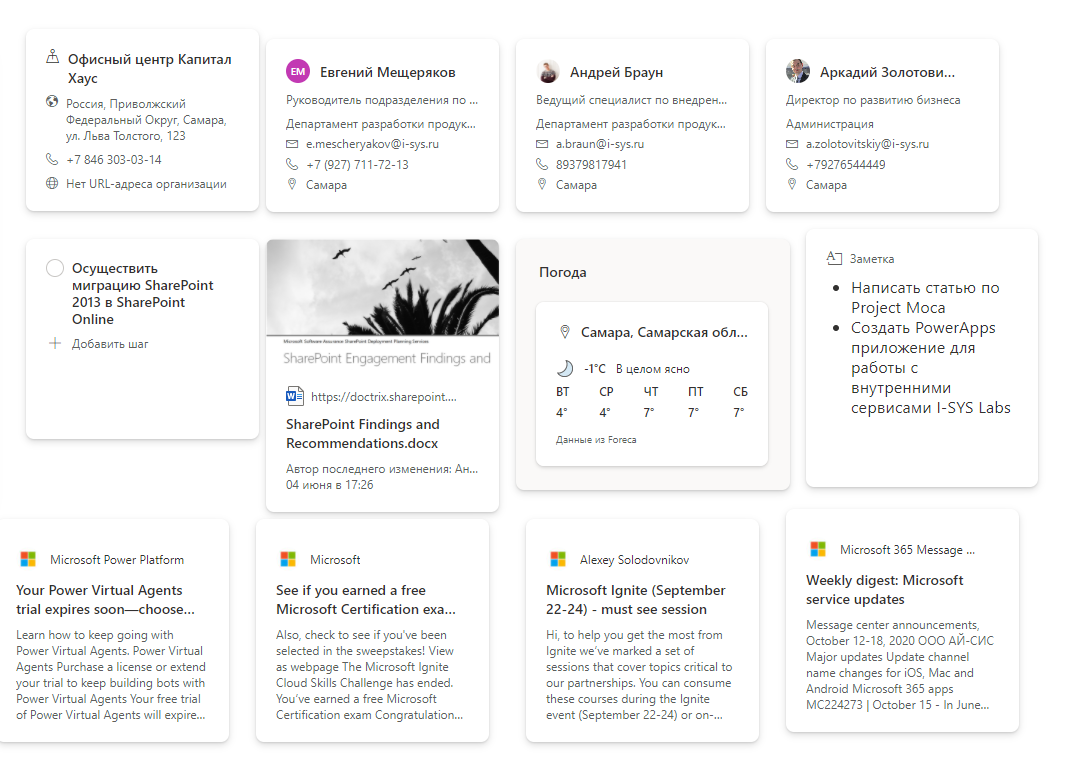
Beberapa opsi untuk templat ruang kerja Project Moca yang sudah jadi:
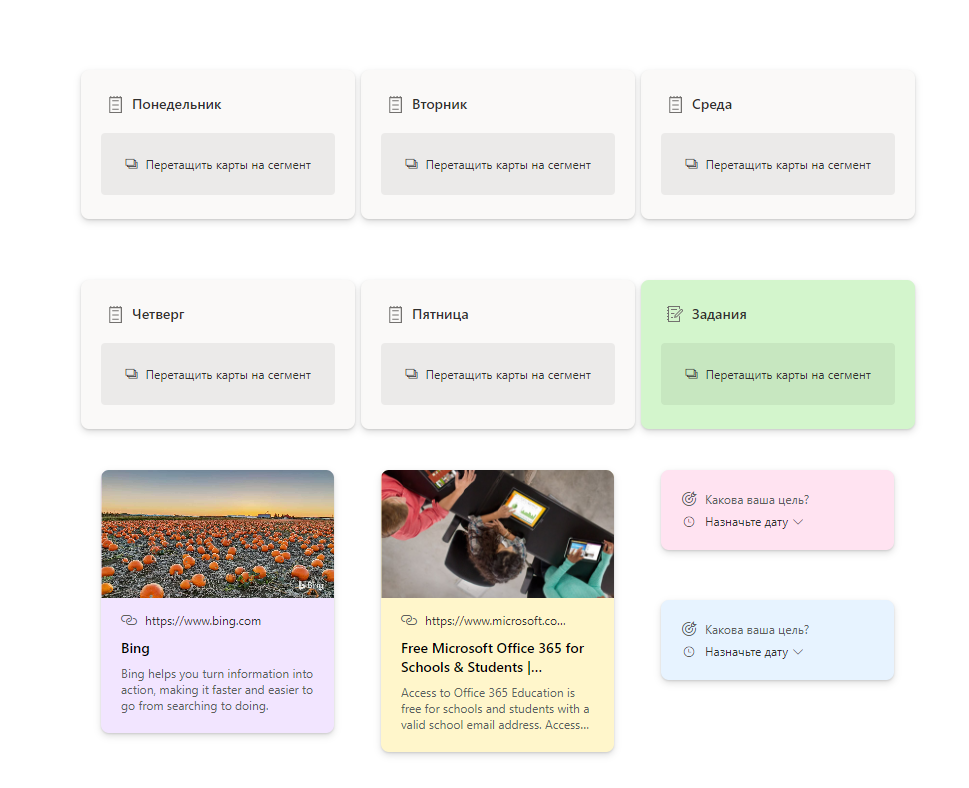
Atau template lain seperti ini:
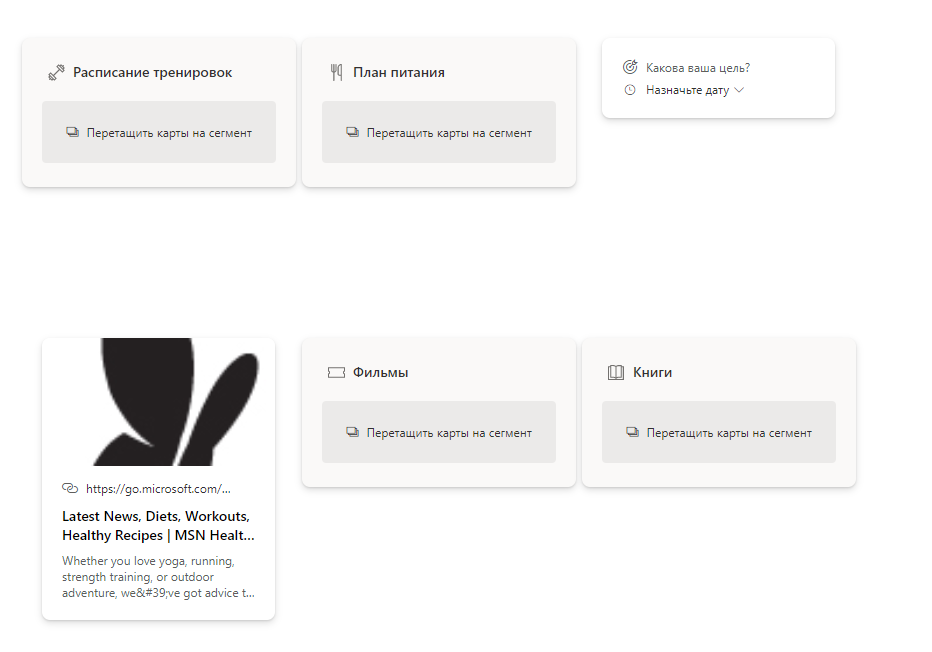
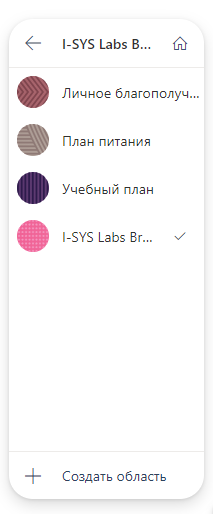
Setiap pengguna dapat membuat beberapa area untuk dirinya sendiri dan beralih di antara area tersebut secara real time, dengan demikian membuka widget yang diinginkan yang telah dikonfigurasi dalam setiap area:
Tentu saja, karena layanan ini masih dalam tahap Pratinjau, banyak fitur yang belum tersedia. Misalnya, saya sangat ingin berintegrasi dengan Planner dan Daftar. Saya pikir akan lebih mudah untuk menambahkan aplikasi dan laporan Power BI ke papan PowerApps. Dan, saya yakin masing-masing dari kita akan menghadirkan banyak widget yang akan nyaman baginya secara pribadi untuk bekerja di Project Moca. Bagi saya, cepat atau lambat semua ini akan muncul, tetapi sudah pada tahap awal, Project Moca menawarkan peluang yang sangat menarik untuk mengatur tempat kerja karyawan dan menyediakan set widget minimum yang diperlukan untuk menyusun data yang dengannya pekerjaan dilakukan setiap hari dan Tampilkan mereka dalam formulir yang nyaman di halaman terpisah yang bisa Anda tambahkan ke penanda browser Anda atau ke tab terpisah dari tim Microsoft Teams.Saya akan mengikuti dengan penuh minat pengembangan kapabilitas layanan ini, dan juga berharap untuk keluar dari tahap Pratinjau. Di artikel berikutnya, kita akan melihat lebih banyak kemungkinan dari berbagai layanan Microsoft 365. Coba aktifkan Project Moca di penyewa Anda dan lihat apa itu. Semoga harimu menyenangkan semuanya!