Setelah lebih dari 600 jam kerja, saya akhirnya mendigitalkan dan mengaturnya dengan benar sehingga kasetnya bisa dibuang.
Bagian 2
Seperti inilah tampilan rekamannya sekarang:
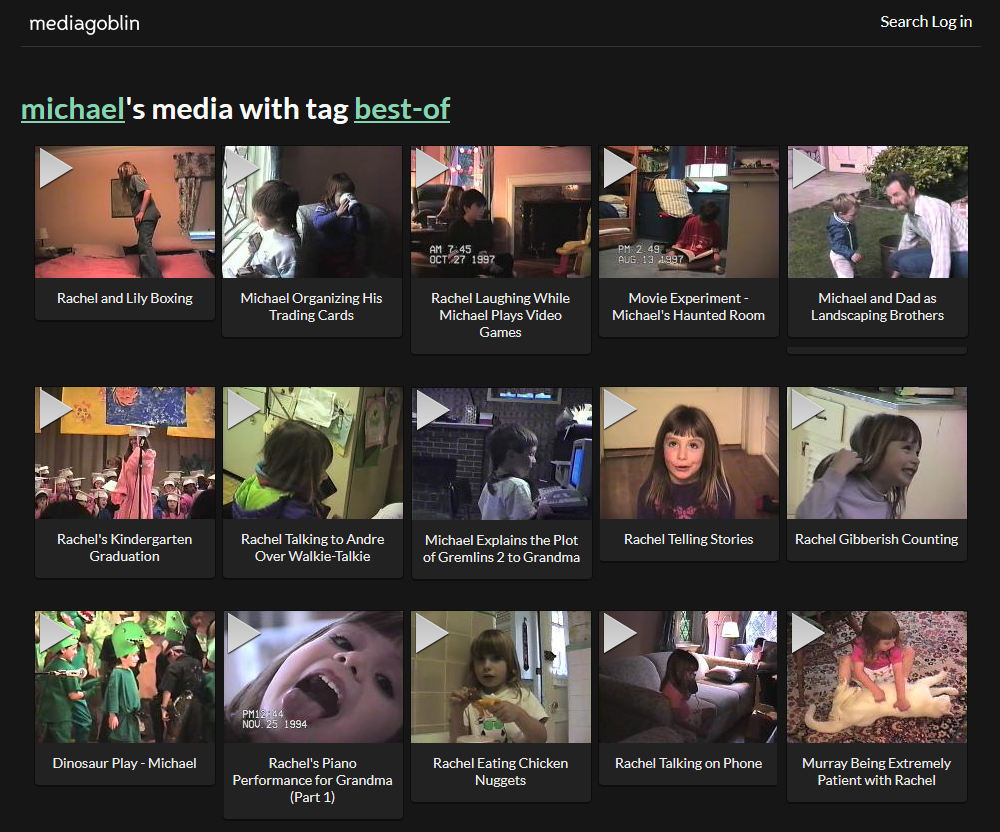
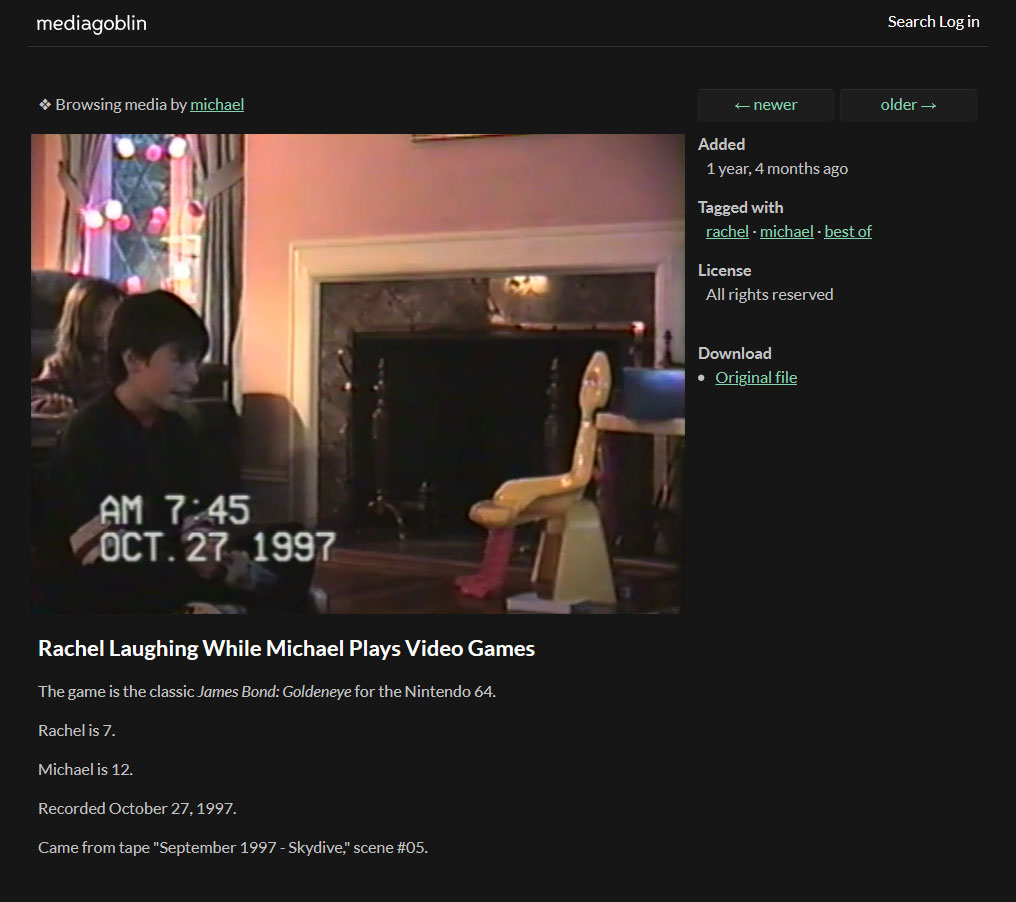
Semua video keluarga telah didigitalisasi dan tersedia untuk ditonton dari server media pribadi.
513 klip video terpisah ternyata. Masing-masing memiliki judul, deskripsi, tanggal perekaman, tag untuk semua peserta, menunjukkan usia pada saat perekaman. Semuanya bertumpu pada server media pribadi yang hanya dapat diakses oleh anggota keluarga, dan biaya hosting kurang dari $ 1 per bulan.
Artikel ini menjelaskan semua yang telah saya lakukan, mengapa butuh delapan tahun - dan bagaimana mencapai hasil serupa dengan jauh lebih mudah dan lebih cepat.
Upaya naif pertama
Sekitar tahun 2010, ibu saya membeli semacam konverter VHS ke DVD dan menjalankan semua video rumahan kami melalui itu.
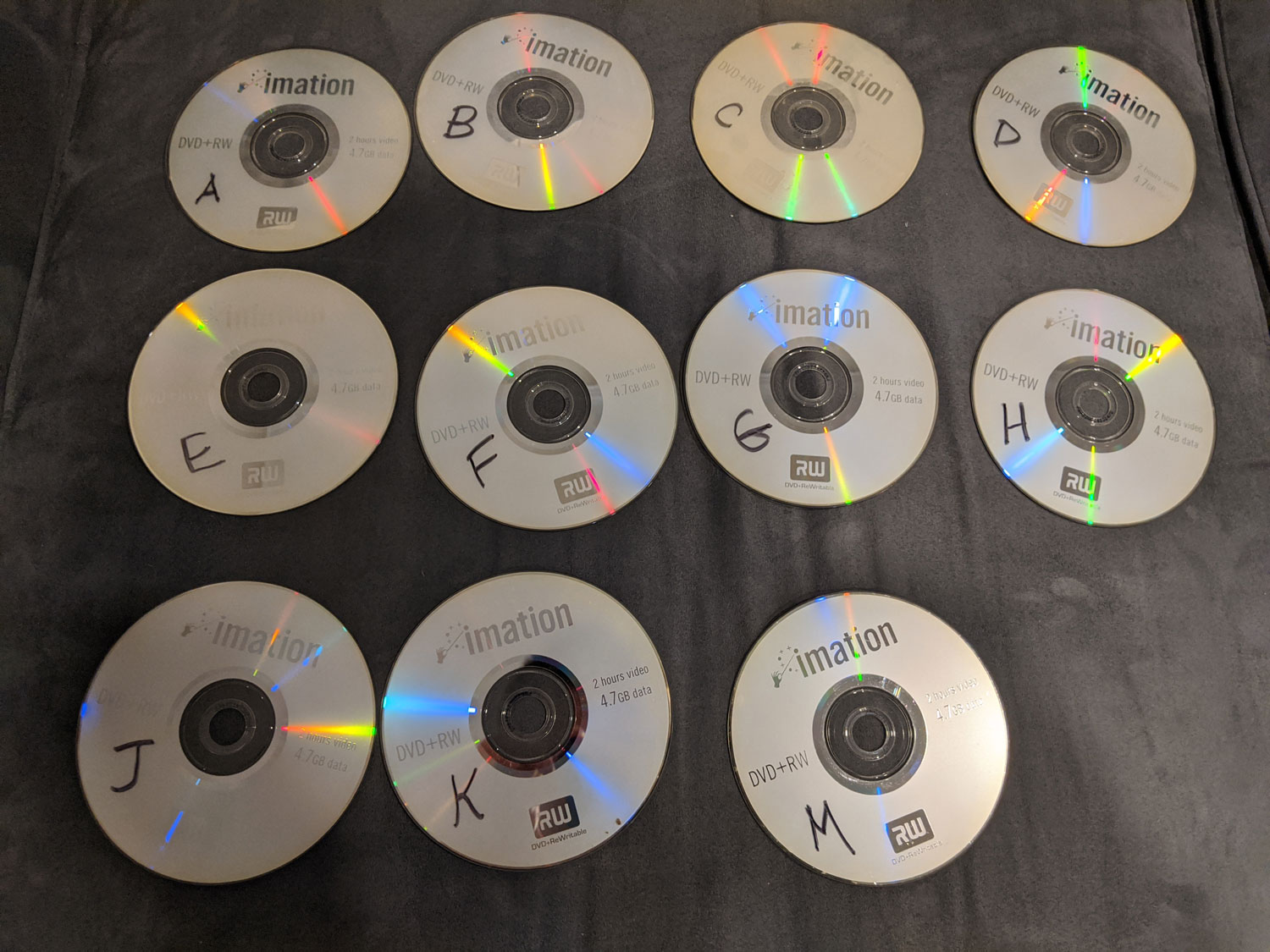
DVD asli yang Ibu buat (Saya tidak tahu apa yang terjadi dengan huruf yang hilang)
Masalahnya adalah Ibu hanya membuat satu set DVD. Semua kerabat tinggal di negara bagian yang berbeda, jadi tidak nyaman untuk mentransfer disk dalam lingkaran.
Pada tahun 2012, saudara perempuan saya memberi saya DVD ini. Saya menyalin file video dan meletakkan semuanya di penyimpanan cloud. Masalah terpecahkan!

Robekan DVD Video Keluarga di Google Cloud
Beberapa minggu kemudian, saya bertanya apakah ada yang telah menonton rekaman itu. Ternyata tidak ada yang melihat. Bahkan saya tidak melihat. Di era YouTube, sangat bodoh mengunduh file tiga jam dari konten yang tidak dikenal untuk mencari rekaman yang menarik.
Hanya ibuku yang senang: "Hebat," katanya, "sekarang bisakah kita membuang semua kaset ini?"
Oh-oh. Ini pertanyaan yang buruk. Bagaimana jika kami melewatkan beberapa entri? Bagaimana jika kaset dapat didigitalkan dengan kualitas yang lebih tinggi? Bagaimana jika label berisi informasi penting?
Saya selalu merasa tidak nyaman untuk membuang aslinya sampai saya benar-benar yakin bahwa video tersebut disalin dengan kualitas setinggi mungkin. Jadi, saya harus turun ke bisnis sendiri.
Saya tidak tahu apa yang akan saya lakukan.
Kedengarannya tidak terlalu keras
Jika Anda tidak mengerti mengapa saya butuh delapan tahun dan ratusan jam, saya tidak menyalahkan Anda. Saya juga berpikir bahwa semuanya akan mudah.
Beginilah proses digitalisasi terlihat dari awal hingga akhir:
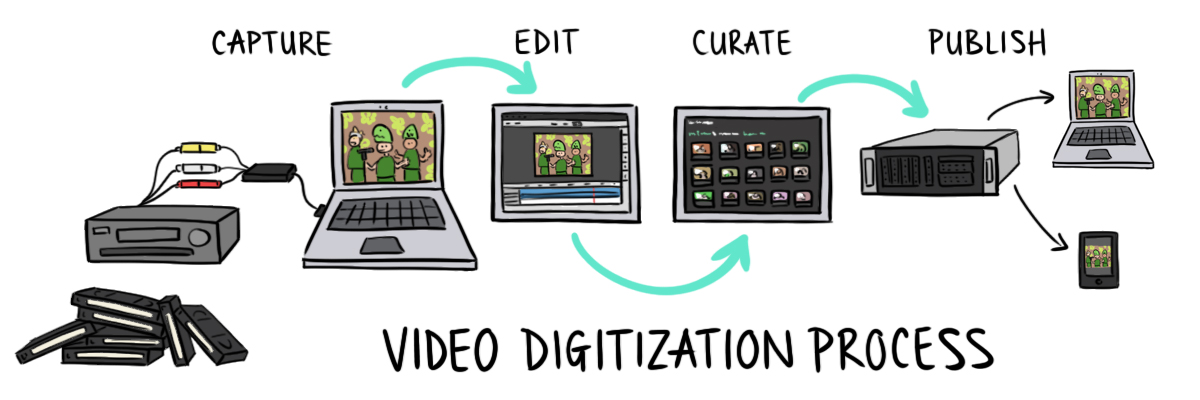
Lebih tepatnya, seperti inilah tampilannya dalam teori. Inilah yang terjadi dalam praktik:

Sebagian besar waktu dihabiskan untuk mengerjakan ulang apa yang telah dilakukan. Saya menyelesaikan satu tahap, dan kemudian setelah satu atau dua tahap saya menemukan semacam kekurangan dalam teknik. Saya harus kembali dan mengulang. Misalnya, saya merekam video sebanyak 20 kaset sebelum menyadari bahwa audionya sedikit tidak sinkron. Atau, setelah beberapa minggu mengedit, saya menemukan bahwa saya mengekspor video dalam format yang tidak mendukung streaming di Internet.
Untuk menjaga kewarasan pembaca, saya menyajikan prosesnya seolah-olah bergerak maju secara sistematis, agar tidak memaksa Anda untuk terus-menerus melompat ke belakang dan mengulang semuanya, seperti yang harus saya lakukan.
Langkah 1. Rekam video
Oke, kembali ke tahun 2012. Ibu benar-benar ingin membuang kaset yang dia simpan selama dua puluh tahun, jadi saat kami pertama kali bertemu, dia langsung menyerahkan kepadaku sebuah kotak karton besar. Jadi, pencarian digitalisasi saya dimulai.
Solusi yang jelas adalah melakukan outsourcing pekerjaan kepada para profesional. Banyak perusahaan yang bergerak dalam digitalisasi, dan beberapa mengkhususkan diri pada video rumahan.
Tapi saya cukup peka terhadap privasi dan saya tidak ingin orang asing melihat video keluarga kami dengan momen-momen intim dalam kehidupan pribadi, termasuk latihan pispot saya (pada usia yang sesuai; tidak ada yang aneh!). Dan saya juga berpikir tidak ada yang sulit tentang digitalisasi.
Peringatan spoiler: Ternyata sangat sulit.
Upaya pertama untuk merekam video
Ayah saya masih memiliki VCR keluarga lama, jadi saya memintanya untuk mengeluarkannya dari ruang bawah tanah untuk makan malam keluarga berikutnya. Saya membeli adaptor RCA ke USB murah dari Amazon dan mulai berbisnis.

TOTMC perangkat video capture , yang pertama dari banyak perangkat A / V yang saya beli selama pencarian panjang saya.
Untuk memproses video dari perangkat perekam USB, saya menggunakan VirtualDub, versi 2012 agak ketinggalan jaman tetapi tidak kritis.
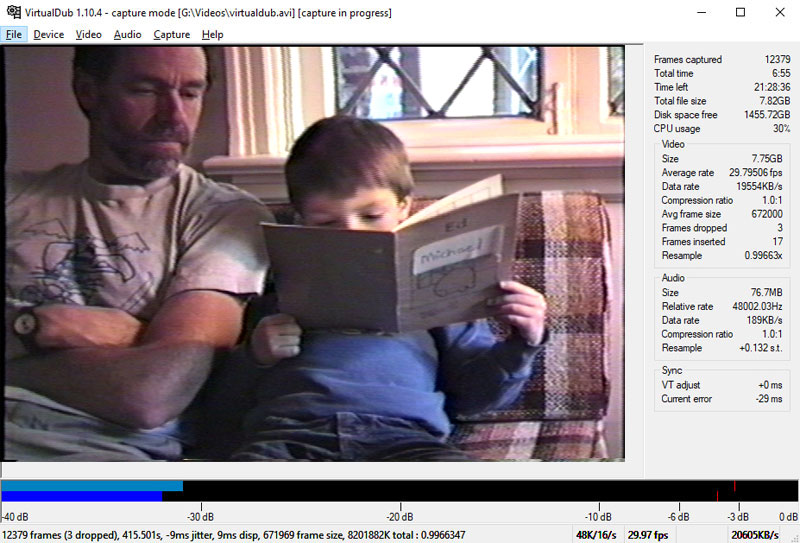
Rekaman VirtualDub tentang saya membacakan buku untuk ayah saya pada usia empat tahun
Serang dengan suara terdistorsi
Ketika saya mulai mengedit, saya melihat sedikit ketidaksinkronan antara audio dan video. Oke tidak masalah. Saya bisa menggerakkan suaranya sedikit.
Sepuluh menit kemudian, itu tidak sinkron lagi. Bukankah pertama kali aku memindahkannya sedikit?
Secara bertahap saya sadar bahwa audio dan video tidak hanya tidak sinkron, tetapi sebenarnya direkam pada kecepatan yang berbeda. Sepanjang keseluruhan rekaman, mereka semakin menyimpang. Untuk menyinkronkan, saya harus menyesuaikan suara secara manual setiap beberapa menit.

Jika rig Anda menangkap audio dan video pada kecepatan yang berbeda, satu-satunya solusi adalah mengoreksi audio secara manual setiap beberapa menit.
Dapatkah Anda bayangkan betapa sulitnya membedakan antara audio 10 milidetik sebelumnya atau 10 milidetik kemudian? Sangat sulit! Menilai sendiri.
Dalam video ini, saya bermain dengan anak kucing saya yang malang dan sabar bernama Black Magic. Suaranya sedikit tidak sinkron. Tentukan apakah dia di depan gambar atau terlambat?
Contoh klip video dengan suara dan gambar yang tidak sinkron.
Pada titik ini, Black Magic melompat, sebuah fragmen dengan pelambatan lima kali lipat:
Tidak sinkron suara dan gambar, melambat lima kali
Jawaban : suara datang dengan jeda beberapa milidetik.
Mungkin menghabiskan seratus dolar ekstra daripada ratusan jam waktu pribadi?
Koreksi suara saja membutuhkan waktu berjam-jam untuk pekerjaan yang membosankan dan menjengkelkan. Pada akhirnya, terpikir oleh saya bahwa adalah mungkin untuk menghindari ketidaksinkronan dengan menggunakan perangkat penangkap video yang lebih baik dan lebih mahal. Setelah beberapa penelitian, saya membeli yang baru di Amazon:

Upaya kedua saya untuk memperoleh perangkat perekam video
Bahkan dengan perangkat baru, ketidaksinkronan tidak menghilang di mana pun.
VCR dengan awalan "super"
Mungkin masalahnya ada pada VCR. Di forum digitalisasi , dikatakan bahwa tidak akan ada desinkronisasi pada VCR dengan "korektor berbasis waktu" (TBC), fitur ini tersedia di semua VCR Super VHS (S-VHS).
Ya tentu saja! Mengapa saya harus mengotak-atik VCR biasa yang bodoh ketika ada super- VCR yang memecahkan masalah?
Tidak ada lagi yang membuat S-VHS VCR, tetapi masih tersedia di eBay. Untuk $ 179, saya membeli model JVC SR-V10U yang tampaknya bekerja dengan baik untuk mendigitalkan VHS:

Vintage JVC SR-V10U VCR Saya beli di eBay seharga $ 179
VCR "Super" datang melalui surat. Setelah beberapa bulan berjuang dengan audio yang tidak sinkron, saya sangat senang karena ada peralatan yang akan menyelesaikan semua masalah saya.
Saya membuka kotak itu, menghubungkan semuanya - tetapi suaranya masih terekam pada kecepatan yang berbeda. Eh.
Pemecahan masalah yang membosankan dan perjuangan bertahun-tahun
Saya telah memulai upaya yang menyedihkan untuk memecahkan masalah. Itu menyakitkan untuk dilihat. Setiap kali, saya menarik semua peralatan keluar dari lemari, merangkak di belakang desktop untuk menghubungkan semuanya, mencoba merekam video - dan sekali lagi saya melihat bahwa tidak ada yang terjadi.
Di sini saya menemukan posting acak di sebuah forum dari tahun 2008, yang berbicara tentang menginstal beberapa driver Cina yang aneh tanpa tanda tangan ... Ini adalah ide yang buruk, tapi saya putus asa. Namun, dia tidak membantu.
Saya telah mencoba berbagai program digitalisasi. Membeli kaset VHS khusus untuk membersihkan kepala magnet VCR. Saya membeli perangkat perekam video ketiga . Tidak ada yang membantu.
Saya selalu menyerah, mematikan semuanya dan menyembunyikan peralatan di lemari selama beberapa bulan lagi.
Kami menyerah dan menyerahkan kaset kepada para profesional
2018 telah tiba. Saya menyeret kaset video dan banyak peralatan ke empat apartemen berbeda dan akan pindah dari New York ke Massachusetts. Saya tidak dapat menemukan kekuatan untuk membawanya lagi, karena saya sudah menyadari bahwa saya tidak akan pernah menyelesaikan proyek ini sendirian.
Saya bertanya kepada keluarga apakah mereka bisa menyumbangkan rekaman itu ke perusahaan digitalisasi. Untungnya, tidak ada yang keberatan - semua orang ingin melihat rekaman itu lagi.
Saya : Tapi itu berarti beberapa perusahaan akan memiliki akses ke semua video rumah kami. Apakah itu cocok untuk Anda?
Suster : Saya tidak peduli. Itu membuatmu khawatir sendiri. Tunggu, jadi Anda bisa saja membayar seseorang sejak awal?
Saya : Uh-uh ...
Mendigitalkan semua 45 kaset berharga $ 750. Kelihatannya mahal, tetapi pada saat itu saya akan membayar berapa pun yang saya inginkan, hanya untuk tidak berurusan dengan peralatan ini lagi.
Ketika mereka memberikan file, kualitas videonya pasti lebih baik. Dalam bidikan saya, distorsi selalu terlihat di tepi bingkai, tetapi spesialis mendigitalkan semuanya tanpa distorsi apa pun. Yang terpenting, audio dan video tersinkronisasi dengan sempurna.
Berikut adalah video yang membandingkan digitalisasi profesional dan upaya homebrew saya:
Perbandingan digitalisasi profesional dan buatan sendiri dalam video tempat ibu saya merekam percobaan pemrograman pertama saya
Langkah 2. Mengedit
Dalam pembuatan film rumahan, sekitar 90% materinya membosankan, 8% menarik, dan 2% menakjubkan. Setelah mendigitalkan, Anda masih memiliki banyak pekerjaan yang harus dilakukan.
Mengedit di Adobe Premiere
Pada kaset VHS, aliran panjang klip video diselingi dengan bagian kosong. Untuk mengedit kaset, Anda harus menentukan di mana setiap klip dimulai dan diakhiri.
Untuk pengeditan, saya menggunakan Adobe Premiere Elements, yang harganya kurang dari $ 100 untuk lisensi seumur hidup. Fitur terpentingnya adalah garis waktu yang dapat diskalakan. Ini memungkinkan Anda dengan cepat menemukan batas-batas adegan, lalu memperbesar untuk menemukan bingkai video yang tepat di mana klip dimulai atau diakhiri.
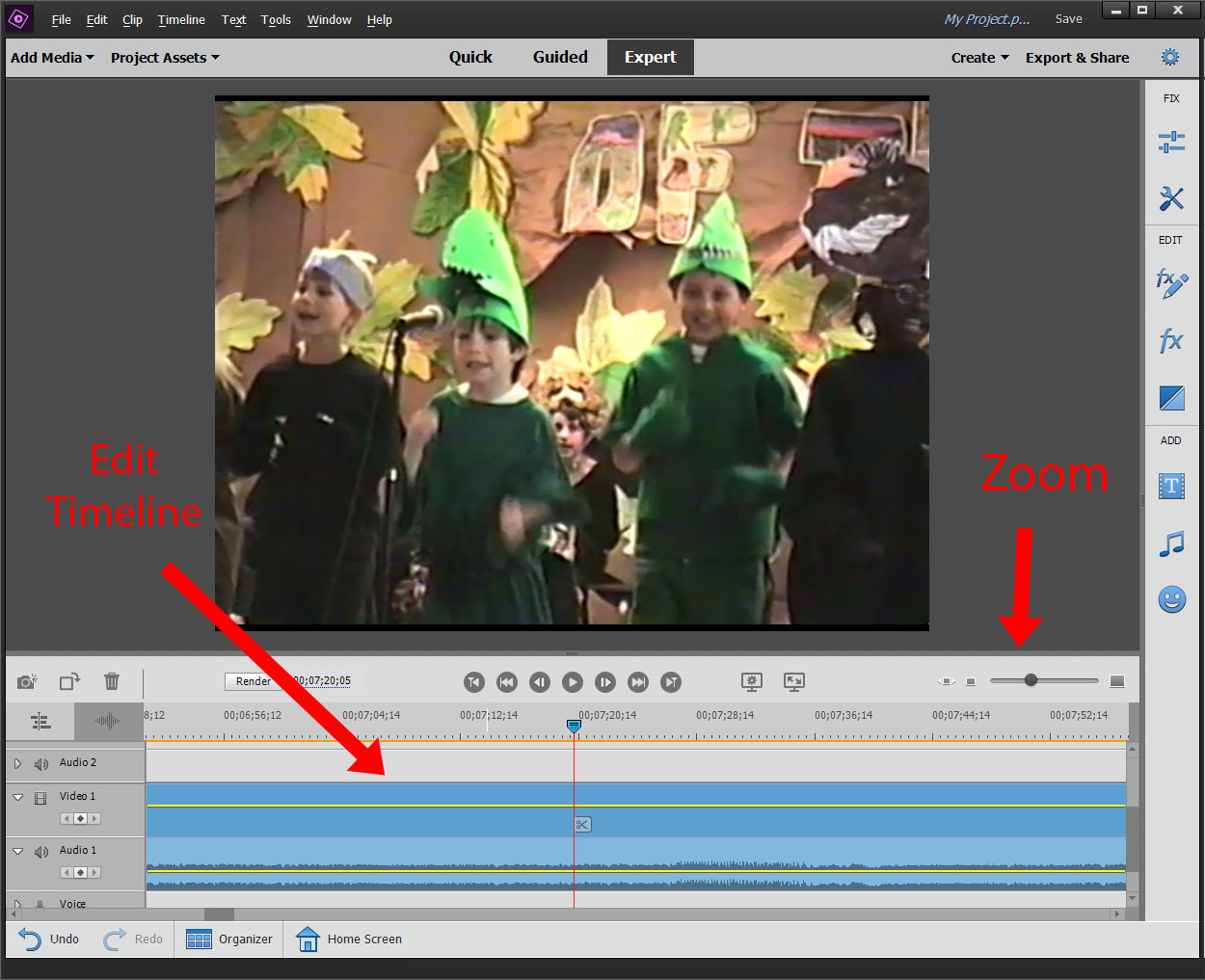
Garis Waktu Penskalaan Esensial dalam Adobe Premiere Elements
Masalah dengan Premiere adalah bahwa ini membutuhkan banyak pekerjaan manual, tetapi membutuhkan waktu lama untuk mendigitalkan dan mengekspor. Inilah urutan operasi saya:
- Buka file mentah yang berisi video berdurasi 30-120 menit.
- Tandai batas-batas klip individu.
- Ekspor klip.
- Tunggu 2-15 menit hingga ekspor selesai.
- Ulangi langkah 2-4 hingga pita perekatnya habis.
Penantian yang lama berarti saya terus-menerus beralih antara pengeditan video dan beberapa tugas lainnya, mengalihkan perhatian saya bolak-balik selama beberapa jam.
Kerugian lainnya adalah tidak dapat direproduksi. Memperbaiki kesalahan kecil hampir sama sulitnya dengan melakukan semuanya dari awal. Saya sangat terpukul ketika harus memposting video. Saat itulah saya menyadari bahwa untuk melakukan streaming di Internet, pada awalnya perlu mengekspor video ke format yang didukung browser web secara native. Saya dihadapkan pada pilihan: memulai kembali proses membosankan mengekspor ratusan klip, atau menyandikan ulang video yang diekspor ke format berbeda dengan kualitas yang menurun.
Mengedit otomatisasi
Setelah banyak waktu dihabiskan untuk pekerjaan manual, saya bertanya-tanya apakah ada cara untuk menerapkan AI di sini. Menentukan batasan klip tampaknya merupakan tugas yang cocok untuk pembelajaran mesin. Saya tahu akurasinya tidak akan sempurna, tetapi biarkan dia melakukan setidaknya 80% pekerjaan dan saya akan memperbaiki 20% terakhir.
Saya bereksperimen dengan alat yang disebut pyscenedetect , yang mem-parsing file video dan memberikan stempel waktu di mana perubahan adegan terjadi:
 $ docker run \
    --volume "/videos:/opt" \
    handflucht/pyscenedetect \
    --input /opt/test.mp4 \
    --output /opt \
    detect-content --threshold 80 \
    list-scenes
[PySceneDetect] Output directory set:
  /opt
[PySceneDetect] Loaded 1 video, framerate: 29.97 FPS, resolution: 720 x 480
[PySceneDetect] Downscale factor set to 3, effective resolution: 240 x 160
[PySceneDetect] Scene list CSV file name format:
  $VIDEO_NAME-Scenes.csv
[PySceneDetect] Detecting scenes...
[PySceneDetect] Processed 55135 frames in 117.6 seconds (average 468.96 FPS).
[PySceneDetect] Detected 33 scenes, average shot length 55.7 seconds.
[PySceneDetect] Writing scene list to CSV file:
  /opt/test-Scenes.csv
[PySceneDetect] Scene List:
-----------------------------------------------------------------------
 | Scene # | Start Frame |  Start Time  |  End Frame  |   End Time   |
-----------------------------------------------------------------------
 |      1  |           0 | 00:00:00.000 |        1011 | 00:00:33.734 |
 |      2  |        1011 | 00:00:33.734 |        1292 | 00:00:43.110 |
 |      3  |        1292 | 00:00:43.110 |        1878 | 00:01:02.663 |
 |      4  |        1878 | 00:01:02.663 |        2027 | 00:01:07.634 |
 ...
Instrumen tersebut memang menunjukkan akurasi sekitar 80%, tetapi butuh waktu lebih lama untuk memvalidasi daripada disimpan. Namun, pyscenedetect membuat salah satu penemuan terpenting untuk keseluruhan proyek: definisi batas adegan dan ekspor klip adalah tugas terpisah.
Saya ingat bahwa saya adalah seorang programmer
Sampai saat ini, semua yang saya lakukan di Adobe Premiere dianggap sebagai "pengeditan". Memotong klip dari bingkai mentah tampaknya terkait erat dengan menemukan batasan klip, karena begitulah cara Premiere menyajikan tugas tersebut. Ketika pyscenedetect mencetak tabel metadata, itu membuat saya menyadari bahwa saya dapat memisahkan pencarian adegan dari ekspor video. Itu adalah terobosan.
Alasan pengeditan sangat membosankan dan memakan waktu adalah karena saya harus menunggu Premiere mengekspor setiap klip. Jika saya menulis metadata ke dalam spreadsheet dan menulis skrip yang secara otomatis mengekspor video, proses pengeditan akan cepat berlalu.
Selain itu, spreadsheet telah sangat memperluas jumlah metadata. Awalnya, saya memasukkan metadata ke dalam nama file, tetapi ini membatasi mereka. Memiliki seluruh spreadsheet memungkinkan saya untuk membuat katalog lebih banyak informasi tentang klip, seperti siapa yang ada di dalamnya, kapan direkam, dan data lain yang ingin saya tunjukkan selama demo video. Sebuah spreadsheet besar dengan metadata tentang video rumah saya, saya kemudian dapat menggunakan metadata ini untuk menambahkan informasi ke klip, seperti berapa usia kami dan deskripsi mendetail tentang apa yang terjadi dalam klip tersebut. Fungsionalitas lembar bentang memungkinkan Anda merekam metadata yang memberikan lebih banyak informasi tentang klip dan membuatnya lebih mudah untuk dilihat


Keberhasilan solusi otomatis
Dengan spreadsheet di tangan, saya menulis skrip yang mengiris video mentah menjadi klip berdasarkan data CSV.
Berikut adalah cuplikan dari bagaimana tampilannya saat beraksi:

Pada titik ini, saya telah menghabiskan ratusan jam dengan susah payah memilih batas-batas klip di Premiere, menekan ekspor, menunggu beberapa menit hingga selesai, dan kemudian memulai kembali. Selain itu, proses tersebut diulangi beberapa kali pada klip yang sama, ketika masalah kualitas ditemukan kemudian.
Segera setelah saya mengotomatiskan bagian dari kliping, beban besar jatuh dari bahu saya. Tidak perlu khawatir lagi bahwa saya akan lupa metadata atau memilih format keluaran yang salah. Jika Anda mendapatkan kesalahan nanti, Anda bisa memperbaiki skrip dan mengulangi semuanya.
Bagian 2
Mendigitalkan dan mengedit video hanyalah setengah dari pertempuran. Kami masih perlu menemukan opsi yang nyaman untuk dipublikasikan di Internet sehingga semua kerabat menonton video keluarga dalam format yang nyaman dengan streaming seperti di YouTube.
Di bagian kedua artikel ini, saya akan menjelaskan secara rinci tentang cara mendapatkan server media sumber terbuka dengan semua klip video berjalan, yang harganya hanya 77 sen sebulan.
Kelanjutan,
Bagian 2