
Masih menggunakan Putty + WinSCP / FileZilla?
Maka kami merekomendasikan untuk memperhatikan perangkat lunak seperti xShell.
- Ini mendukung tidak hanya protokol SSH tetapi yang lain juga. Misalnya telnet atau rlogin.
- Anda dapat terhubung ke beberapa server secara bersamaan (mekanisme tab).
- , .
- 6- , , UTF-8.
- , .
- , ftp/sftp WinSCP FileZilla.
- xShell xFtp, FTP SFTP.
- , xFtp ssh ( sFtp ). xFtp .
Juga termasuk generator kunci publik / pribadi dan manajer untuk manajemen mereka.

Sepenuhnya gratis untuk penggunaan atau pendidikan non-komersial pribadi.
www.netsarang.com/en/free-for-home-school
Isi kolom, pastikan untuk mengirim email, ke mana Anda memiliki akses, link download akan dikirim ke sana.
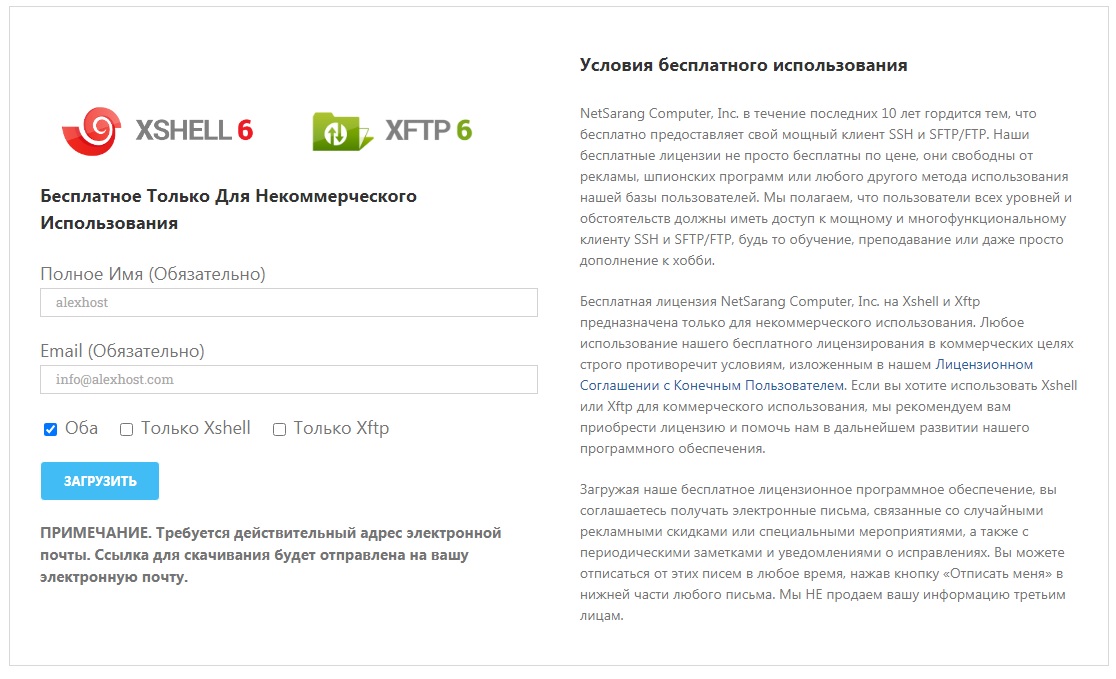
Unduh, instal kedua aplikasi. Kami meluncurkan.
Setelah memulai, kami melihat jendela dengan daftar sesi yang disimpan, saat itu kosong. Klik "baru"
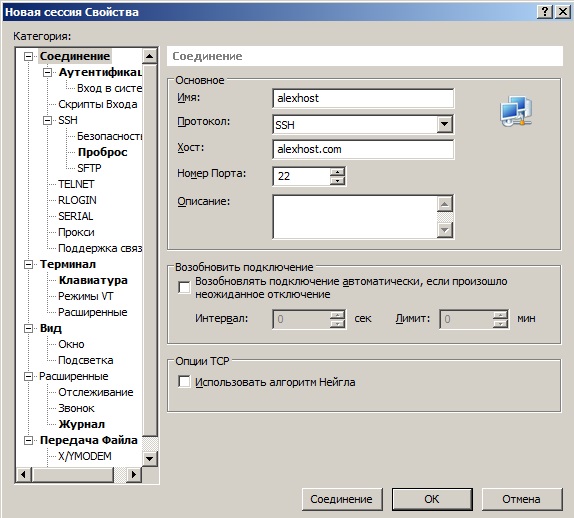
Isi data untuk koneksi, port / host / alamat ip, dan nama sesi yang diinginkan.
Selanjutnya, buka otentikasi dan isi nama pengguna dan kata sandi.

Selanjutnya, Ok dan sambungkan ke server.
Untuk xFTP, semuanya sama. Satu-satunya hal yang perlu dipilih adalah protokolnya, secara default adalah sFTP, Anda dapat memilih FTP biasa.
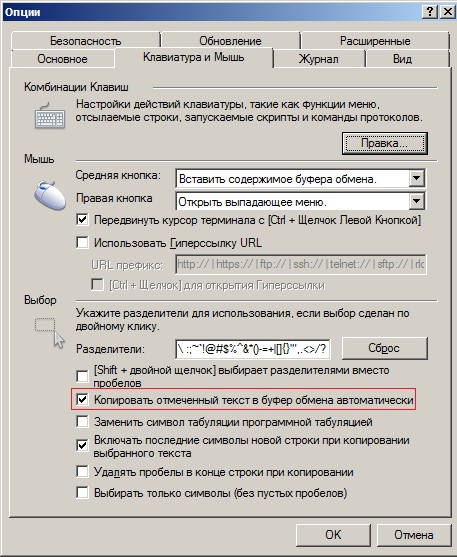
Hal yang paling nyaman adalah teks yang dipilih secara otomatis disalin ke clipboard
(Alat - opsi - keyboard dan mouse - salin teks yang ditandai ke papan klip).
Anda tidak hanya dapat terhubung dengan kata sandi, tetapi juga menggunakan kunci, yang jauh lebih aman dan nyaman.
Kunci kami diperlukan, lebih tepatnya sepasang - kunci publik / pribadi.
Luncurkan Xagent (dipasang di kit).
Kami melihat daftar kunci saat kosong. Klik Manage Keys, lalu Generate
Type RSA
Length minimal 4096 bits.
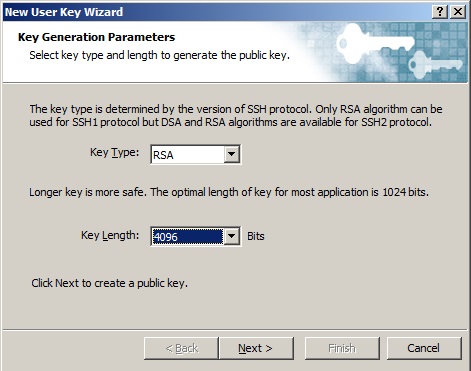
Klik Next, tunggu. Kemudian lagi Berikutnya
Kami memberi nama kunci sesuai keinginan kami, jika Anda mau, Anda dapat melindungi kunci dengan mengatur kata sandi tambahan (akan diminta saat menghubungkan atau mengimpor kunci di perangkat lain)

Kemudian Berikutnya dan lihat kunci PUBLIK kami. Kami menggunakannya untuk terhubung ke server. Satu kunci dapat digunakan di banyak server, yang praktis.
Ini melengkapi generasi, tetapi tidak semua.
Anda perlu menambahkan kunci di server.
Hubungkan ke server melalui ssh dan buka /root/.ssh
root@alexhost# cd /root/.sshdi mana dalam 90% kasus kami mendapatkan kesalahan -bash: cd: /root/.ssh: Tidak ada file atau direktori seperti itu,
ini normal, folder ini tidak ada jika kunci belum dibuat di server sebelumnya.
Anda perlu membuat kunci server itu sendiri dengan cara yang sama.
root@alexhost# ssh-keygen -t rsa -b 4096Kami akan ditawari jalur tempat menyimpan file kunci.
Kami menyetujui /root/.ssh/id_rsa default dengan menekan Enter.
Kemudian kata sandi untuk file kunci dan konfirmasi, atau biarkan kosong dan Enter.
Buka /root/.ssh lagi:
root@alexhost# cd /root/.sshFile authorized_keys perlu dibuat:
root@alexhost# nano authorized_keysKami memasukkan ke dalamnya kunci kami dalam bentuk teks yang diperoleh di atas:

Simpan, keluar.
Ctrl + O
Ctrl + X
Pergi ke xShell, panggil daftar sesi yang disimpan (Alt + O)

Temukan sesi kami, klik properti, pergi ke otentikasi.
Di kolom metode, pilih kunci publik.
Di bidang kunci khusus, pilih kunci yang kami buat sebelumnya, simpan dan hubungkan.
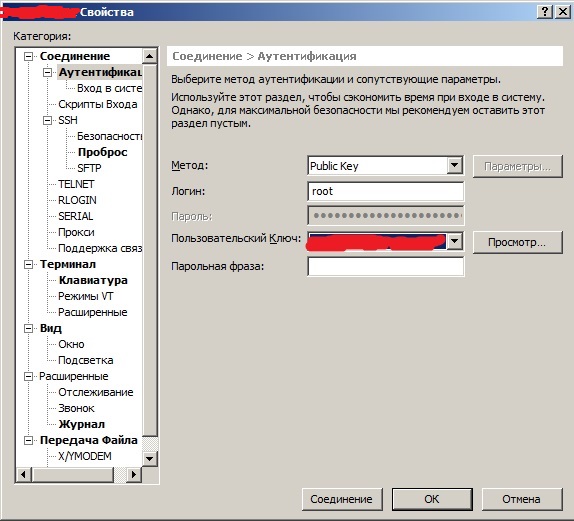
Klien menggunakan kunci PRIBADI, PUBLIK terdaftar di server.
Kunci pribadi dapat ditransfer ke PC Anda yang lain jika Anda ingin menyambungkannya.
Di Xagent - kelola kunci, pilih tombol - Ekspor, simpan.
Di pc Xagent lain - kelola kunci - Impor, pilih, tambahkan. Jika kuncinya dilindungi kata sandi, kata sandi akan diminta pada saat ini.
Kuncinya dapat ditetapkan ke pengguna mana pun, tidak hanya root.
Pathnya standar / user_home_folder / .ssh / authorized_keys
Untuk pengguna alexhost , misalnya, secara default akan menjadi /home/alexhost/.ssh/authorized_keys