
Pertanyaan yang sering diajukan adalah bagaimana cara andal melindungi VPS / server khusus Anda dari peretasan? Jadi saya memutuskan untuk menulis tutorial tentang cara menerapkan otentikasi dua faktor.
2FA adalah tingkat perlindungan data kedua, berkat itu Anda dapat mengakses akun Anda hanya setelah mengonfirmasi identitas Anda. Sekarang, meskipun penyerang mengetahui nama pengguna dan kata sandi, berkat otentikasi dua faktor, dia tidak akan dapat mengakses server Anda.
Kehadiran otentikasi dua faktor mengurangi kemungkinan penyerang mengakses akun hampir nol, menjamin keamanan data pengguna.
Jika Anda masih yakin bahwa dengan membuat kata sandi yang rumit, Anda dijamin dapat melindungi server Anda dari peretasan, dan semua data pribadi dari pencurian, Anda salah besar. Saat ini, peretas menggunakan banyak cara untuk secara cepat melakukan brute force bahkan pada kata sandi yang paling kompleks, jadi otentikasi dua faktor adalah ukuran keamanan paling penting yang tidak boleh diabaikan.

Kami mengangkat telepon dan mengkonfigurasi aplikasi pengautentikasi. Ini cukup mudah. Program yang berbeda dapat digunakan, tetapi saya merekomendasikan Twilio Authy 2-Factor Authentication.
Anda dapat mengunduhnya di tautan ini:https://play.google.com/store/apps/details?id=com.authy.authy&hl=ru .
Situs resmi program: authy.com
Keuntungan dari Twilio Authy 2-Factor Authentication adalah kemampuannya untuk bekerja pada beberapa perangkat secara bersamaan, bahkan di desktop atau laptop. Google Authenticator tidak memiliki opsi ini. Jika Anda tiba-tiba kehilangan ponsel cerdas Anda, Anda akan menyimpan semua data Anda untuk mengakses akun.
Instal aplikasi dari Google Play dan luncurkan. Sistem kemudian akan meminta Anda untuk memasukkan kode negara dan nomor telepon. Pastikan untuk memasukkan nomor telepon yang Anda miliki aksesnya. Juga, jangan lupa untuk memasukkan email Anda.
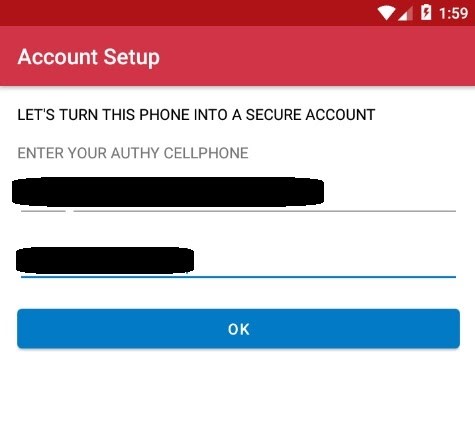
Langkah selanjutnya adalah konfirmasi. Pilih metode yang paling nyaman bagi Anda - menerima pesan SMS atau menjawab panggilan.
Paket pengautentikasi perlu diinstal di sistem. Ini dilakukan sebagai berikut:
Untuk Debian 9/10:
root@alexhost:~# apt install libpam-google-authenticator - yUntuk CentOS , pertama-tama, Anda perlu menghubungkan repositori epel:
root@alexhost:~# yum install epel-releaseHanya dengan begitu paket dapat diinstal:
root@alexhost:~# yum install google-authenticatorPada tahap selanjutnya, jalankan:
root@alexhost:~# google-authenticatorSistem akan mengajukan pertanyaan: Apakah Anda ingin token autentikasi berbasis waktu (t / t . Jawab y , karena opsi ini paling dapat diandalkan.

Untuk pertanyaan “Apakah Anda ingin saya memperbarui file" /root/.google_authenticator "Anda? ( y / n) "kami menjawab y .
Untuk pertanyaan " Apakah Anda ingin melarang beberapa penggunaan token autentikasi yang sama? Ini membatasi Anda untuk satu login setiap 30 detik, tetapi ini meningkatkan peluang Anda untuk memperhatikan atau bahkan mencegah man-in-the- serangan tengah (y / n) ”kami menjawab tergantung seberapa besar Anda peduli dengan keamanan dan bersedia mengorbankan kenyamanan untuk itu.
Faktanya adalah Anda dapat masuk menggunakan pengautentikasi tidak lebih dari sekali setiap 30 detik. Tidak terlalu nyaman, tapi pasti lebih aman.
Lalu kita punya satu pertanyaan lagi:“Secara default, token baru dibuat setiap 30 detik oleh aplikasi seluler. Untuk mengkompensasi kemungkinan time-skew antara klien dan server, kami mengizinkan token tambahan sebelum dan sesudah waktu saat ini. Hal ini memungkinkan adanya waktu miring hingga 30 detik antara server otentikasi dan klien. Jika Anda mengalami masalah dengan sinkronisasi waktu yang buruk, Anda dapat meningkatkan jendela dari ukuran default 3 kode yang diizinkan (satu kode sebelumnya, kode saat ini, kode berikutnya) menjadi 17 kode yang diizinkan (8 kode sebelumnya, kode saat ini, dan 8 kode berikutnya). Ini akan mengizinkan untuk waktu condong hingga 4 menit antara klien dan server. Apakah Anda ingin melakukannya? (y / n) ” jawab y
Pertanyaan berikutnya:“Jika komputer yang Anda log in tidak diperkuat terhadap upaya login brute force, Anda dapat mengaktifkan pembatasan kecepatan untuk modul otentikasi. Secara default, ini membatasi penyerang tidak lebih dari 3 percobaan login setiap 30 detik ” .
Sekali lagi, lihat mana yang lebih penting bagi Anda - kenyamanan atau keamanan. Tidak ada satupun jawaban yang benar, semuanya tergantung pada preferensi Anda. Jika Anda menjawab y, sistem akan mengizinkan maksimal 3 upaya login dalam 30 detik.

Hal berikutnya yang perlu Anda lakukan adalah mengklik + di aplikasi autentikator dan memindai kode qr yang disarankan di terminal.
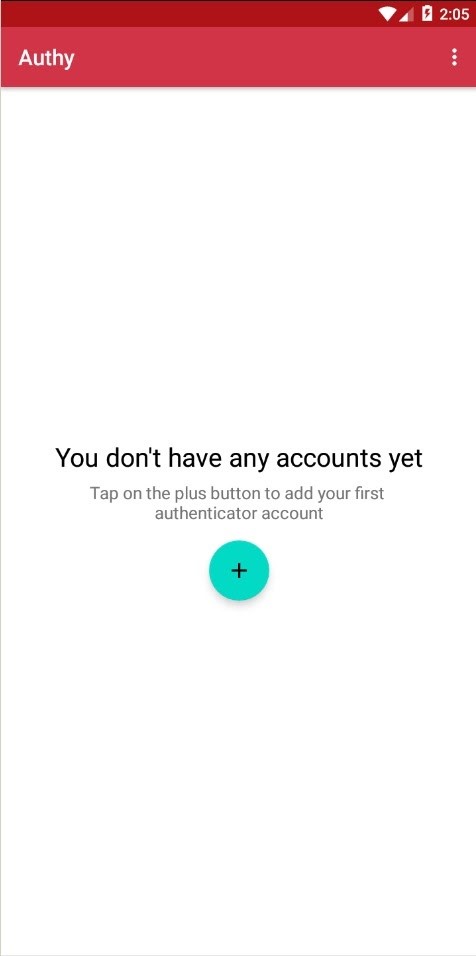
Kemudian Anda perlu menyetel kata sandi keamanan untuk cadangan, yang terdiri dari minimal 6 karakter. Tentu saja, semua akun yang ditambahkan ke aplikasi disimpan di cloud.
Simpan akun Anda dengan nama apa pun yang Anda suka

Perhatian! Ingatlah untuk menuliskan kode darurat. Dalam kasus kami, ini adalah:
Kode gores darurat Anda adalah:
13455461
88816366
91315051
48752467
40022285
root@alexhost:~# nano /etc/pam.d/sshdDi bagian paling akhir file, Anda perlu menambahkan "auth diperlukan pam_google_authenticator.so".
Simpan file Ctrl + O lalu tekan Enter.
Keluar dari editor dengan menekan Ctrl + X secara bersamaan.
Ngomong-ngomong, Anda dapat dengan mudah menggunakan editor teks lain. Anda tidak perlu menggunakan nano sama sekali

Hal berikutnya yang harus dilakukan:
“root @ alexhost: ~ # nano / etc / ssh / sshd_config” ganti “ChallengeResponseAuthentication no” dengan “ChallengeResponseAuthentication yes”
Pastikan untuk menambahkan “AuthenticationMethods keyboard-interactive” di akhir file
Tekan Ctrl + O dan simpan file, lalu Enter
Keluar dari editor Ctrl + X

Di salah satu langkah terakhir, Anda perlu memulai ulang layanan ssh:
root@alexhost:~# systemctl restart sshdKami terhubung. Sistem pertama-tama meminta kata sandi, lalu kunci dua faktor.
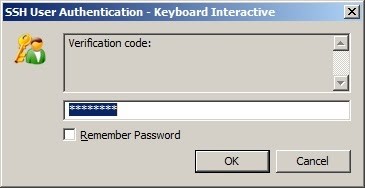
Itu saja - selamat, penyiapan berhasil diselesaikan!
Sedikit iklan
1.5 GB RAM / 1 Core / 10GB SSD disk - 4 € / bulan atau 11.88 € per tahun!
4GB RAM / 2 Core / 40GB SSD disk - 10 € / bulan atau 60 € per tahun!
8GB RAM / 4 Cores / 80GB SSD disk - dari 16 € / bulan atau 144 € per tahun!
DI SINI - AlexHost.com