Artikel ini akan memberikan petunjuk rinci untuk menginstal dan mengkonfigurasi program Apache, Python dan PostgreSQL untuk memastikan pengoperasian proyek Django pada MS Windows. Django sudah menyertakan server pengembangan ringan untuk menguji kode secara lokal, tetapi tugas terkait produksi memerlukan server web yang lebih aman dan kuat. Kami akan mengkonfigurasi mod_wsgi untuk berinteraksi dengan proyek kami dan mengkonfigurasi Apache sebagai gateway ke dunia luar.
Perlu dicatat bahwa instalasi dan konfigurasi akan dilakukan di MS Windows 10 dengan 32 bit. Reaksi 32 bit juga akan bersifat universal dan akan bekerja pada arsitektur 64 bit. Jika Anda memerlukan penginstalan 64-bit, ulangi langkah yang sama untuk distribusi program 64-bit, urutan tindakannya akan sama.
Kami akan menggunakan program Severcart sebagai proyek Django. Ini dirancang untuk mengontrol pergerakan kartrid, memperhitungkan peralatan pencetakan, serta kontrak pasokan dan servis. Semua program dan modul akan diinstal di direktori C: \ severcart. Lokasinya tidak penting.
Python
Langkah pertama adalah mengunduh dan menginstal Python dari situs web Python. Kami memilih Windows sebagai sistem operasi dan versi 32-bit. Pada saat penulisan ini, versi saat ini adalah 3.9.0rc2.
Setelah mendownload file setup, klik kanan file setup dan pilih "Run as administrator". Anda akan melihat layar di bawah ini.
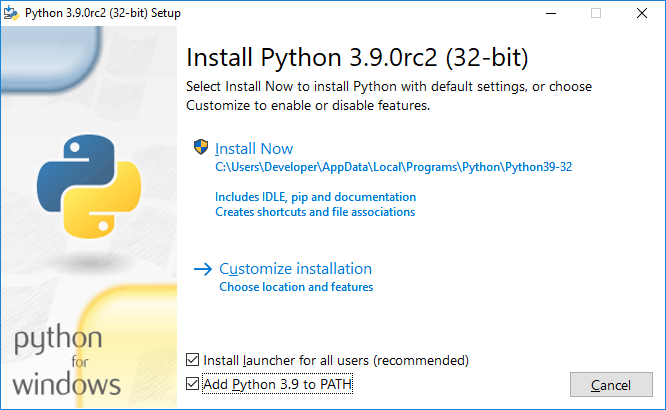
Setel kotak centang di seberang kotak centang "Instal peluncur untuk menambahkan pengguna (direkomendasikan)" dan "Tambahkan Python 3.9 ke PATH" dan klik "Sesuaikan instalasi".
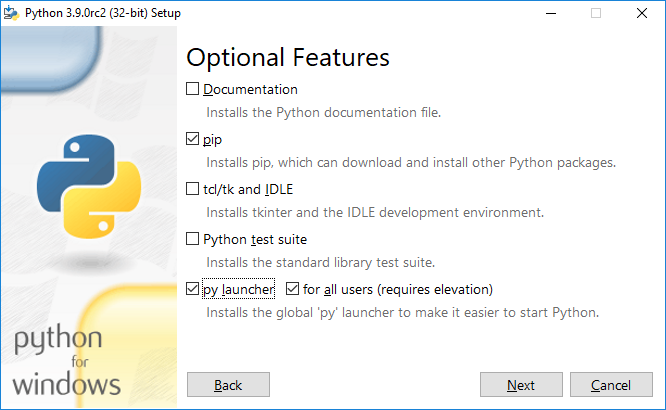
Setel kotak centang ke "pip", "py launcher", "untuk semua pengguna (memerlukan elevasi)" dan klik "Berikutnya".
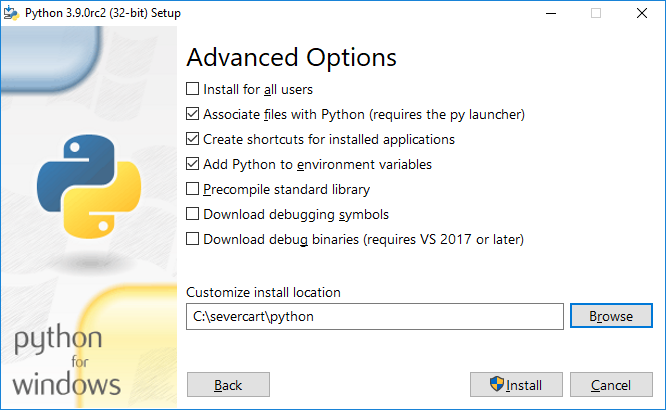
Pilih semua kolom input seperti pada gambar di atas dan klik "Install".
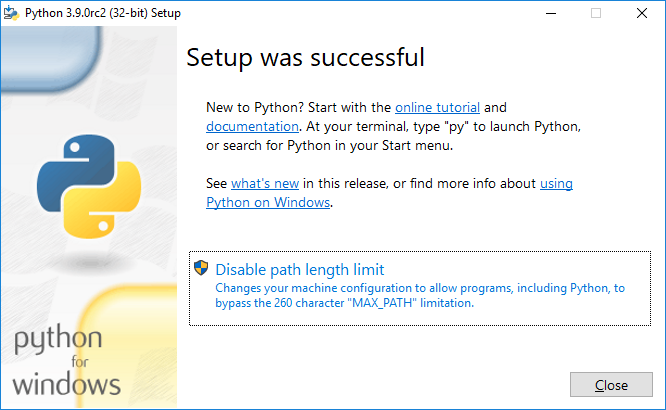
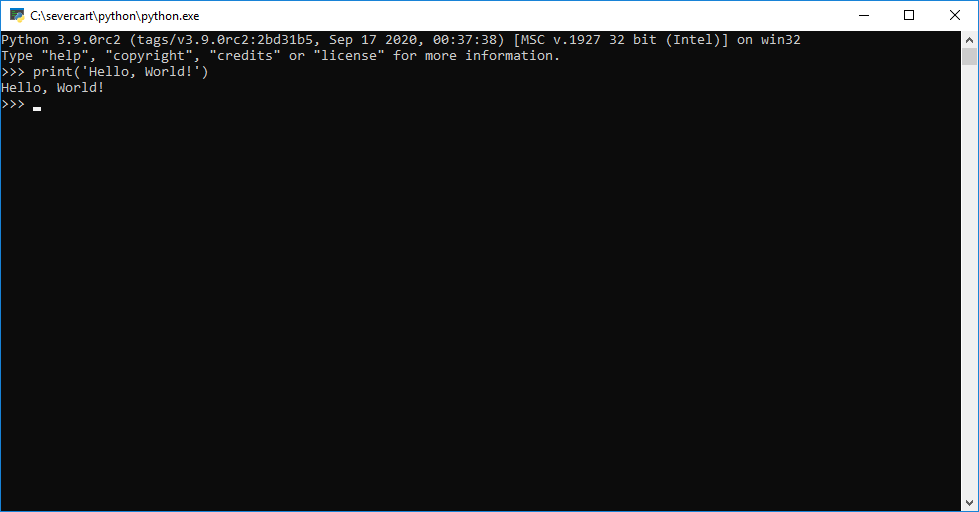
Untuk memverifikasi bahwa instalasi berhasil, buka cmd dan ketik python. Jika penginstalan berhasil, Anda akan melihat prompt yang mirip dengan yang di bawah ini
Pasang mod_wsgi
Unduh paket mod_wsgi yang telah dikompilasi dari
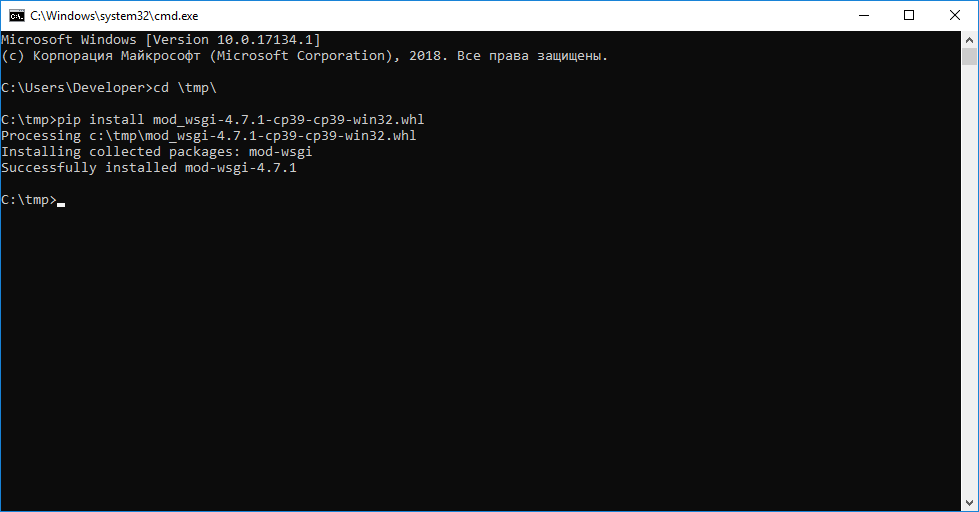
www.lfd.uci.edu/~gohlke/pythonlibs . Modul bertindak sebagai perantara antara server Apache dan proyek Django. Paket terbaru akan diberi nama mod_wsgi-4.7.1-cp39-cp39-win32.whl. Perhatikan bahwa paket tersebut dikompilasi untuk 32 bit Windows CPython versi 3.9. Perlu juga dicatat bahwa instalasi modul mod_wsgi pip install kemungkinan besar akan gagal karena proses penginstalan memerlukan kompiler Visual Studio C ++. Kami menganggap tidak pantas untuk menginstal kompiler sepenuhnya demi satu paket Python di Windows.
Instal modul menggunakan manajer paket pip standar di cmd atau PowerShell:
pip install -U mod_wsgi-4.7.1-cp39-cp39-win32.whl
Apache
Unduh kit distribusi dari https://www.apachelounge.com/download/ .
Versi terbaru dari server web adalah Apache 2.4.46 win32 VS16. Selain itu, agar program dapat bekerja, Anda memerlukan paket pra-instal "Visual C ++ Redistributable for Visual Studio 2019 x86".
Buka paket distribusi Apache ke direktori C: \ severcart \ Apache24, lalu ubah baris dengan nomor 37 menjadi milik kita
Define SRVROOT "C:/severcart/Apache24"
Kami memeriksa operasi Apache dengan mengeksekusi di baris perintah
C:/severcart/Apache24/bin> httpd.exe
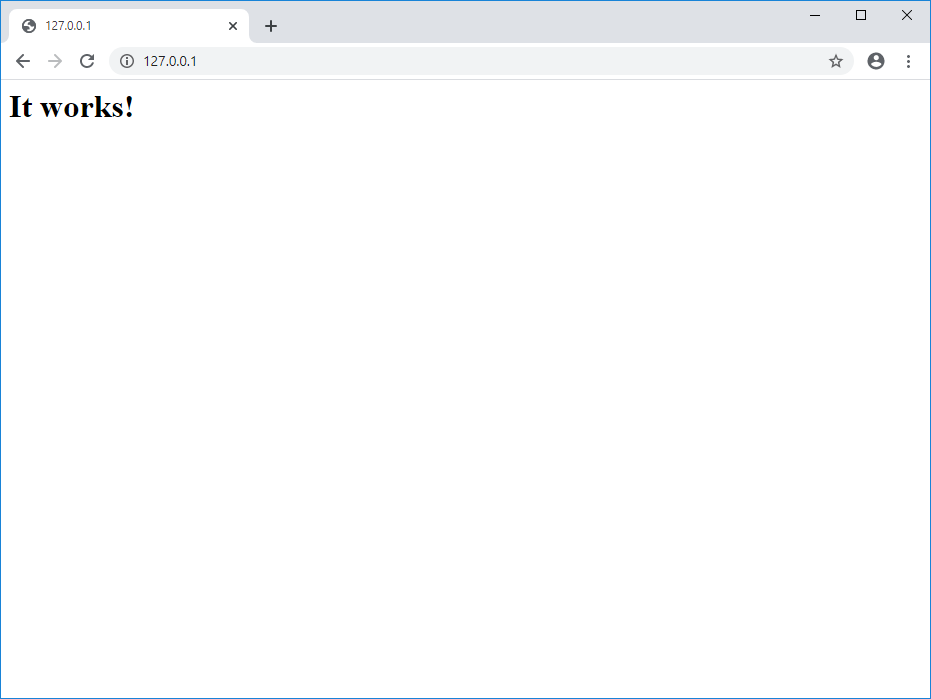
Akibatnya, Anda akan melihat baris "Berhasil!" Pada browser di 127.0.0.1 .
Instal layanan Apache, untuk ini kami menjalankan instruksi pada baris perintah atas nama Administrator:
C:\severcart\Apache24\bin>httpd.exe -k install -n "Apache24"
Selanjutnya, mari hubungkan modul mod_wsgi ke Apache. Untuk melakukan ini, jalankan instruksi pada baris perintah
C:\Windows\system32>mod_wsgi-express module-config
Hasilnya, baris berikut akan dicetak ke keluaran standar:
LoadFile "c:/severcart/python/python39.dll"
LoadModule wsgi_module "c:/severcart/python/lib/site-packages/mod_wsgi/server/mod_wsgi.cp39-win32.pyd"
WSGIPythonHome "c:/severcart/python"
Buat file C: \ severcart \ Apache24 \ conf \ extra \ httpd-wsgi.conf dan salin dan tempel baris tercetak di atas sana.
Hubungkan konfigurasi baru ke file httpd.conf utama
Sertakan conf / extra / httpd-wsgi.conf
Simpan perubahan, restart layanan Apache
Net stop Apache24
Net start Apache24
PostgreSQL
Instal PostgreSQL yang diambil dari situs https://postgrespro.ru/windows . Versi produk perangkat lunak saat ini adalah 12. Keunggulan distribusi bahasa Rusia dari versi kanonik disajikan di situs yang sama.
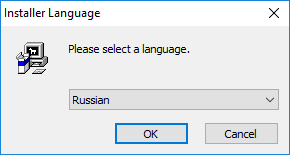
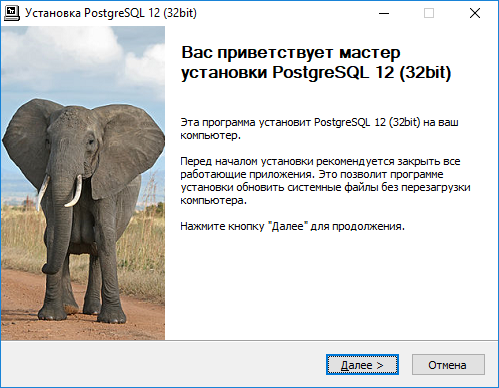
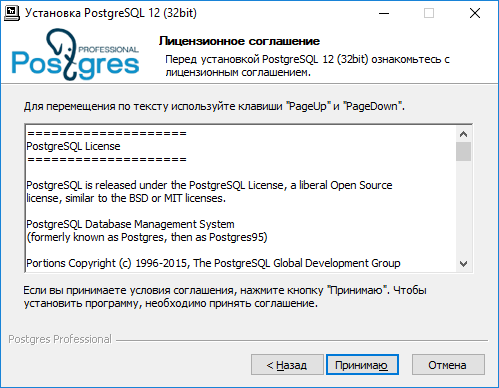
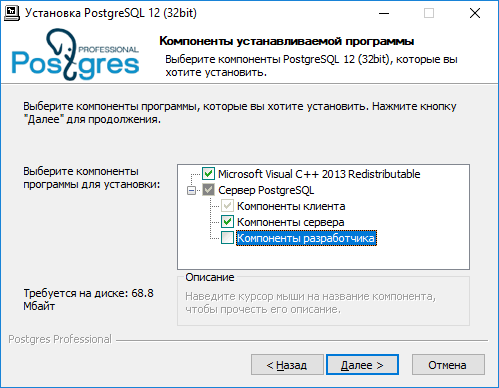
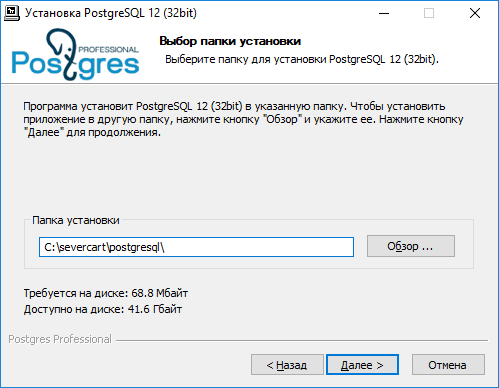
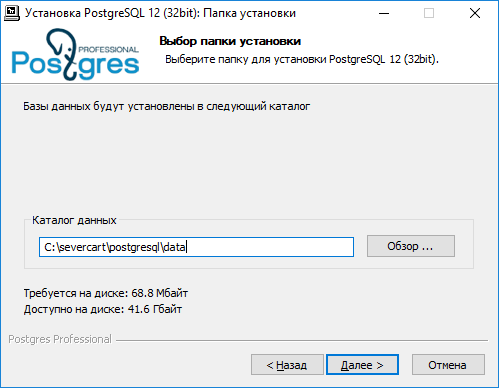
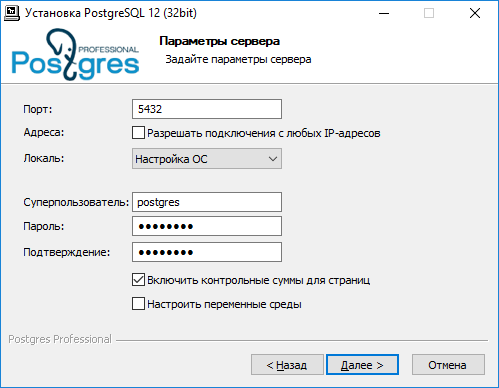
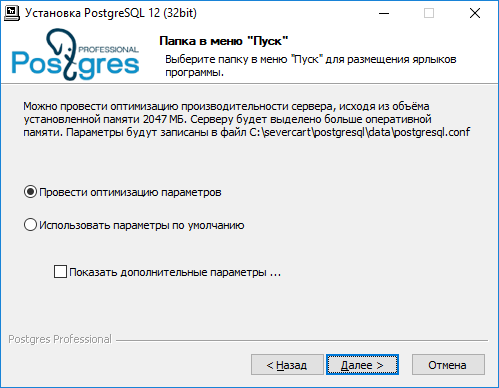
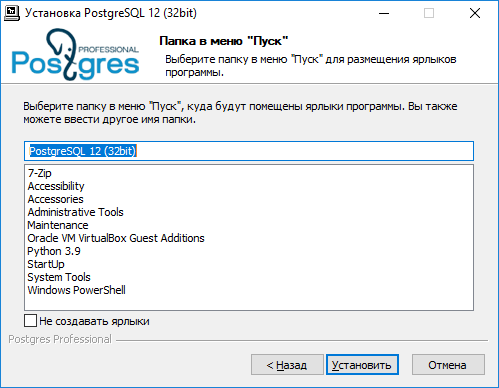
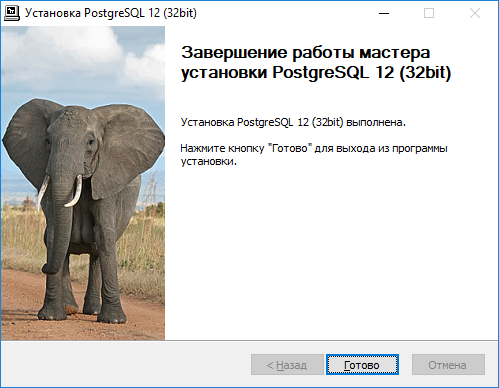
Langkah-langkah instalasi disajikan di atas dan tidak perlu dikomentari. Pemasangannya sangat sederhana.
Kami membuat database di postgres, di mana struktur data proyek Django akan disimpan nanti
C:\severcart\postgresql\bin>psql -h 127.0.0.1 -U postgres -W

CREATE DATABASE severcart WITH ENCODING='UTF8' OWNER=postgres CONNECTION LIMIT=-1 template=template0;
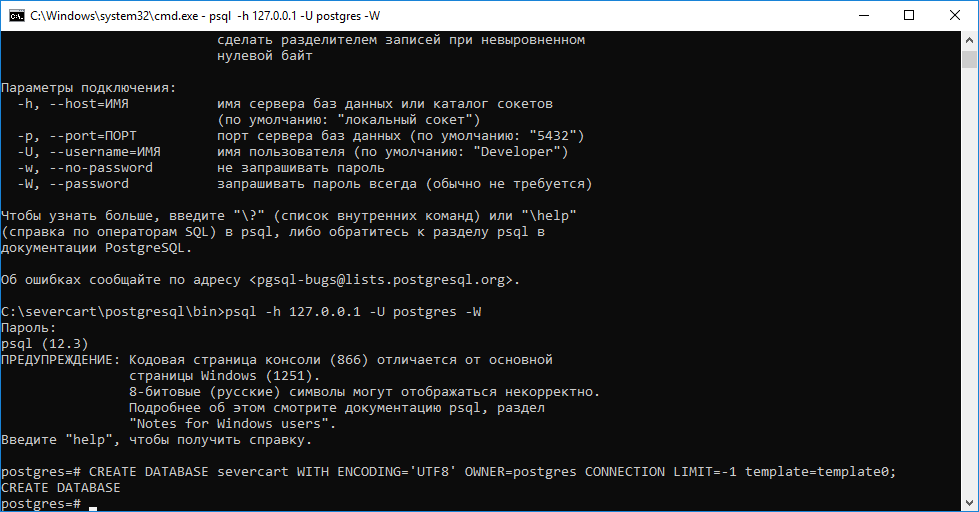
Database dibuat. Sekarang kami menerapkan proyek Django.
Menginstal aplikasi web
Untuk melakukan ini, unduh arsip zip dari situs https://www.severcart.ru/downloads/ dan keluarkan ke dalam direktori C: \ severcart \ app \. Buat
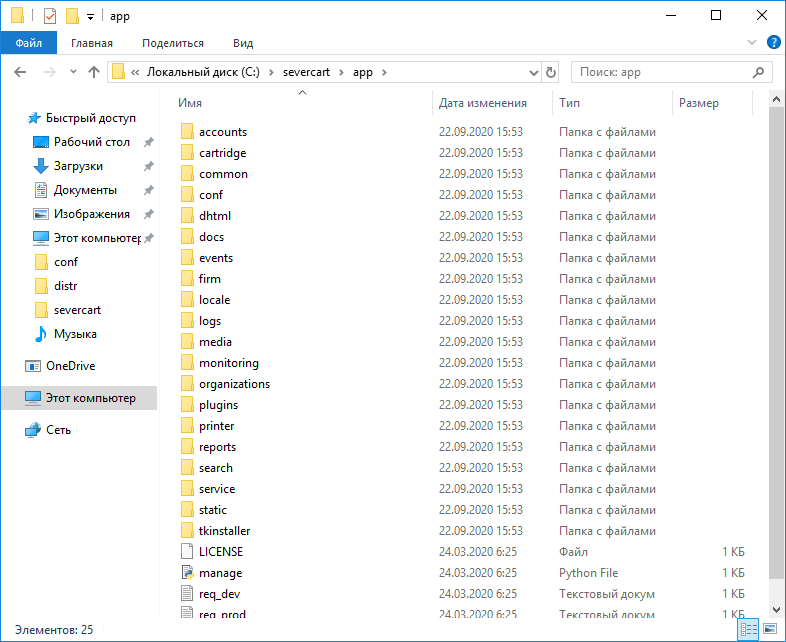
perubahan pada file konfigurasi utama C: \ severcart \ app \ conf \ settings_prod.py untuk menunjukkan Detail koneksi DB
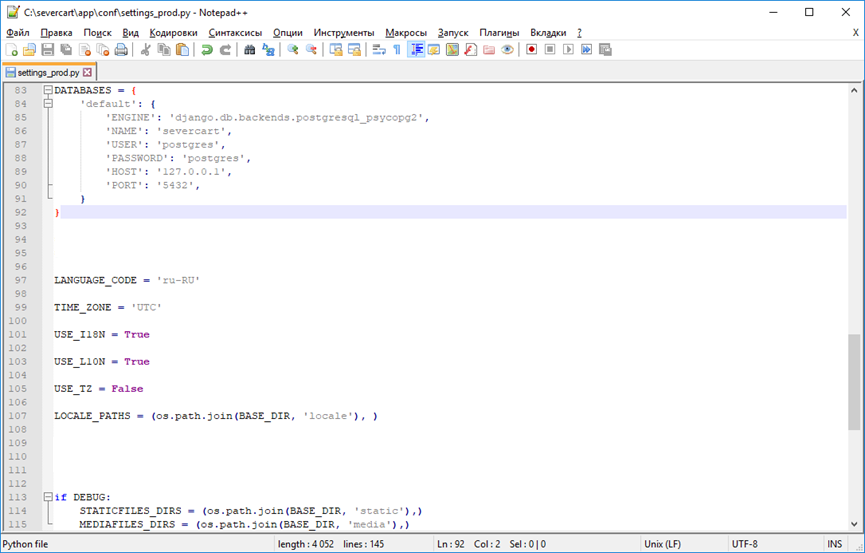
Kamus Python DATABASES berisi detail koneksi DB. Untuk detail tentang pengaturan, baca di sini https://docs.djangoproject.com/en/3.1/ref/databases/#connecting-to-the-database
Instal paket nilai Python untuk menjalankan aplikasi di dalam proyek Django
C:\severcart\app\tkinstaller>python install.py

Selama operasi skrip, database akan diinisialisasi dengan tabel, batasan, indeks, dan lainnya, dan akan ditawarkan untuk membuat pengguna yang atas namanya program akan dioperasikan.
Kami menghubungkan aplikasi Django ke server Apache untuk ini kami melengkapi berkas konfigurasi
httpd-wsgi.conf dengan teks berikut
Alias /static "c:/severcart/app/static"

Alias /media "c:/severcart/app/media"

<Directory "c:/severcart/app/static">
    # for Apache 2.4
    Options Indexes FollowSymLinks
    AllowOverride None
    Require all granted
</Directory>

<Directory "c:/severcart/app/media">
    # for Apache 2.4
    Options Indexes FollowSymLinks
    AllowOverride None
    Require all granted
</Directory>


WSGIScriptAlias / "c:/severcart/app/conf/wsgi_prod.py"
WSGIPythonPath "c:/severcart/python/"

<Directory "c:/severcart/app/conf/">
<Files wsgi_prod.py>
    Require all granted
</Files>
</Directory>
Mulai ulang layanan Apache dan uji aplikasi
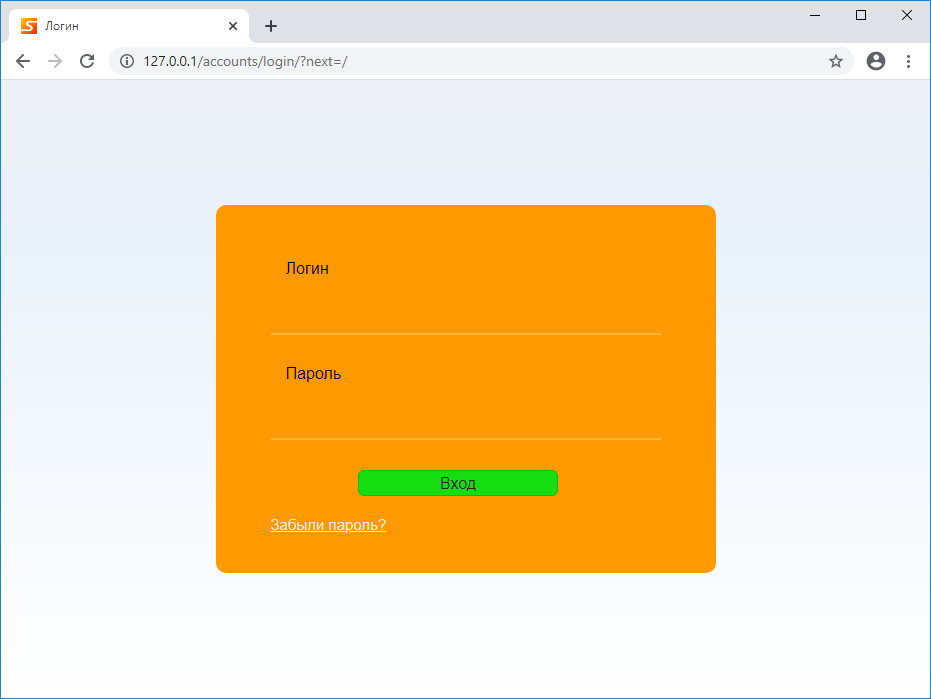
. Itu saja. Terima kasih sudah membaca.
Di artikel berikutnya, kita akan membuat arsip pengekstrakan mandiri instalasi di InnoSetup untuk secara cepat menyebarkan proyek Django pada komputer pelanggan. Bagi mereka yang ingin mengulangi semua langkah, semua distribusi bekas dimuat di Yandex.Disk .