
Selectel: ( ). , .
?
Kami mempelajari topik ini secara rinci, tetapi tidak dapat menemukan undang-undang khusus (kita berbicara tentang undang-undang AS - red.). Jika Anda dapat mengidentifikasi artikel hukum yang mengatur pengumpulan sidik jari browser di negara Anda, harap beri tahu kami.
Namun di Uni Eropa, ada undang-undang dan arahan (khususnya, GDPR dan Pedoman ePrivasi) yang mengatur penggunaan sidik jari browser. Ini benar-benar legal, tetapi hanya jika organisasi dapat membuktikan kebutuhan akan pekerjaan semacam itu.
Selain itu, izin pengguna diperlukan untuk menggunakan informasi tersebut. Namun, ada dua pengecualian untuk aturan ini:
- Ketika sidik jari browser diperlukan untuk "tujuan tunggal mentransmisikan pesan melalui jaringan komunikasi elektronik."
- Saat pengumpulan sidik jari browser diperlukan untuk menyesuaikan antarmuka pengguna perangkat tertentu. Misalnya, saat Anda menjelajahi web dari perangkat seluler, pengumpulan sidik jari browser dan teknologi analisis digunakan untuk memastikan bahwa Anda mendapatkan versi yang disesuaikan.
Kemungkinan besar, undang-undang serupa berlaku di negara lain. Jadi, poin utamanya di sini adalah bahwa layanan atau situs memerlukan persetujuan pengguna untuk menangani sidik jari browser.
Tapi ada masalah - tidak selalu pertanyaan yang jelas. Paling sering, pengguna hanya melihat spanduk "Saya setuju dengan persyaratan penggunaan." Ya, spanduk selalu berisi tautan ke kondisi itu sendiri. Tapi siapa yang membacanya?
Jadi biasanya pengguna sendiri yang memberikan izin untuk mengumpulkan sidik jari browser dan menganalisis informasi ini ketika dia mengklik tombol "setuju".
Uji sidik jari browser Anda
Oke, di atas kita bahas data seperti apa yang bisa dikumpulkan. Tetapi bagaimana dengan situasi tertentu - browser Anda sendiri?
Untuk memahami informasi apa yang dapat dikumpulkan dengan bantuannya, cara termudah adalah dengan menggunakan sumber Info Perangkat. Ini akan menunjukkan kepada Anda apa yang bisa didapat pengamat pihak ketiga dari browser Anda.
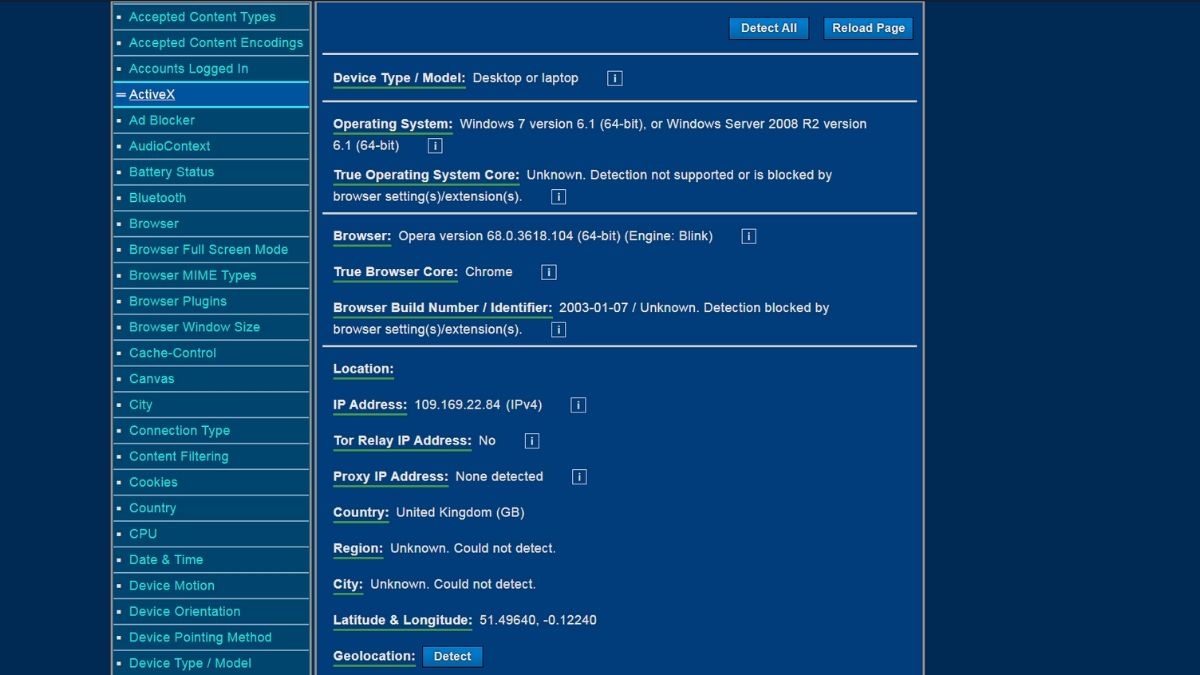
Lihat daftar ini di sebelah kiri? Tidak hanya itu, daftar lainnya akan muncul saat Anda menggulir halaman. Kota dan wilayah tidak ditampilkan di layar karena penggunaan VPN oleh penulis.
Ada juga beberapa situs lain yang membantu Anda menjalankan uji sidik jari browser. Ini adalah Panopticlick dari EFF dan AmIUnique , sebuah situs sumber terbuka.
Apa itu entropi sidik jari browser?
Ini adalah penilaian keunikan sidik jari browser Anda. Semakin tinggi nilai entropinya, semakin tinggi keunikan browser tersebut.
Entropi sidik jari browser diukur dalam bit. Anda dapat memeriksa indikator ini di situs web Panopticlick.
Seberapa akurat tes ini?
Secara umum, mereka dapat dipercaya karena mengumpulkan data yang persis sama dengan sumber daya pihak ketiga. Ini jika kita mengevaluasi pengumpulan informasi poin demi poin.
Jika kita berbicara tentang penilaian keunikan, maka semuanya tidak begitu baik di sini, dan inilah alasannya:
- Situs pengujian tidak mempertimbangkan sidik jari acak, yang dapat diperoleh, misalnya, menggunakan Brave Nightly.
- Situs seperti Panopticlick dan AmIUnique memiliki arsip data yang sangat besar yang berisi informasi tentang browser lama dan usang yang penggunanya telah diuji. Jadi jika Anda mengikuti tes dengan browser baru, kemungkinan besar Anda akan mendapatkan skor tinggi untuk keunikan sidik jari Anda, meskipun ratusan pengguna lain menggunakan browser yang sama dengan versi yang sama dengan Anda.
- Akhirnya, mereka tidak memperhitungkan resolusi layar atau mengubah ukuran jendela browser. Misalnya, font mungkin terlalu besar atau kecil, atau warnanya mungkin membuat teks sulit untuk dibaca. Apapun alasannya, tes tidak memperhitungkannya.
Secara umum, uji keunikan sidik jari bukannya tidak berguna. Mereka layak untuk diuji untuk mengetahui tingkat entropi Anda. Tetapi yang terbaik adalah menilai informasi apa yang Anda kirimkan.
Bagaimana melindungi dari pengumpulan sidik jari browser (metode sederhana)
Harus segera dikatakan bahwa itu tidak akan berfungsi untuk sepenuhnya memblokir pembentukan dan pengumpulan sidik jari browser - ini adalah teknologi dasar. Jika Anda ingin melindungi diri Anda 100%, Anda hanya perlu tidak menggunakan Internet.
Tetapi jumlah informasi yang dikumpulkan oleh layanan dan sumber daya pihak ketiga dapat dikurangi. Alat semacam itu akan membantu di sini.
Browser Firefox dengan pengaturan yang dimodifikasi
Browser ini bagus dalam melindungi data pengguna. Baru-baru ini, pengembang telah melindungi pengguna Firefox dari pengumpulan sidik jari pihak ketiga.
Tapi tingkat proteksi bisa ditingkatkan. Untuk melakukan ini, masuk ke pengaturan browser dengan memasukkan "about: config" di bilah alamat. Kemudian kami memilih dan mengubah opsi berikut:
- webgl.disabled — «true».
- geo.enabled — «false».
- privacy.resistFingerprinting — «true». . .
- privacy.firstparty.isolate — «true». cookies first-party .
- media.peerconnection.enabled — , , VPN, . WebRTC IP.
Brave Browser Browser
ramah pengguna lainnya yang menawarkan perlindungan privasi yang kuat. Browser memblokir semua jenis pelacak, menggunakan HTTPS jika memungkinkan, dan memblokir skrip.
Selain itu, Brave memungkinkan Anda memblokir sebagian besar alat pengumpulan sidik jari browser.
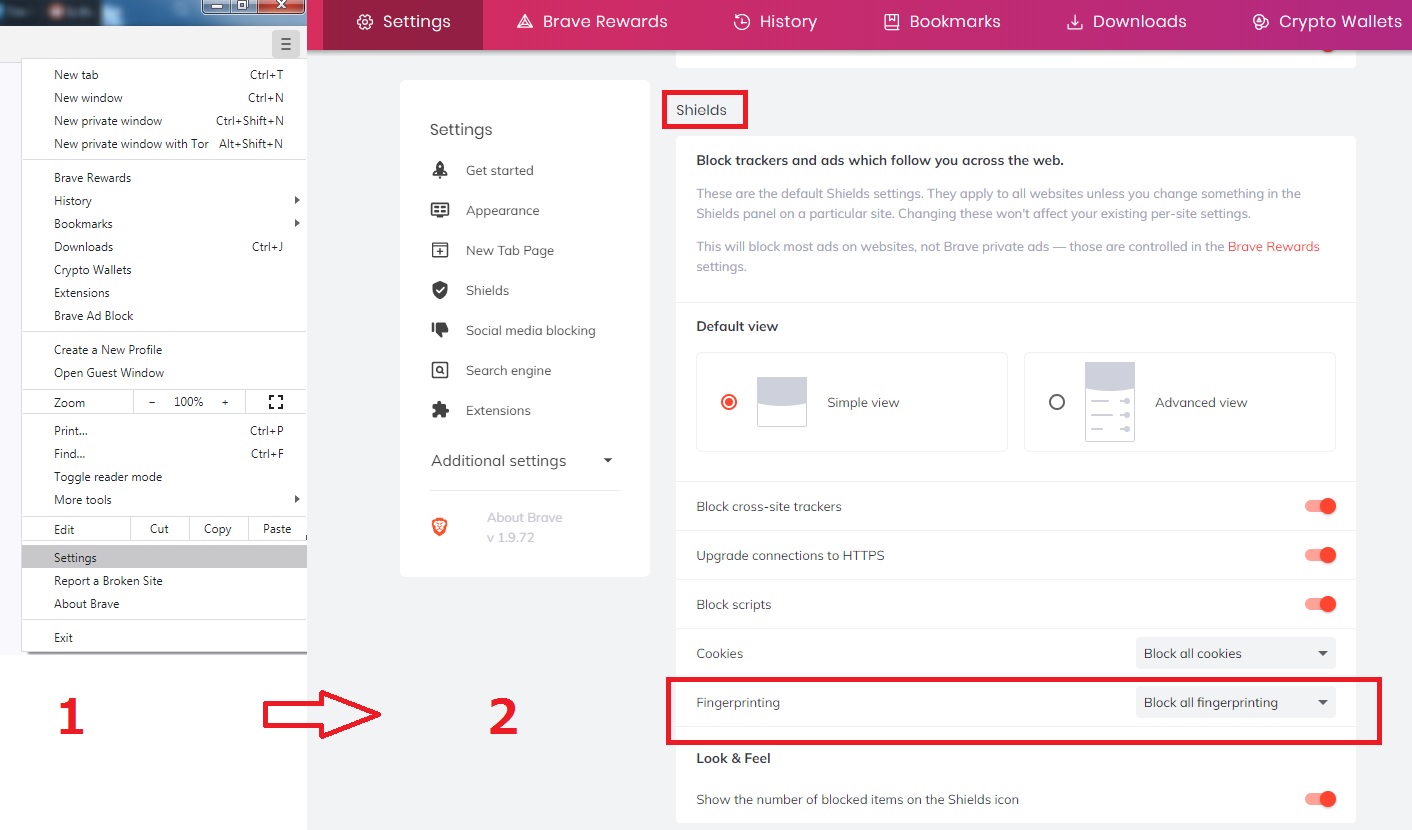
Kami menggunakan Panopticlick untuk memperkirakan tingkat entropi. Dibandingkan dengan Opera, hasilnya adalah 16,31 bit, bukan 17,89. Perbedaannya tidak besar, tapi tetap ada.
Pengguna yang berani telah menemukan banyak cara untuk mencegah pengumpulan sidik jari browser. Ada begitu banyak detail sehingga tidak mungkin untuk mencantumkannya dalam satu artikel. Semua detail tersedia di Github proyek . Ekstensi
Peramban Khusus
Ekstensi adalah topik sensitif karena terkadang meningkatkan keunikan sidik jari peramban. Apakah akan menggunakannya atau tidak terserah pengguna.
Inilah yang harus direkomendasikan:
- Chameleon - modifikasi nilai agen pengguna. Anda dapat mengatur frekuensi "setiap 10 menit sekali", misalnya.
- Trace - perlindungan terhadap berbagai pilihan untuk mengumpulkan cetakan.
- User-Agent Switcher - Melakukan hal yang hampir sama dengan Chameleon.
- Canvasblocker - perlindungan terhadap pengumpulan cetakan digital dari kanvas.
Gunakan satu ekstensi daripada sekaligus.
Browser Tor tanpa Jaringan Tor
Di Habré tidak perlu menjelaskan apa itu browser Tor. Secara default, ini menawarkan sejumlah alat untuk melindungi data pribadi:
- HTTPS ada di mana saja dan di mana saja.
- NoScript.
- Memblokir WebGl.
- Memblokir ekstraksi gambar kanvas.
- Mengubah versi OS.
- Memblokir informasi tentang zona waktu dan pengaturan bahasa.
- Semua fungsi lain untuk memblokir alat pelacak.
Tetapi jaringan Tor tidak mengesankan seperti browser itu sendiri. Itu sebabnya:
- Dia bekerja dengan lambat. Ini karena ada sekitar 6 ribu server, tetapi sekitar 2 juta pengguna.
- Banyak situs memblokir lalu lintas Tor - misalnya, Netflix.
- Ada bocoran informasi pribadi, salah satu yang paling serius terjadi di tahun 2017.
- Tor memiliki hubungan yang aneh dengan pemerintah AS - orang mungkin menyebutnya kolaborasi erat. Selain itu, pemerintah secara finansial mendukung Tor .
- Anda dapat terhubung ke node penyerang .
Secara umum, browser Tor dapat digunakan tanpa jaringan Tor. Ini tidak mudah dilakukan, tetapi metodenya cukup terjangkau. Tujuannya adalah untuk membuat dua file yang akan menonaktifkan jaringan Tor.
Ini paling baik dilakukan di Notepad ++. Buka dan tambahkan baris berikut ke tab pertama:
pref ('general.config.filename', 'firefox.cfg');
pref ('general.config.obscure_value', 0);
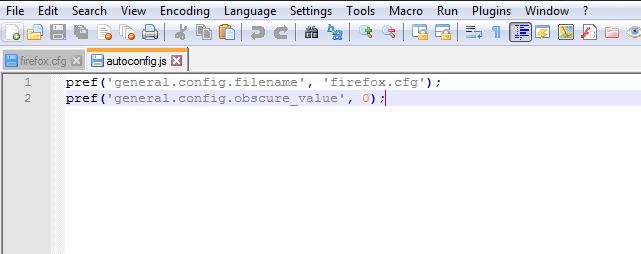
Lalu pergi ke Edit - Konversi EOL, pilih Unix (LF) dan simpan file sebagai autoconfig.js di direktori Tor Browser / defaults / pref.
Kemudian buka tab baru dan salin baris ini:
//
lockPref ('network.proxy.type', 0);
lockPref ('network.proxy.socks_remote_dns', false);
lockPref ('extensions.torlauncher.start_tor', false);
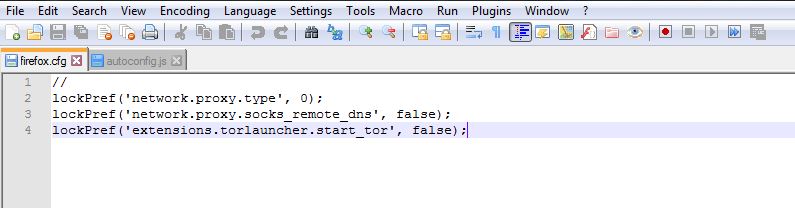
Nama file adalah firefox.cfg, itu harus disimpan di Tor Browser / Browser.
Semuanya sekarang sudah siap. Setelah diluncurkan, browser akan menampilkan kesalahan, tetapi Anda dapat mengabaikannya.

Dan ya, memutus jaringan tidak akan memengaruhi sidik jari browser dengan cara apa pun. Panopticlick menunjukkan tingkat entropi 10,3 bit, yang jauh lebih sedikit dibandingkan dengan browser Brave (16,31 bit).
File-file yang disebutkan di atas dapat diunduh dari sini .
Di bagian ketiga dan terakhir, kita akan berbicara tentang metode yang lebih hardcore untuk menonaktifkan pengawasan. Kami juga akan membahas masalah perlindungan data pribadi dan informasi lain menggunakan VPN.
