Kita semua mengamati kecenderungan sedemikian rupa sehingga perkembangan berbagai sumber daya Internet terus menjadi lebih mudah dan lebih dapat diakses oleh pengguna.
Misalnya, jika kita berbicara tentang situs web, maka kita dapat mengingat saat harga halaman arahan sederhana dimulai dari beberapa ribu dolar. Hari ini, Anda dapat mengunduh template siap pakai untuk hampir semua situs secara gratis. Atau gunakan salah satu konstruktor populer. Dan ya, "buat situs web dalam 5 menit" adalah hal yang paling dibutuhkan pelanggan.
Tren serupa diamati di pasar aplikasi seluler. Ada banyak template gratis untuk mereka juga. Konstruktor sederhana sangat cocok untuk pengembangan diri.
Dan hari ini kami memutuskan untuk membicarakan sebuah proyek yang memiliki setiap peluang untuk membuka babak baru pengembangan di bidang ini. Startup Glide telah menarik perhatian karena kemampuannya untuk membuat aplikasi berbasis Google Sheets untuk OS seluler apa pun. Dalam hal ini, "pengembang" tidak perlu memiliki pengetahuan tentang kode dan pengalaman dalam pemrograman.
Ide meluncur
Layanan Glide dikembangkan dan diluncurkan oleh mantan karyawan Microsoft. Menurut kepala proyek, David Siegel, dia dan mitranya ingin membuat proses pembuatan program seluler dapat diakses oleh semua orang. Berkat layanan baru ini, kini setiap pengguna dapat mengoptimalkan pekerjaannya dengan spreadsheet. Dan berdasarkan mereka, buat aplikasi seluler yang nyaman.
Di situs startupmenyajikan alat siap pakai yang dapat digunakan untuk membuat perangkat lunak universal untuk perangkat seluler. Glide juga memungkinkan Anda untuk dengan mudah mengedit informasi yang ditampilkan oleh aplikasi yang sudah dibuat, Anda hanya perlu mengubah data di tabel Google. Dan melalui antarmuka web, pelanggan dapat menyesuaikan halaman dan blok aplikasi apa pun, mendapatkan desain yang diinginkan dan fungsionalitas yang diperlukan. Pembuatnya mengklaim bahwa hanya perlu 7 detik untuk meluncurkan aplikasi berdasarkan template.
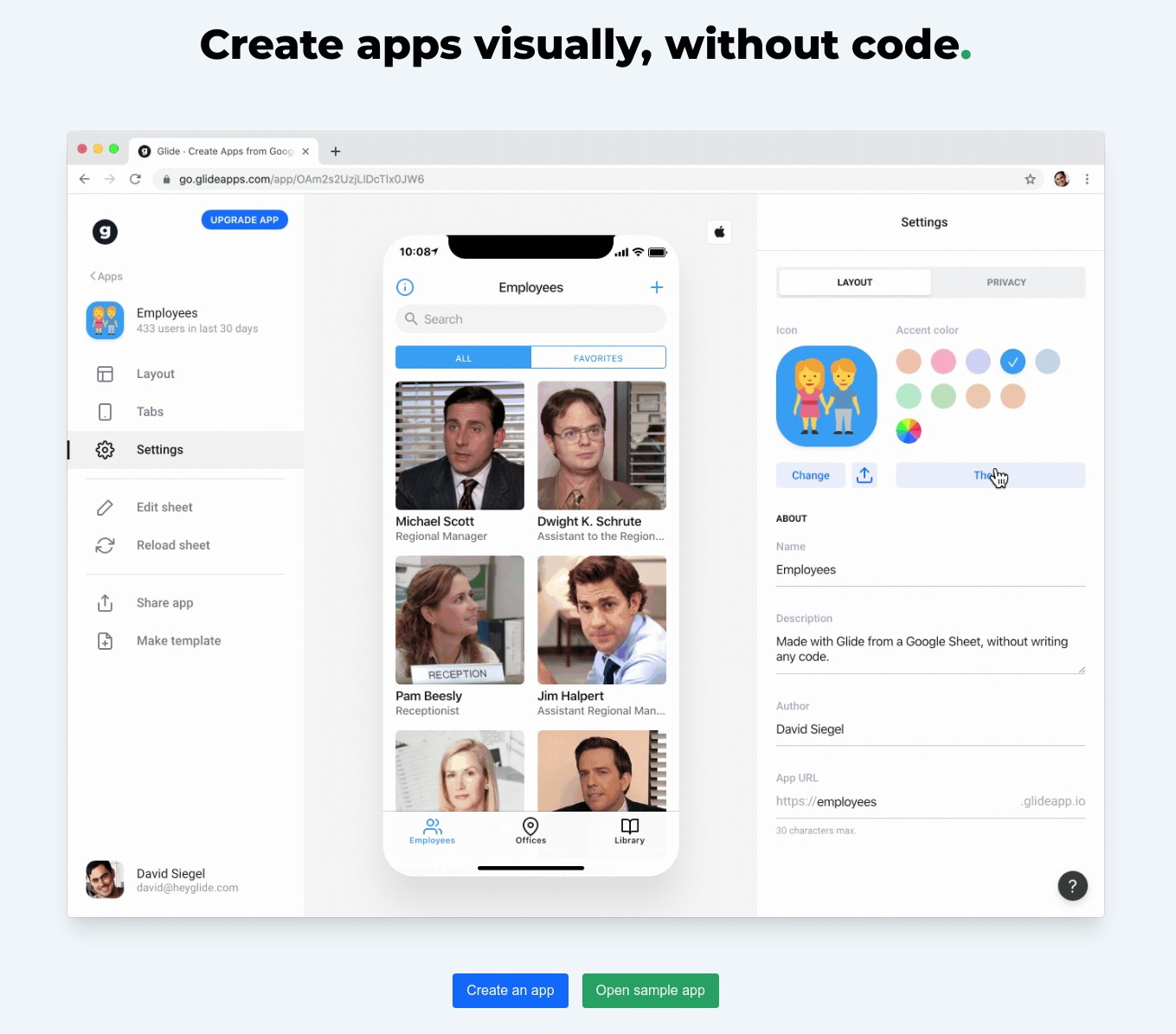
Semua kemampuan ini tersedia untuk semua pengguna jaringan. Patut dicatat bahwa startup itu sendiri juga menggunakan mekanisme platform Glide dan tabel Google sendiri dalam pekerjaannya.
Fitur perangkat lunak
Saat membuat aplikasi, platform Glide memungkinkan Anda merakit komponen visual yang sesuai. Tabel google digunakan untuk mengisi informasi yang diperlukan, yaitu berfungsi sebagai database.
Semua aplikasi yang dibuat dalam layanan ini bersifat lintas platform, yaitu dapat digunakan di OS apa pun dan di semua perangkat. Mereka juga merupakan aplikasi web progresif. Jika seseorang tidak mengetahuinya, aplikasi web progresif (PWA) adalah teknologi yang secara visual dan fungsional mengubah situs web menjadi aplikasi seluler langsung di browser.
Terlepas dari prinsip layanan Glide yang relatif sederhana, penggunaannya membuka peluang besar bagi pengguna yang membutuhkan aplikasi tertentu. Berdasarkan tabel Google yang dimuat atau template, Anda dapat membuat, misalnya, etalase seluler. Jika perlu, pengguna dapat dengan mudah mendapatkan aplikasi untuk mengelola pengeluaran atau pengelola tugas.
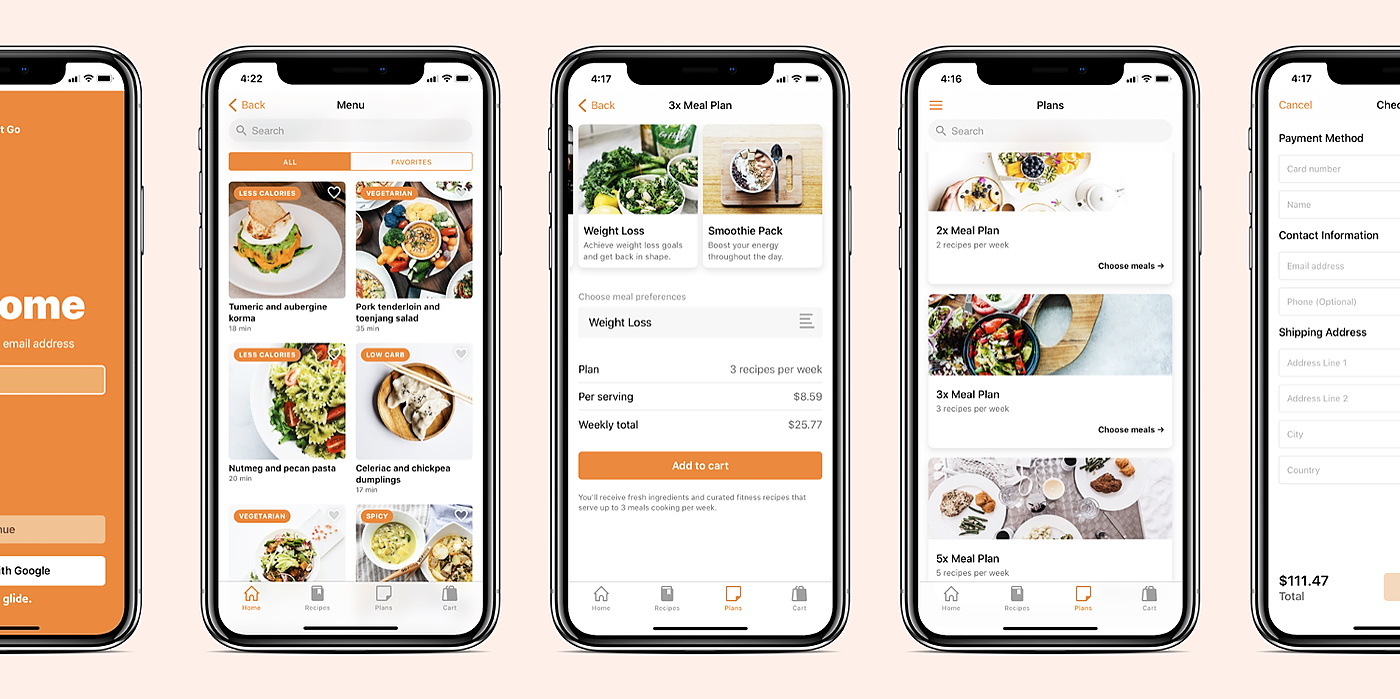
Masing-masing opsi perangkat lunak ini akan disinkronkan dengan spreadsheet Google dan diperbarui dengan cepat. Sekali lagi, untuk mengedit informasi, Anda hanya perlu mengedit tabel. Dan dengan menggunakan platform Glide, Anda selalu dapat mengubah desain visual.
Bekerja dengan aplikasi - membuat ide
Struktur dan fungsi aplikasi jadi ditentukan oleh tujuannya. Salah satu contoh ide adalah menyelenggarakan acara virtual (webinar). Untuk melakukan ini, pengguna harus mampu:
- mendapatkan akses cepat ke informasi tentang acara dan jadwalnya;
- beli tiket online.
Agar tugas-tugas ini dapat dilakukan, perlu untuk membentuk beberapa bagian antarmuka dalam aplikasi:
- gambaran umum acara dan semua detailnya;
- jenis tiket, biaya dan metode pembayarannya;
- pembicara, biografi singkat dan foto berkualitas tinggi;
- jadwal acara dalam rangka acara umum: waktu dan topik pidato;
- daftar pertanyaan berulang;
- kontak dukungan.
Jika Anda perlu membuat aplikasi untuk tujuan lain, strukturnya dapat dibentuk menggunakan contoh pesaing terbaik di segmennya. Banyak dari templat ini tersedia di situs web Glide.
Contoh kasus yang berhasil
Contoh penggunaan layanan yang berhasil adalah aplikasi Android untuk bekerja dengan database karyawan. Itu dibuat menggunakan template Glide yang sudah jadi.
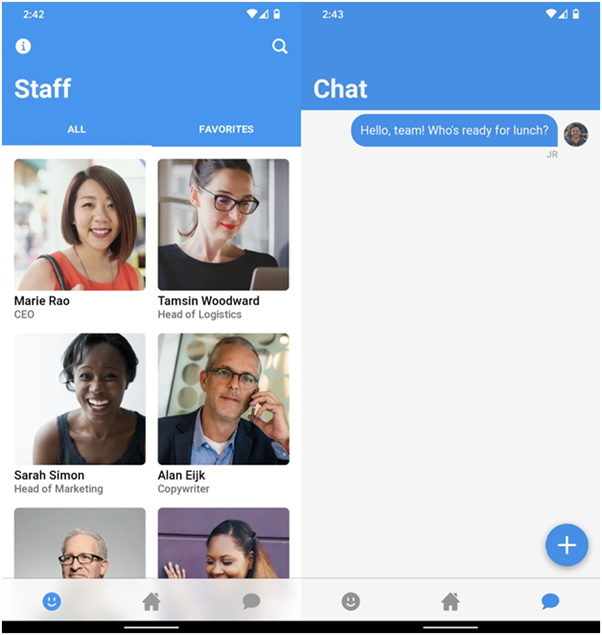
Aplikasi ini memiliki sistem pencarian lengkap built-in dan utusan yang nyaman. Sebenarnya, ini adalah sejenis analog dari sistem CRM Anda sendiri. Tetapi struktur program disusun berdasarkan spreadsheet Google biasa, yang berisi catatan nama dan posisi karyawan, serta sekumpulan tautan yang diperlukan untuk bekerja.

Contoh bagus lainnya adalah aplikasi mendengarkan podcast.

Di sini, layanan Glide telah mengintegrasikan pemutar secara otomatis karena sistem menemukan tautan ke file audio dalam tabel. Aplikasi yang dibuat diluncurkan dengan mengklik tautan di browser apa pun, termasuk seluler. Jika Anda membuka tautan di ponsel cerdas Anda, layar meminta Anda menambahkannya ke browser untuk akses cepat.
Di PC, program ini dapat digunakan menggunakan emulator layar ponsel cerdas khusus. Tentu saja, ini sangat tidak nyaman. Namun jika pengguna mengambil paket berbayar, ia akan dapat membuka aplikasi versi tablet melalui komputer.
Kondisi kerja
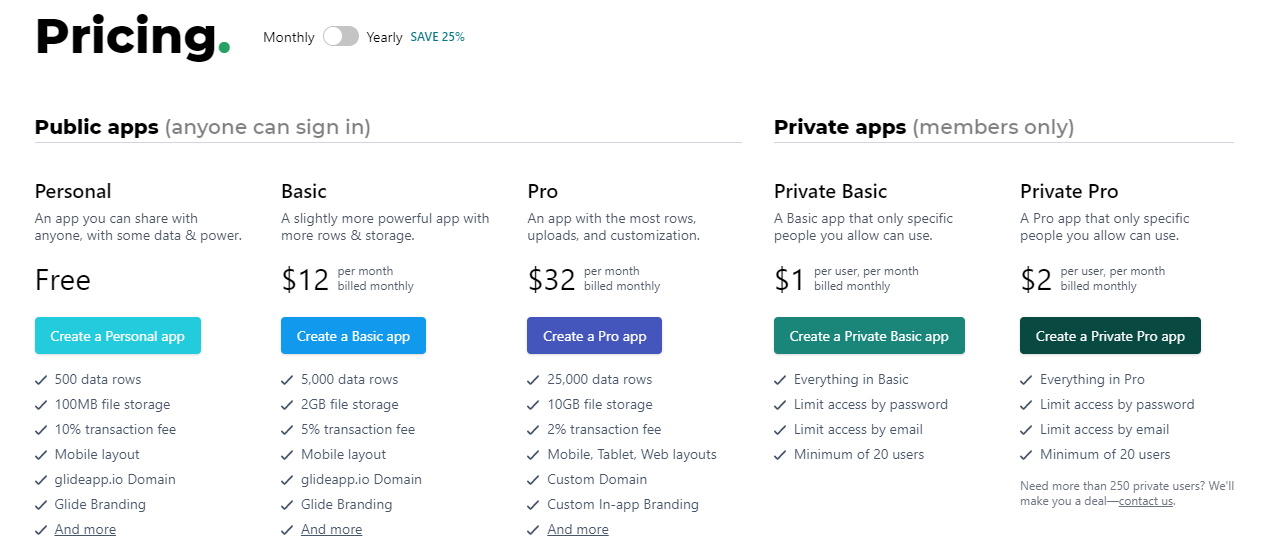
Untuk penggunaan pribadi, layanan ini tersedia gratis. Tetapi versi Pribadi memiliki batasan berikut:
- penyimpanan hingga 100 megabyte;
- hingga 500 baris informasi;
- hingga 1000 perubahan tabel dalam satu bulan.
Fitur-fitur ini dapat diperluas dengan berlangganan versi Dasar berbayar seharga $ 12:
- penyimpanan - 2 GB;
- 5000 baris data;
- 10.000 lembar perubahan dalam satu bulan.
Versi Pro yang lebih canggih membuka kemungkinan berikut:
- penyimpanan - 10 GB;
- jalur data - 25 ribu;
- jumlah perubahan tidak terbatas.
Langganan pro selama sebulan berharga $ 32, dan jika Anda membayar segera selama setahun, tarifnya diturunkan menjadi $ 24.
Perlu diingat bahwa dalam mode Pribadi dan Dasar, ada iklan untuk merek Glide di antarmuka, yang dapat dihapus dalam versi Pro. Ada juga langganan Glide Pro untuk penggunaan perusahaan dan kerja tim kecil.
Terlepas dari opsi pembayaran, pengguna dapat memilih domain apa pun sebagai URL aplikasi. Jika perlu, program dapat dibuat menjadi pribadi, yaitu hanya tersedia bagi mereka yang telah lulus pendaftaran.
Instruksi untuk membuat aplikasi
Bagi mereka yang tertarik dengan platform Glide, kami telah menyiapkan panduan langkah demi langkah. Dengan menggunakannya, Anda dapat membuat aplikasi Anda sendiri bahkan sebelum Anda selesai membaca artikel ini.
Untuk memulai, Anda harus pergi ke situsnya . Ini hanya tersedia dalam bahasa Inggris, tetapi antarmukanya cukup ramah, jadi seharusnya tidak ada masalah dengan pendaftaran dan pekerjaan. Untuk memulai, Anda dapat menggunakan tombol "Daftar" di pojok kanan atas, atau tombol "Memulai" berwarna biru, tepat di bawah tajuk.

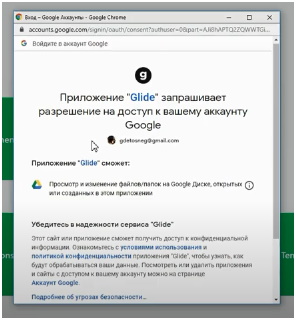
Di jendela yang terbuka, Anda harus memilih akun Google Anda untuk otorisasi di sistem. Setelah mengklik tombol biru "Izinkan", akses ke layanan akan terbuka.
Akun pribadi berisi empat tab menu utama:
- Aplikasi Saya - di sini Anda dapat mengelola aplikasi Anda sendiri.
- Belajar - bagian ini berisi instruksi video dalam bahasa Inggris.
- Template - halaman dengan template siap pakai (gratis dan berbayar).
- Tambahkan organisasi - di sini klien korporat dapat menambahkan informasi tentang perusahaan mereka.
Menyiapkan struktur
Ada dua cara untuk mulai membuat aplikasi:
- Dari Google Sheet… - dari menambahkan tabel;
- Dari Template… - dari pemilihan template.

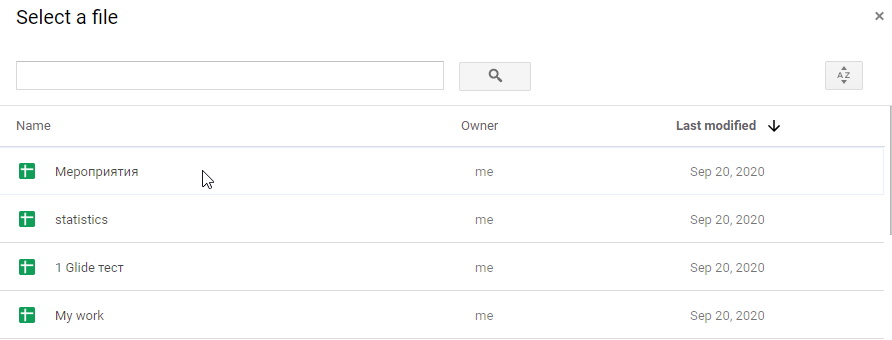
Lebih baik memulai dengan memilih opsi pertama, sebagai hasilnya, daftar tabel di drive google Anda akan terbuka. Misalnya, jika Anda perlu membuat aplikasi untuk bekerja dengan acara, Anda perlu mengklik tabel yang sesuai (yang telah disiapkan sebelumnya).
Setelah tindakan ini, template aplikasi dalam versi dasar akan muncul di antarmuka layanan. Dalam hal ini, tabel terintegrasi penuh dengan desainer. Artinya, Anda dapat mengubah informasi di tabel, dan secara otomatis akan ditampilkan di desainer. Dan jika Anda membuat perubahan pada konstruktor itu sendiri, perubahan itu akan segera muncul di tabel.
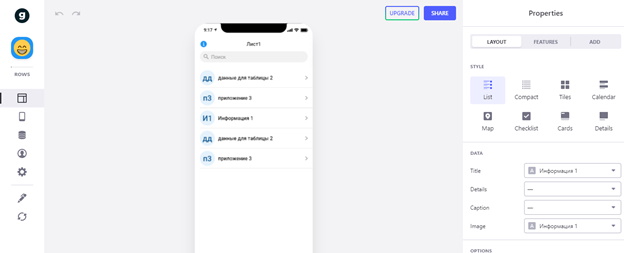
Anda dapat langsung membandingkan data yang ditampilkan layanan Glide dengan informasi di tabel.
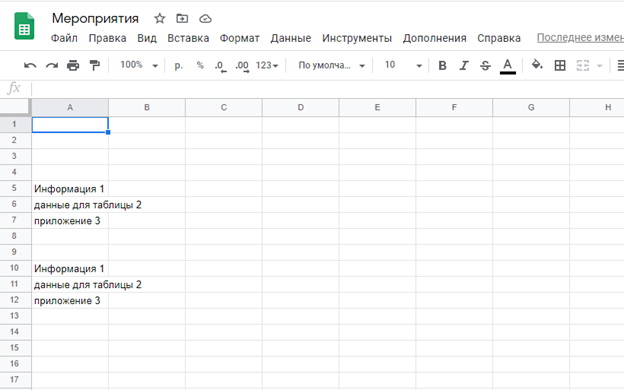
Penting untuk memberi nama tabel yang benar terlebih dahulu, karena ini digunakan sebagai nama aplikasi. Juga disarankan untuk mendaftarkan nama-nama kolom di tabel, mereka kemudian akan muncul di aplikasi.
Di menu, Anda dapat memilih fungsi untuk menampilkan tanggal acara dan opsi lainnya. Misalnya, ketika beberapa acara dibuat, Anda dapat mengklik "Tanggal" sehingga hari-hari acara tersebut ditampilkan di bawah namanya.

Jika Anda perlu memasukkan foto, Anda dapat menambahkannya langsung ke tabel di seberang garis terpisah. Pilihan yang lebih sederhana adalah dengan menarik dan melepas file dengan mouse langsung ke antarmuka desainer.
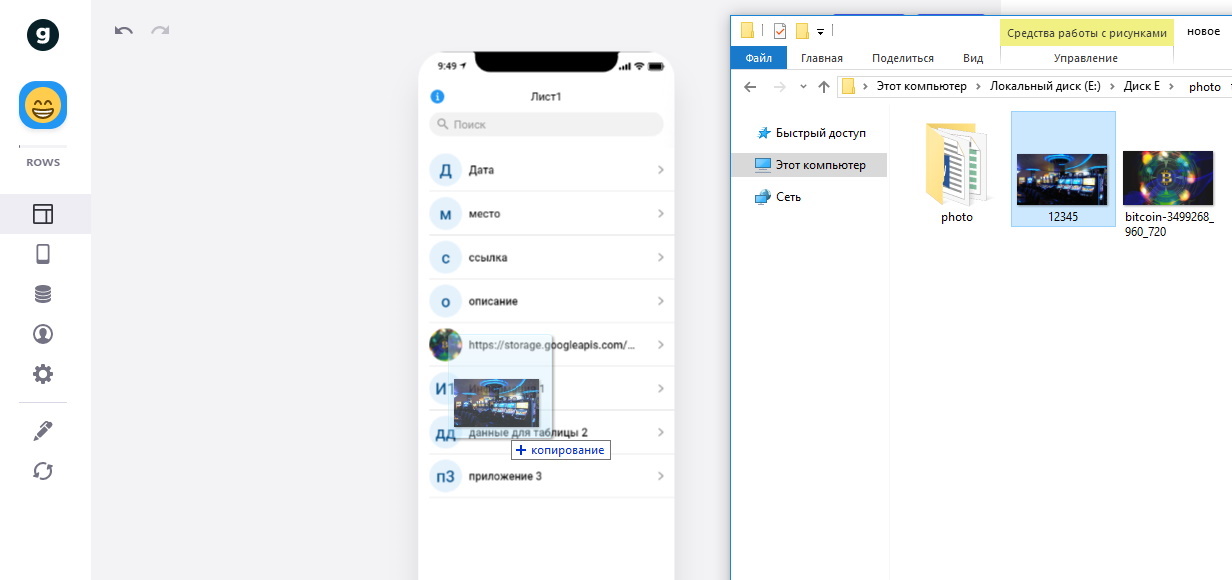
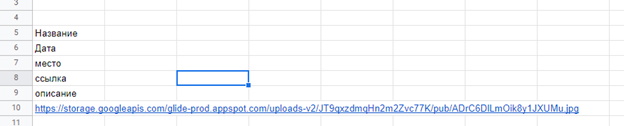
Sistem akan otomatis memotong. Gambar akan ditampilkan dalam format yang diinginkan dan di baris yang diseret. Selain itu, layanan itu sendiri mengunggah file dengan gambar ke cloud dan menambahkan tautan ke dalamnya di tabel itu sendiri.
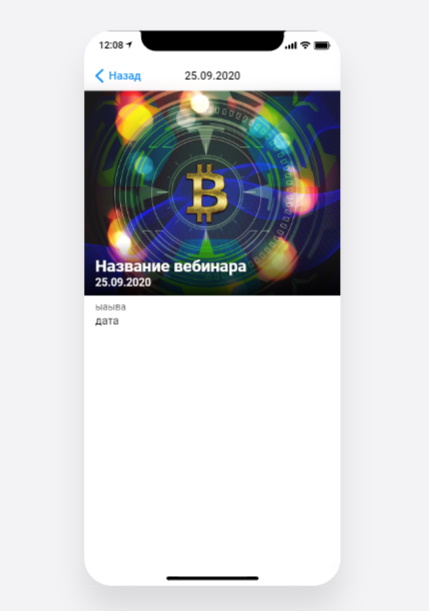
Saat Anda mengeklik garis acara individu, jendela dengan foto yang lebih besar dan informasi yang lebih detail akan muncul. Kemampuan untuk menavigasi ke acara tersebut disediakan oleh tautan aktif yang terletak di jendela aplikasi.
Operasi menu
Anda dapat membuat perubahan pada struktur halaman menggunakan menu samping perancang.

Anda dapat mengubah, misalnya, baris paling atas, yang berfungsi sebagai judul. Tanggal dapat dengan mudah diatur alih-alih judul webinar.

Item apa pun dari daftar menu "Kolom sumber" dapat ditempatkan di baris ini.
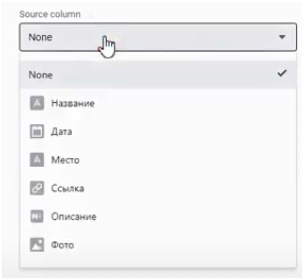
Dengan cara yang sama, pekerjaan dilakukan dengan blok lain yang ditampilkan di aplikasi.
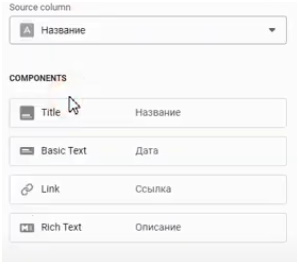
Saat pengguna mengarahkan kursor ke bagian tertentu dari kustomisasi, bola hijau muncul di depan elemen yang akan diedit. Ini membantu untuk memahami dengan tepat di mana perubahan akan terjadi.

Setiap bagian menu memiliki pengaturan tambahannya sendiri. Jika Anda pergi ke bagian "tautan", Anda dapat melihat beberapa bidang untuk mengubah bagian aplikasi ini.
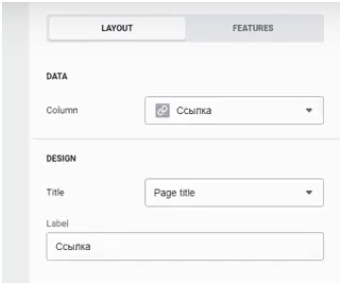
Di bidang paling bawah "Label" informasi tambahan dimasukkan, yang ditampilkan di atas tautan. Jika Anda menulis di dalamnya "lebih detail tentang link", maka kata-kata ini akan muncul di jendela acara.
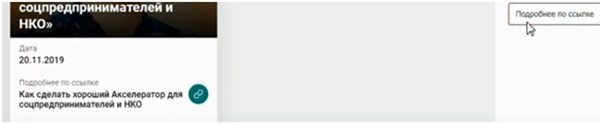
Di bidang "Kolom", Anda dapat melihat opsi untuk menampilkan tautan itu sendiri. Saat Anda mengklik tautan tersebut, Anda akan diarahkan ke situs web acara.
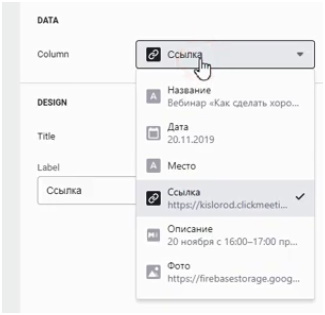
Jika Anda memilih, misalnya, tanggal, maka itu akan muncul sebagai pengganti teks.
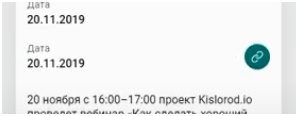
Bagian "Judul" memungkinkan Anda untuk mengubah tampilan link, ada 4 pilihan untuk presentasi visual. URL lengkap dapat ditampilkan sebagai pengganti judul, atau hanya nama acara.

Dengan cara yang sama, Anda dapat menyetel format apa pun untuk menampilkan informasi di satu atau bagian lain aplikasi. Dimungkinkan juga untuk mengubah penempatan komponen aplikasi. Untuk melakukan ini, Anda perlu menyeretnya ke atas atau ke bawah dengan mouse. Misalnya, tautan aktif dengan mudah naik ke foto, dan garis tanggal turun ke paling bawah.
Jika perlu mengubah bentuk penyerahan dan penerimaan informasi, maka Anda perlu mengklik tanda silang putih di lingkaran biru. Letaknya di kanan atas menu.

Setelah mengklik, sebuah jendela akan terbuka dengan pilihan template untuk desain aplikasi.

Bahkan ada elemen markup di sini. Jika Anda mengklik ikon mana pun, fungsi yang ditampilkannya akan muncul di menu samping layanan. Misalnya, Anda dapat memilih garis pemisah.
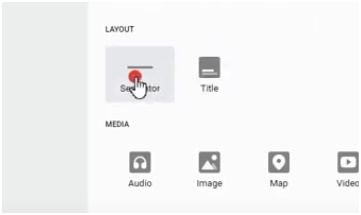
Setelah mengklik ikon tersebut, blok pemisah akan muncul di menu, dan garis pemisah akan terlihat di aplikasi. Posisi vertikalnya dapat diubah dengan mouse.

Saat mengatur acara, masuk akal untuk menambahkan komentar untuk umpan balik dari pengunjung.
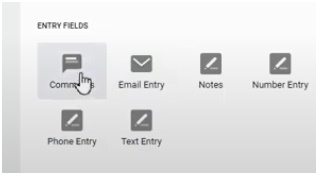
Setelah mengklik ikon yang sesuai, fungsi ini akan muncul di menu samping dan di jendela aplikasi. Anda dapat memeriksa item baru dan mengklik baris aktif "Tambahkan komentar". Hasilnya, bidang untuk menulis teks akan terbuka.
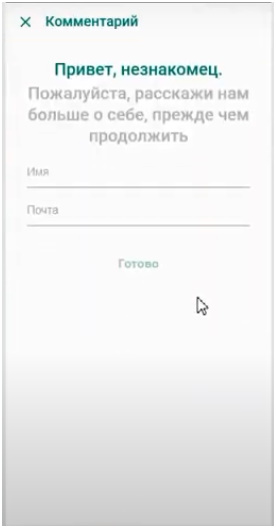
Jika Anda perlu menambahkan daftar tiket atau kontak dukungan, Anda harus mengklik plus atas dan memilih fungsi yang sesuai.
Pengaturan ini memungkinkan Anda memilih format visual yang paling nyaman untuk audiens target. Dan jika tidak ada beberapa bagian di menu, mereka dapat didaftarkan di tabel. Layanan akan mempertimbangkan perubahan dan menambahkan elemen baru ke aplikasi.
Debugging terakhir
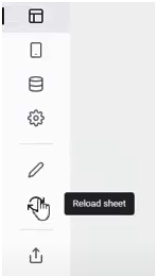
Jika Anda menambah atau menghapus baris dari tabel, maka baris tersebut akan muncul atau menghilang dalam aplikasi. Untuk melihat baris baru tabel yang ditentukan dalam bentuk elemen aplikasi, Anda harus mengklik ikon segarkan di bagian kiri jendela kerja.
Layanan Glide tidak hanya dapat "mengambil" kolom di tabel Google, tetapi juga sheet baru. Untuk melakukan ini, isi setidaknya dua baris pada lembar baru. Saat menulis satu, layanan tidak akan melakukan perubahan.
Dengan cara ini, struktur aplikasi dapat diperluas dengan menyertakan bagian baru. Namun ada satu peringatan - setelah menambahkan sheet lain di tabel, bagian baru mungkin tidak ditampilkan di antarmuka, bahkan saat Anda mengklik ikon segarkan. Untuk membuatnya bekerja, Anda perlu mengklik "Tab" di menu sebelah kiri.
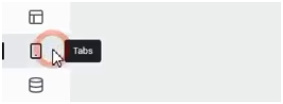
Setelah itu, menu seperti itu akan muncul di sisi kanan antarmuka.
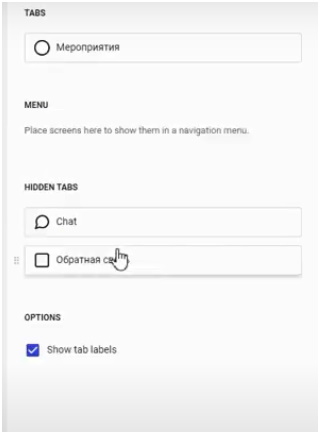
Item baru ada di bagian "Tab Tersembunyi". Artinya, di tab tersembunyi. Selama bagian baru tetap ada di sini, bagian tersebut tidak akan terlihat untuk dilihat. Mereka perlu dipindahkan ke "Tab" atas dengan mouse.
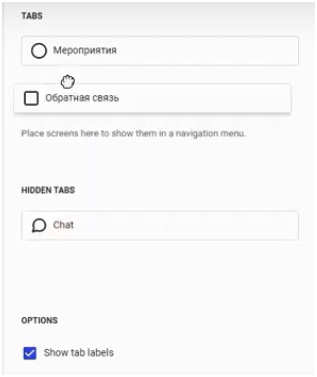
Jika Anda memperbarui aplikasi setelah langkah-langkah ini, item Umpan Balik baru muncul di bagian bawah jendela. Elemen lain ditambahkan dengan cara yang sama.
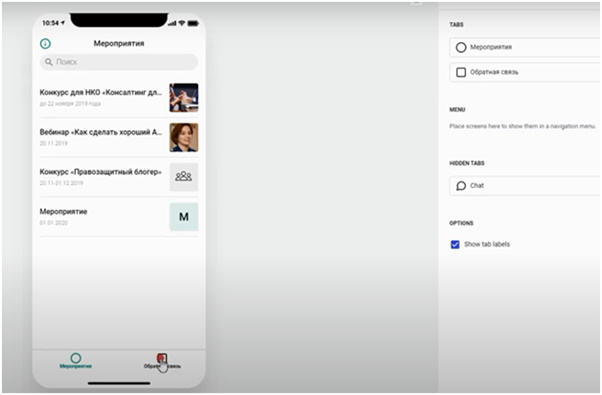
Untuk membuat fungsi tambahan dalam bagian aplikasi, Anda perlu mengklik elemen yang diinginkan (misalnya, pada "Umpan Balik"). Akibatnya, sebuah jendela akan terbuka, yang belum berisi fungsi tambahan - hanya teks pengantar yang tertulis di tabel.
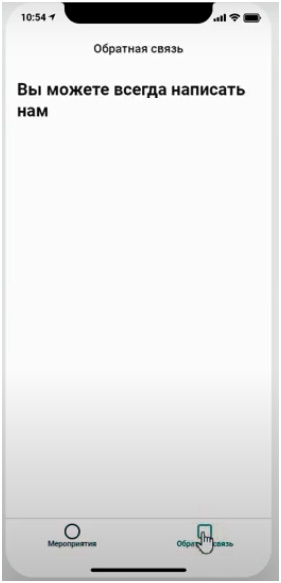
Untuk menambahkan komentar, Anda perlu mengklik salib di lingkaran biru.

Di menu samping yang terbuka, pilih ikon komentar dan klik di atasnya.
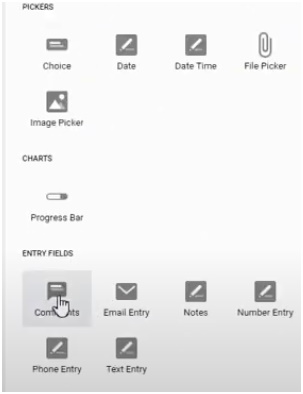
Setelah langkah-langkah ini, fungsi komentar akan ditampilkan di dalam bagian "Umpan Balik".
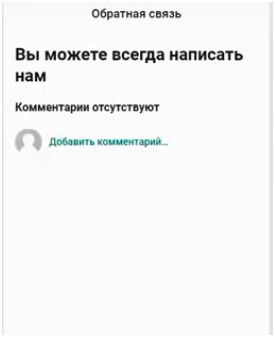
Katakanlah Anda perlu menambahkan lebih banyak informasi tentang organisasi dan foto. Dalam kasus ini, pilih ikon yang sesuai di menu samping dan klik di atasnya. Sekali lagi, foto dapat diseret dengan mouse langsung ke konstruktor.
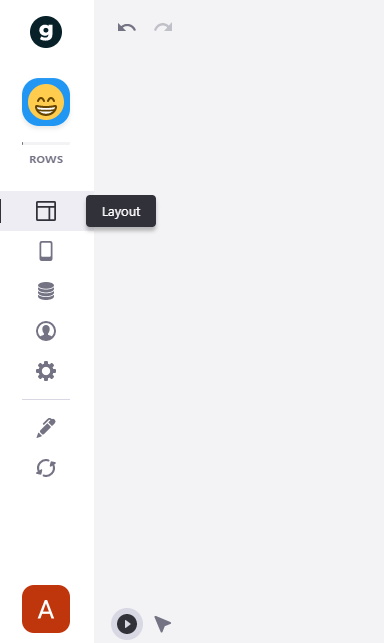
Struktur menu sebelah kiri cukup sederhana:
- Ikon "tata letak" atas digunakan untuk menavigasi ke tata letak aplikasi.
- Di bawah ini adalah "tab". Ini diperlukan untuk bekerja dengan bookmark.
- "Data" - bagian yang memungkinkan Anda masuk ke database. Dengan mengkliknya, Anda dapat melihat tabel yang digunakan aplikasi.
- Bagian pengaturan berisi pengaturan umum.
- Dengan mengklik "edit sheet", Anda pergi ke tabel di google drive. Di sini Anda dapat membuat perubahan dan penambahan yang diperlukan.
- Berikutnya adalah ikon segarkan untuk mengunduh bagian baru.
Dan item paling bawah dari menu ini digunakan untuk mempublikasikan aplikasi.
Berkat algoritme yang begitu sederhana untuk bekerja dengan layanan ini, pengguna dapat membuat aplikasi seluler dalam beberapa menit.
Periklanan
Server cepat untuk tujuan apa pun - itu tentang server epik kami . Konfigurasi maksimum adalah 128 inti CPU, RAM 512 GB, NVMe 4000 GB.
