Pada bagian pertama (artikel diterbitkan di blog Yandex Clouds), pemasangan platform SAP Netweaver ABAP AS, yang merupakan dasar untuk sebagian besar sistem SAP, telah dipertimbangkan. Dalam posting ini, kita akan pindah dari server aplikasi ke tingkat database.
Awalnya, SAP Netweaver bekerja pada berbagai database, termasuk database milik SAP (SAP MaxDB, SAP ASE) dan pihak ketiga (DB2, Oracle dan MS SQL Server). Keadaan mulai berubah drastis pada tahun 2015 dengan dirilisnya SAP HANA (High-performance Analytic Appliance). Basis data ini diposisikan oleh SAP sebagai produk revolusioner untuk pasar:
- semua permintaan diproses secara eksklusif dalam RAM
- kombinasi penyimpanan data baris dan kolom
- built-in PAL (Predictive Analytics Library), BFL (Business Function Library), Text Analysis, SAP HANA SQLScript dan alat lainnya untuk menyiapkan data di sisi database dan dengan demikian mengurangi pertukaran data dengan server aplikasi.
Untuk memaksimalkan potensi database baru, SAP sedang mengerjakan ulang sistem ERP andalannya, yang akan dirilis pada tahun 2015 dengan nama S / 4HANA dan sudah berjalan secara eksklusif berdasarkan SAP HANA. Selanjutnya, versi HANA yang dikerjakan ulang secara mendalam muncul di produk gudang data BW (Business Warehouse) populer lainnya - solusinya memasuki pasar dengan nama SAP BW / 4HANA dan untuk sistem CRM - solusi memasuki pasar dengan nama SAP C / 4HANA.
Sistem SAP ABAP dan JAVA lainnya, misalnya, bus data Orkestrasi Proses SAP sekarang dapat menggunakan SAP HANA sebagai salah satu database yang tersedia untuk instalasi, bersama dengan Oracle, DB2, dan lainnya.
Karena SAP HANA adalah database multi-container, lanskap SAP perusahaan yang khas terlihat seperti ini:

dalam tangkapan layar ini, setiap penyewa adalah basis data terisolasi dari beberapa sistem SAP (SAP Process Orchestration, SAP EWM, SAP ATTP, SAP S / 4HANA, dll.) dalam satu instalasi SAP HANA.
Seiring berjalannya waktu, SAP juga memiliki produk komersial yang merupakan bundel aplikasi web + database SAP HANA.
Misalnya, SAP Medical Research Insights. Sistem ini akan membantu dokter mengembangkan rencana perawatan yang tepat berdasarkan data dalam jumlah besar, termasuk penelitian genetik.

Poin penting lainnya adalah keberadaan server web tertanam (SAP HANA Extended Application Service) dalam arsitektur SAP HANA. Server ini memiliki akses istimewa ke database dan memungkinkan Anda menjalankan aplikasi di Java, Python, Node.js, dan banyak bahasa pemrograman lainnya. Versi Advanced Model (XSA) dari lanskap SAP HANA menambahkan fitur seperti lingkungan pengembangan terintegrasi berbasis web (SAP WEB IDE), perencana bangunan Codereview (Gerrit) (SAP XS JOB SCHEDULER), dan banyak lagi.
Arsitektur SAP HANA XSA:

Kemunculan dan perkembangan berkelanjutan SAP HANA membutuhkan pengetahuan baru dari administrator dan pengembang aplikasi. Kemampuan untuk menginstal dan bereksperimen dengan basis dan lingkungan pengembangan Anda sendiri di cloud jauh dari berlebihan dalam kasus ini.
Namun, SAP HANA akan menarik tidak hanya di lingkungan Perusahaan, dan tidak hanya di antara pengembang SAP. Berkat kebijakan lisensi yang fleksibel, produk ini dapat diinstal dan digunakan secara gratis, termasuk untuk tujuan komersial (ukuran dalam hal ini dibatasi hingga 32 GB) Mungkin contoh instalasi dan penggunaan di bawah ini akan memberikan gambaran tentang ke mana database SAP HANA dan SAP HANA dapat mengambil Layanan Aplikasi Diperpanjang dalam proyek Anda.
Langkah 1. Unduh file instalasi SAP HANA
Kami pergi ke halaman unduhan untuk SAP HANA, edisi ekspres dan jika Anda tidak memiliki akun di SAP, Anda harus melalui pendaftaran sederhana

Unduh dan jalankan Manajer Unduhan SAP HANA Edisi Ekspres

Di Manajer Unduhan, kami akan menunjukkan opsi unduhan berikut
Platform - Linux / x86 - 64
Gambar -
Paket Penginstal Biner - Aplikasi *

* - Aplikasi berarti database SAP HANA, server aplikasi dan lingkungan pengembangan SAP HANA Extended Application Services, Advanced Model (XSA)
Langkah 2. Buat mesin virtual di Yandex Cloud
Pada langkah ini, kami membutuhkan perangkat lunak gratis berikut:
- PuTTY adalah klien SSH.
- PuTTYgen - Generator Kunci Publik / Pribadi.
- WinSCP adalah klien SFTP.
Sebagai alternatif untuk aplikasi ini, Anda juga dapat mempertimbangkan aplikasi MobaXTerm
Buat sekelompok kunci Publik-Pribadi menggunakan PuTTYgen.

Kami mendaftar / pergi ke Yandex Cloud (https://cloud.yandex.ru/). Buka bagian Compute Cloud dan mulailah membuat mesin virtual.
Nama mesin virtual: saphana2
Mari kita tetapkan karakteristik VM yang sesuai. Dalam panduan instalasi untuk SAP HANA Express Edition (Server + Aplikasi), kita melihat parameter yang direkomendasikan berikut ini:

Mari kita atur saat membuat mesin virtual kita.
vCPU - 2,
RAM - 32GB,
15 GB + 150 GB, di mana
15 GB (boot disk - SSD)
150 GB (data - * HDD)
* - sejak SAP HANA melakukan semua operasi dalam RAM sebagai media untuk snapshot data, kita dapat memilih HDD yang lebih lambat
Sebagai sistem operasi, kita akan memilih OS OpenSUSE stabil terbaru, pada saat tulisan ini dibuat, ini adalah OS OpenSUSE versi 42.3.

Kami akan menunjukkan kunci Login dan SSH Publik yang dihasilkan dari menggunakan PuTTYgen

Langkah 3. Mempersiapkan mesin virtual untuk menginstal SAP HANA XSA
Temukan alamat IPv4 Publik di setelan:

Hubungkan ke VM yang dibuat menggunakan klien Putty, tentukan IPv4 publik dalam koneksi, login yang ditentukan, dan jalur ke kunci Pribadi.

Siapkan struktur file untuk penginstalan.
lsblk
vda - boot disk, vdb - disk yang dibuat untuk data.

SAP merekomendasikan struktur file berikut:

/ usr / sap + / usr / sap / distr - 35 GB
/ hana / shared / data - 60 GB
/ hana / shared / log - 10 GB
/ hana / shared –40 GB
Implementasikan struktur ini menggunakan utilitas fdisk:
fdisk /dev/vdb`
Mari kita periksa kembali strukturnya dan buat filesystem ext4 pada semua partisi yang dibuat:
lsblk
mkfs.ext4 /dev/vdb1
mkfs.ext4 /dev/vdb2
mkfs.ext4 /dev/vdb3
mkfs.ext4 /dev/vdb4
Mari buat direktori untuk distribusi dan database SAP HANA, dan juga pasang bagian yang dibuat pada langkah sebelumnya ke sana. Kami juga memperbarui file / etc / fstab sehingga mount dipulihkan saat reboot:
mkdir /usr/sap
mkdir /hana
mkdir /hana/shared
mkdir /hana/shared/data
mkdir /hana/shared/log

mount /dev/vdb1 /usr/sap
mount /dev/vdb2 /hana/shared/data
mount /dev/vdb3 /hana/shared/log
mount /dev/vdb4 /hana/shared
mkdir /usr/sap/distr

vi /etc/fstab

Setel izin untuk folder dengan file instalasi SAP:
chmod -R 777 /usr/sap/distrKami mengimpor pengaturan dari Putty ke WinSCP. Hubungkan ke VM dan unggah arsip Server SAP HANA (hxe.tgz), SAP HANA Extended Application Services –XSA (hxeesa.tgz) dan shine.tgz (Konten pelatihan) ke / usr / sap / distr.

Buka paket arsip:
cd /usr/sap/distr
tar -xvzf hxe.tgz
tar -xvzf hxexsa.tgz
tar -xvzf shine.tgz
Mari tambahkan repositori:
sudo zypper ar -c https://download.opensuse.org/tumbleweed/repo/oss/ openSUSE-Tumbleweed-Oss-HTTPSInstal pustaka libstdc ++, libnuma1, libatomic dan libgcc_s1 yang diperlukan untuk operasi:
zypper install libstdc++6
zypper install libatomic1
zypper install libgcc_s1
zypper install libnuma1
Langkah 4. Instal SAP HANA XS
Hal pertama untuk memulai penginstalan adalah dengan mendefinisikan konsep SID
SID (SAP System Identifier) - kombinasi dari tiga karakter dan harus unik dalam lanskap. Sebagai bagian dari penginstalan SAP HANA Express Edition, SID default adalah HXE. Diasumsikan bahwa kami tidak akan memilih sesuatu yang lain sebagai SID.
Jalankan skrip instalasi sebagai pengguna root:
cd /usr/sap/distr
./setup_hxe.sh
Di menu instalasi, Anda perlu menekan Enter beberapa kali.
Jadi, kami akan menetapkan nilai default yang diusulkan:
Distribusi ada di / distr / HANA_EXPRESS_20
SID - Nomor Instans HXE
- 90
Menginstal semua komponen - semua *
* - Dalam hal ini, ini berarti kami akan menginstal satu set pustaka Application Function Library (AFL), di mana termasuk Predictive Analysis Library (PAL), Business Function Library (BFL), Optimization Function Library (OFL).
Plugin SAP HANA EPM - MDS dirancang untuk mengambil data dari berbagai sumber OLAP, sedangkan subsistem Extended Services (XS) adalah server web tertanam dan sekumpulan berbagai komponen yang memiliki akses istimewa ke database.

Kami menentukan kata sandi utama untuk pengguna yang dibuat selama instalasi SAP HANA.
Karena kami telah memilih SID - HXE, adm - pengguna di tingkat sistem operasi akan menjadi hxeadm. Kata sandi master yang ditentukan juga akan berlaku untuk pengguna SISTEM di tingkat database.

Selama instalasi XSA, Anda juga perlu mengatur kata sandi utama untuk pengguna XSA_ADMIN, XSA_DEV,
proses Instalasi TEL_ADMIN .

Basis SAP HANA Express Edition diinstal.
Langkah 5. Pastikan SAP HANA XSA berfungsi
Mari kita periksa apakah database SAP HANA telah diinstal dan berfungsi:
su – hxeadm
HDB info
Contoh layanan yang akan diluncurkan:

Mari berikan otorisasi di SAP HANA Extended Application Services, Advanced Model:
xs-admin-loginPengguna: XSA_ADMIN
Kata sandi: Kata sandi utama yang kami tetapkan selama instalasi
Periksa versi SAP HANA Extended Application Services, Model Lanjutan:
xs -v
Langkah 6. Langkah-langkah pasca instalasi
Untuk menggunakan pengembangan web dan alat administrasi SAP HANA XSA, Anda perlu mengedit file host di mesin Windows lokal.
1. Buka notepad atas nama Administrator
2. Buka file C: \ Windows \ System32 \ drivers \ etc \ hosts di notepad
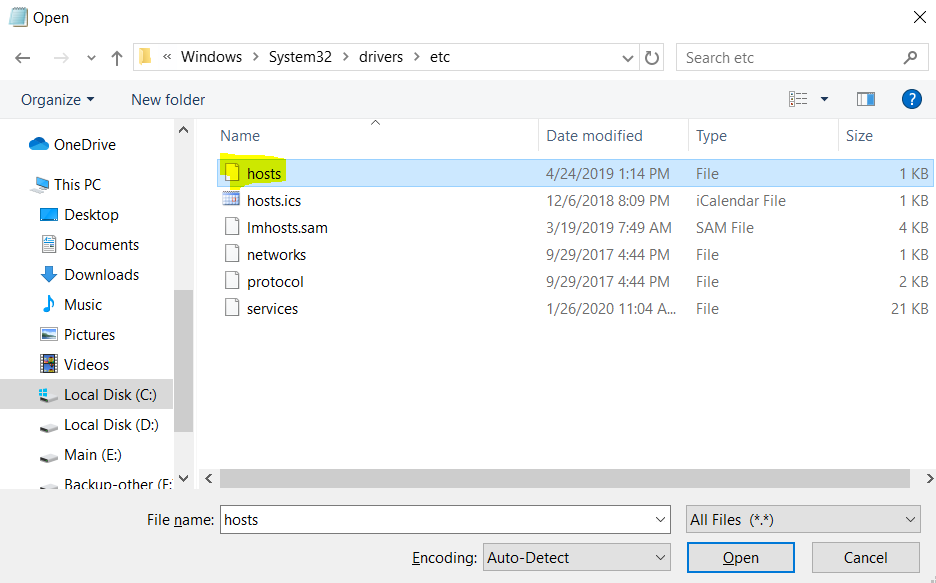
3. Masukkan baris berikut:
<external ip-address>

Langkah 7. Memulai
Ada beberapa cara administrasi dan pengembangan untuk
Administrasi SAP HANA XSA : SAP HANA Cockpit. Saat ini SAP memposisikannya sebagai alat manajemen basis data utama. Juga dimungkinkan untuk mengelola database dari Eclipse (Perspective - SAP HANA Administration Console)

Pengembangan: Melalui antarmuka web, melalui alat SAP Web IDE atau melalui Eclipse (Perspektif - Pengembangan SAP HANA)
Karena HANA Cockpit dan WebIDE diinstal selama proses instalasi, mereka sebagai sarana manajemen dan administrasi akan kami pertimbangkan.
Mari kita dapatkan url untuk aplikasi web-aplikasi xsa-kokpit, webide dan kokpit yang kami minati:

xs app xsa-cockpit --urls
xs app webide --urls
xs app cockpit-web-app --urls
Mari salin alamat https dan buka di browser untuk masing-masing aplikasi ini.
XSA Cockpit
XSA Cockpit adalah SAP HANA Extended Application Services berbasis browser, sistem manajemen server aplikasi Model Tingkat Lanjut.
XSA Cockpit memungkinkan Anda mengelola pengguna dan peran, organisasi, dan ruang.
Di bagian User Management, Anda dapat memeriksa dan, jika perlu, menetapkan peran DEVX_ADMINISTRATOR, DEVX_DEVELOPER untuk pengguna XSA_DEV.
Di bagian Database Penyewa, Anda dapat memperluas kemampuan XSA ke penyewa baru, dalam kasus kami, HXE, dan menautkan ruang pengembangan ke sana


Kokpit HANA
HANA Cockpit adalah sistem manajemen database SAP HANA.
Cockpit dapat digunakan untuk mengelola pengguna dan peran di tingkat basis data, membuat cadangan, memantau kinerja, mendiagnosis masalah kinerja di tingkat basis data, dan banyak tugas administratif lainnya.
Script untuk mendaftarkan resource database di HANA Cockpit dijalankan selama instalasi, jika script karena alasan tertentu belum dijalankan, maka harus dijalankan secara manual sebelum digunakan pertama kali oleh Cockpit.
su – hxeadm
/usr/sap/distr/HANA_EXPRESS_20/register_cockpit.sh

WebIDE
WebIDE adalah lingkungan pengembangan berbasis browser yang terintegrasi dengan GitHub.
Di bagian Pengembangan, Anda dapat mengembangkan, menguji, dan menerbitkan modul di NodeJS, Java, HTML5.
Di bagian Penjelajah Database, Anda dapat membuat dan mengelola objek di tingkat database (tabel, tampilan, prosedur tersimpan, dll.).
Koneksi ke penyewa dan gambaran umum objek di dalamnya:


Langkah 8. Aplikasi Node.js Pertama
Mari buka WebIDE dan buat aplikasi UI5 / Node.js sederhana "Hello World!"
Untuk melakukan ini, kita akan memilih
Workspace - Git - Clone Repository
Sebagai repositori, kita akan menentukan - Repository - github.com/basisteam-io/SAPHANAXS_helloworld.git
Jadi, kita akan mendapatkan salinan dari Aplikasi Hello world! Sederhana yang tidak akan sulit untuk dipahami atau dimodifikasi.
Mari kita setel ruang tempat aplikasi ini akan diterapkan.
Dalam kasus kami, ruang ini adalah pengembangan.
Mari kita membangun aplikasi dan proyek secara berurutan.
Hasil dari build tersebut adalah file .mtar di folder mta_archives, yang terletak di bagian atas menu dengan hierarki proyek.
Anda perlu memilih file yang terdapat dalam folder .mtar dan melakukan operasi "Deploy to XS Advanced" untuknya.


Mari kembali ke baris perintah dan beralih ke ruang pengembangan:
xs target -o HANAExpress -s developmentMari daftar semua aplikasi yang berjalan di ruang ini:
xs apps

Mari buka aplikasi kita di browser:

Kesimpulan
Menginstal database SAP HANA dengan server aplikasi HANA Extended Application Services, Advanced Model dan menulis aplikasi pertama Anda tidaklah sulit. Di artikel berikutnya, kita akan melihat contoh yang lebih kompleks yang melibatkan interaksi dengan database SAP HANA.
Roman Gorbenko, konsultan SAP EWM / SAP BASIS