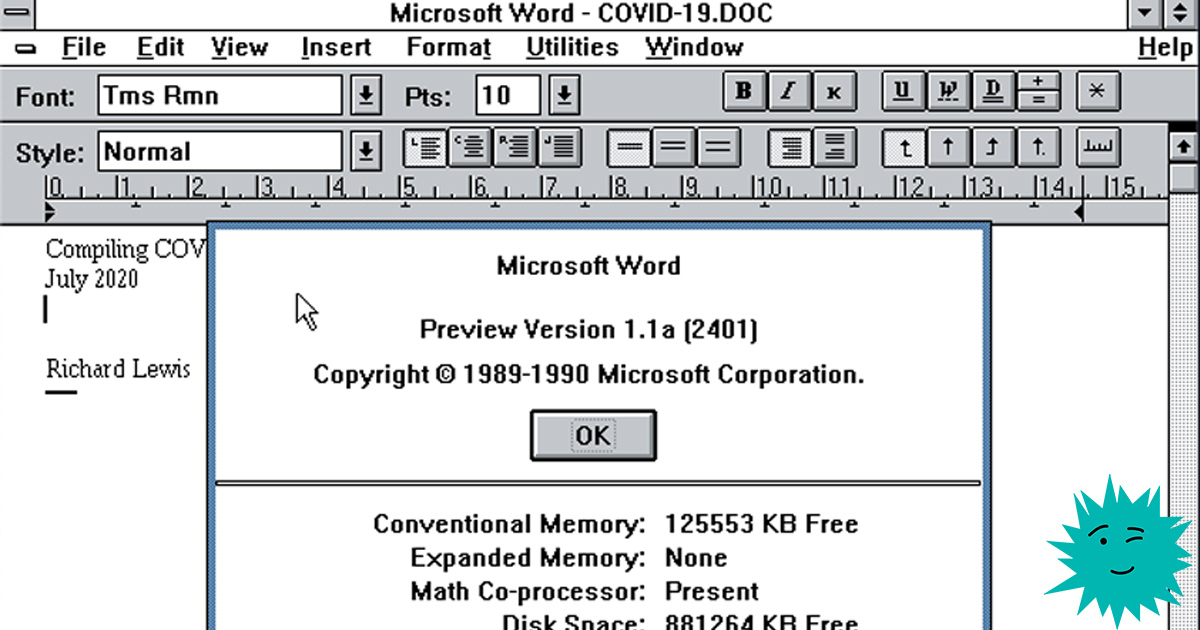
Mengumpulkan Opus
Opus adalah nama kode yang diberikan oleh pengembang Microsoft untuk Microsoft Word untuk Windows v1.1a. Mari kita kompilasi dari sumber dan lihat apakah kita bisa menjalankannya!
1. Perkenalan
Artikel ini mendokumentasikan proses mendapatkan kode sumber dan mengubahnya menjadi aplikasi Windows yang berfungsi. Alat pengompilasi dan pengembangan berjalan di sistem operasi MS-DOS karena pada tahun 1989 tidak ada alat pengembangan yang berfungsi di Windows.
Catatan: Saya akan sering merujuk ke DOS sepanjang artikel ini. Penunjukan ini mengacu pada Microsoft MS-DOS, meskipun sebagian besar informasi juga berlaku untuk IBM PC-DOS dan kebanyakan jenis DOS lainnya.
Jika Anda baru menggunakan sistem operasi DOS, saya sarankan untuk mengulangi langkah-langkah saya dalam salinan Microsoft MS-DOS v6.22, versi DOS bulan Juni 1994 (versi rilis terbaru), yang berisi semua alat yang kami butuhkan (saya akan membahas satu-satunya pengecualian di bawah).
2. Latar Belakang
Pengembangan pengolah kata yang disebut Microsoft Word untuk DOS dimulai oleh Richard Brodie dan lainnya pada tahun 1982. Richard dipekerjakan dari Xerox Parc karena dia akrab dengan pengolah kata Bravo yang kemudian futuristik.
Word untuk DOS pertama kali dirilis pada tahun 1983 dan digabungkan dengan salah satu versi MS-DOS yang paling awal. Ini menggunakan grafik (primitif) dan mendukung operasi mouse, tetapi program itu sendiri menerima tinjauan yang bertentangan.
Word v2.0 untuk DOS dirilis pada tahun 1985, mendukung grafik EGA dan memiliki pemeriksa ejaan.
Word v3.0 untuk DOS dirilis pada tahun 1986 dan mendukung grafik Hercules dan rangkaian printer yang diperluas.
Word v4.0 untuk DOS dirilis pada tahun 1987, mendukung grafik VGA dan memiliki mode teks dan grafik.
Word v5.0 untuk DOS dan OS / 2 menjadi aplikasi 16-bit.
Pembaruan tahun 1989 untuk Word v5.5 memperkenalkan jendela dan menu gaya Windows / Mac dan merupakan pendahulu Word untuk Windows, yang dirilis pada tahun yang sama.
Pengembangan prosesor teks WYSIWYG * pertama untuk Microsoft Windows selesai sekitar 1988-1989, dan versi ini sekarang tersedia di situs web Computer History Museum (CHM).
* WYSIWYG = What You See Is What You Get
Baca lebih lanjut tentang sejarah dan unduh kode sumber dari Museum of Computer History di sini:
https://computerhistory.org/blog/microsoft-word-for-windows-1-1a-source-code/
3. Bisakah saya mengkompilasi kode ini?
Iya! Tapi bagaimana caranya? Anda dapat menggunakan PC vintage atau komputer yang relatif modern yang dapat melakukan boot ke mode BIOS lama, atau Anda dapat mengkonfigurasi hypervisor untuk menjalankan PC virtual. Semua alat yang diperlukan ada di dump kode sumber dari tautan di atas. Mereka semua bekerja di DOS, jadi mari kita cari tahu bagaimana ini seharusnya bekerja.
Untuk demonstrasi, saya akan menggunakan VMware Fusion di Mac, tetapi Anda dapat menggunakan perangkat keras atau hypervisor lama yang sesuai yang dapat menjalankan MS-DOS. Setelah menginstal DOS, Anda perlu memeriksa berapa banyak memori kosong yang Anda miliki. Untuk ini
perlu dipahami secara umum bagaimana DOS "melihat" perangkat keras. Karena kompilator tampaknya memerlukan memori yang diperluas, saya akan menjelaskan bagaimana jenis memori ini diakses dan cara mengkonfigurasi DOS agar memori ini tersedia untuk kompilator.
Selain itu, kumpulan file cukup besar (untuk aplikasi DOS), jadi saya sarankan untuk membuat hidup Anda lebih mudah dengan membuat image CD-ROM dengan file sumber sehingga dapat disalin ke mesin DOS sekaligus. Namun, agar CD-ROM berfungsi di DOS, driver perangkat juga diperlukan, jadi saya akan membahasnya di bawah ini juga.
Kode sumber menarik karena kompiler berpemilik membutuhkan komputer dengan prosesor minimal 386 dan 4 MB RAM. Ini melampaui karakteristik banyak PC pada masa itu dan pasti akan dianggap "kelas atas", karena sebagian besar komputer memiliki maksimum 1 MB RAM dan hanya 640 KB yang tersedia untuk aplikasi DOS biasa. DOS sendiri menempati jumlah yang layak dari volume ini, dan aplikasi menggunakan apa yang tersisa. Jadi berapa banyak memori yang dimiliki mobil kita? Bagaimana cara menambahkan lebih banyak memori padanya? Lebih lanjut tentang ini di bawah.
4. Sejarah prosesor Intel
Alasan DOS membutuhkan manajemen memori terkait erat dengan sejarah prosesor yang seharusnya menjalankan OS. Karena banyak program awal ditulis dalam bahasa assembly, sistem operasi DOS terintegrasi dengan sangat erat dengan prosesor yang menjalankannya. Akibatnya, itu mewarisi keterbatasan prosesor ini, dan mereka memberlakukan persyaratan aneh, karena setiap prosesor generasi baru harus mendukung basis kode dari semua yang sebelumnya.
Pada tahun 1979, prosesor 8-bit Intel 8086/8088 dapat menangani 1.024 KB, atau 1 MB RAM (bus data 8-bit, register memori 16-bit).
Pada tahun 1982, prosesor Intel 80286 16-bit dapat menangani hingga 16 MB RAM (bus data 16-bit, ruang alamat 24-bit *).
Pada tahun 1985, Intel 80386 32-bit (dan yang lebih baru 486) dapat (secara teoritis) menangani hingga 4096 MB, atau 4 GB RAM **
Prosesor 64-bit modern memiliki arsitektur memori beralamat 40-bit, 52-bit dan 64-bit. sehingga mereka dapat mendukung RAM 1TB hingga 4PB!
Catatan *: Ruang alamat 24-bit setara dengan 2 pangkat 24 × 1 byte = 16.777.216 byte, atau 16 MB.
Catatan **: Ruang alamat 32-bit adalah 2 pangkat 32 x 1 byte = 4294967296 byte, atau 4 GB, tetapi di PC dengan prosesor 386, karena keterbatasan motherboard dan biaya RAM yang besar pada saat itu, biasanya ditetapkan kurang dari 1 GB.
Sejarah DOS dan Windows penuh dengan masalah yang diciptakan oleh kompatibilitas mundur dan keterbatasan manajemen memori yang dipengaruhi oleh arsitektur prosesor awal Intel.
5. Jenis memori DOS
Ada lima area memori yang dialamatkan oleh sistem operasi DOS. Masing-masing ditangani menggunakan satu atau dua driver perangkat yang disebut CONFIG.SYS pada saat boot. HIMEM.SYS menyediakan akses ke Memori yang Diperluas, dan EMM386.EXE menyediakan akses ke Memori yang Diperluas. Berikut adalah penjelasan singkat tentang jenis memori tersebut.
Memori Konvensional : Memori 0 hingga 640 KB (atau 651.264 byte), juga disebut Area Memori Bawah (LMA)
Area Memori Atas : UMA memiliki memori 640 KB hingga 1024 KB (1 MB) disebut juga Upper Memory Blocks (UMB)
Extended Memory Spesifikasi : XMS adalah alamat memori dari 1MB hingga 64MB, tetapi spesifikasi ini juga menjelaskan UMA karena DOS tidak mempunyai akses ke UMA tanpa dukungan dari HIMEM.SYS
Spesifikasi Memori yang Diperluas : EMS menggunakan bingkai halaman 64 KB yang ditentukan dalam Memori Atas untuk menyediakan akses ke memori di atas 1 MB. DOS dapat menggunakan XMS dan EMS ketika parameter AUTO ditentukan, atau menonaktifkannya jika EMM386.EXE dimuat dengan parameter NOEMS. EMM386 dan pengelola memori lainnya meniru memori yang diperluas di area memori tambahan - semuanya benar-benar jelas dan tidak sedikit membingungkan!
Area Memori Tinggi : HMA berukuran 64 KB tepat di atas 1 MB sehingga DOS dapat memuat dirinya sendiri pada saat boot dengan menggunakan parameter DOS = HIGH dari file CONFIG.SYS.
Memori konvensional berisi aplikasi DOS jadul. Mereka hanya dapat menggunakan 0-640KB memori, dan karena DOS sendiri menggunakan sebagian dari ruang itu, mereka dapat mengakses kurang dari 500KB RAM saat runtime. Ini sering membatasi aplikasi yang berjalan dalam apa yang disebut "mode nyata", dengan kata lain, aplikasi 16-bit yang dibatasi pada memori konvensional. Mode nyata disebut ini karena aplikasi memori yang dapat dialamatkan memetakan ke alamat memori nyata.
Ini hanya normal selama beberapa tahun, dan kemudian 640KB menjadi faktor pembatas untuk aplikasi yang lebih kompleks, yaitu game! Lebih banyak memori diperlukan untuk aplikasi Windows yang lebih baru, sehingga Spesifikasi Memori Diperluas (XMS) diperkenalkan. Memori di atas 1 MB dapat dialamatkan oleh program 16-bit. Spesifikasi ini muncul di 286 prosesor, yang menerapkan mode terlindung untuk mengakses memori di atas batas DOS ini, tetapi juga mendukung akses ke memori utama dalam mode nyata, beralih antar mode sesuai kebutuhan.
6. Menginstal DOS
Kita dapat menggunakan disket nyata dan drive floppy USB, membuat gambar disket dari disket fisik, atau mendownload gambar disket dari situs seperti WinWorld.
Mesin fisik atau virtual harus memiliki minimal 4 MB dan maksimal 32 MB RAM, dan hard drive tidak lebih dari 512 MB dengan satu partisi FAT16. Jika hard drive secara fisik lebih besar dari 512 MB, batasi partisi pertama ke ukuran maksimum yang dapat diatasi oleh versi DOS Anda. Untuk alasan kompatibilitas, batasi partisi pertama ini menjadi 512 MB atau kurang.
Jika mesin memiliki spesifikasi minimum yang dijelaskan di atas, boot dari disket DOS pertama. Dalam versi yang lebih tinggi dari 5.0, penginstal akan dimulai. Ikuti instruksinya dan pilih semua default untuk saat ini. Di artikel selanjutnya, kami akan bereksperimen dengan opsi penginstalan. Jika Anda belum melihat dialog dengan proposal penginstalan, maka pada disket pertama Anda sering dapat menemukan file INSTALL.EXE atau mengkonfigurasi semuanya sendiri dengan mempartisi hard disk secara manual. Lihat bagian Menjadikan Hard Drive Dapat Di-boot di bawah ini.
7. Membuat hard drive dapat di-boot
Jika pada langkah sebelumnya Anda melakukan booting dari floppy disk, tetapi Anda belum memiliki hard disk yang dapat diakses atau salinan DOS tidak berisi penginstal, Anda dapat menginstalnya secara manual.
Jalankan FDISK dari floppy disk dan lihat struktur partisi yang ada dengan memilih item 4 dan menekan Enter.
Jika partisi ada, maka harus ditulis bahwa sistem file FAT16 memiliki hingga 511 MB, dan kolom status harus menunjukkan bahwa partisi tersebut aktif (simbol "A" di kolom Status).
Jika tidak demikian, buatlah bagian; kembali ke menu utama dengan menekan Escape.
Pilih item 1 dan tekan Enter. Ketik 1 dan tekan Enter lagi untuk membuat Partisi Utama baru. Program akan mengeluh karena sudah memiliki bagian yang ada. Jika Anda cukup berani, Anda dapat menghapusnya dan membuat yang baru, atau cukup gunakan yang sudah ada.
Setelah itu, kembali ke menu utama, pilih item 2 dan aktifkan partisi baru, lalu keluar dari FDISK. Pada DOS prompt, kita perlu memformat disk agar partisi baru ini dapat dibaca, dan kita juga membawa sistem boot DOS ke disk menggunakan sakelar "/ s" dari
formatperintah perintah. Tombol "/ v" akan menanyakan nama volume baru.
format c: /s /vIkuti petunjuknya dan berikan volume nama 11 karakter yang valid. Ini akan membuat disk boot, tetapi membuat folder DOS sebelum melakukan boot ulang
md C:\DOS... dan kemudian salin semua file dari disket ke C: \ DOS ...
copy A:. C:\DOS\.Buat CONFIG.SYS dan AUTOEXEC.BAT standar sebelum memulai ulang. Tidak punya editor file? Tidak masalah, masukkan perintah berikut untuk menyalin teks dari konsol ke dalam file bernama config.sys:
C:
CD\
copy con CONFIG.SYS
files=30
buffers=10
Kemudian tekan Ctrl-Z untuk keluar dan menyimpan hasilnya. Perintah ini akan menyalin konten konsol (CON) ke disk. Kami sekarang memiliki file CONFIG.SYS yang terletak di direktori root dari drive C :.
Mari lakukan hal yang sama untuk membuat file AUTOEXEC.BAT:
copy con AUTOEXEC.BAT
@echo off
prompt $p$g
ver
Dan tekan Ctrl-Z. Bagus, sekarang Anda bisa reboot.
8. Konfigurasi DOS
Biasanya MS-DOS dikonfigurasi dengan dua file yang dibaca oleh DOS pada saat boot (selain dari COMMAND.COM itu sendiri). Ini adalah file berikut (dalam urutan aksesnya):
CONFIG.SYS berisi daftar driver perangkat dan opsi konfigurasi yang dimuat pada saat boot; itu terletak di direktori root dari boot disk.
AUTOEXEC.BAT dimulai setelah mem-boot mesin dan setelah memuat driver perangkat ke CONFIG.SYS. Kedua file konfigurasi ini harus ditempatkan di direktori root dari boot disk; J: ketika sistem melakukan booting dari floppy disk, atau C: untuk sistem dengan hard disk.
DOS mungkin melakukan booting tanpa file-file ini, tetapi kebanyakan aplikasi menambahkan opsi konfigurasi untuk membuatnya bekerja atau untuk mengoptimalkan eksekusinya. Versi terbaru dari DOS juga mencoba untuk mengkonfigurasi sendiri dengan membuat perubahan pada file-file ini selama proses instalasi.
Menjalankan HIMEM.SYS pada saat boot tidak cukup, kita perlu mengkonfigurasi EMM386.EXE atau Manajer Memori yang Diperluas pihak ketiga. Lebih lanjut tentang ini nanti. Sejarah arsitektur prosesor Intel adalah tentang manajemen memori, jadi kita perlu mencari tahu.
Untuk mengkonfigurasi akses memori tambahan, kami akan mengedit C: \ CONFIG.SYS menggunakan editor DOS:
\DOS\EDIT \CONFIG.SYSJika file tidak ditemukan, maka cukup simpan file baru dengan nama C: \ CONFIG.SYS. Tambahkan
teks berikut ke baris pertama:
DEVICE=C:\DOS\HIMEM.SYSMungkin ada entri lain di CONFIG.SYS, tetapi tambahkan ke baris pertama. Setelah selesai, tekan Alt-F untuk masuk ke menu File dan tekan S untuk menyimpan, lalu tekan Alt-F dan X lagi untuk keluar. Reboot, Anda akan melihat tes memori dan kemudian baris perintah DOS: "C>".
Masukkan perintah MEM pada baris perintah untuk melihat berapa banyak memori yang sekarang tersedia untuk aplikasi DOS:
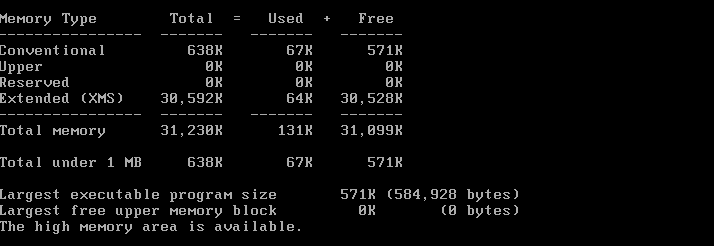
Seperti yang Anda lihat, DOS hanya memiliki 571KB memori konvensional untuk aplikasi, tetapi hampir 30MB dari Memori yang Diperluas (XMS) dan tidak ada Memori yang Diperluas (EMS).
Alasannya adalah saya mengalokasikan 32 MB RAM ke VM ini dan situasinya mungkin berbeda pada perangkat keras / VM Anda.
Sepertinya kita memerlukan akses ke Memori yang Diperluas (EMS) untuk menjalankan kompiler, tetapi bagaimana kita menerapkannya? Di sinilah EMM386.EXE berguna; driver memori ini dikirimkan dengan versi DOS yang lebih baru untuk mendukung Microsoft Windows dan aplikasi DOS padat memori lainnya, termasuk beberapa game DOS.
9. Manajemen memori dalam DOS
Jika kita memuat driver manajemen memori melalui CONFIG.SYS, kita dapat melihat berapa banyak RAM yang dialokasikannya. File config.sys memiliki dua baris berikut di awal. Mungkin ada entri lain, tetapi dua baris pertama ini harus berada di awal file dan dalam urutan itu.
DEVICE=C:\DOS\HIMEM.SYS
DEVICE=C:\DOS\EMM386.EXE
DOS=HIGH
FILES=30
Reboot dan jalankan MEM lagi.
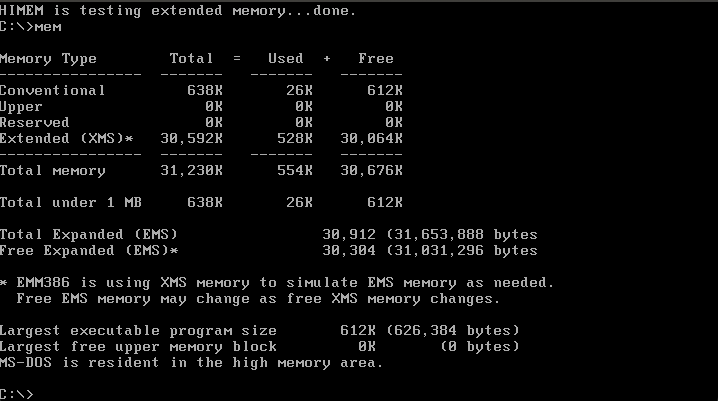
Membandingkan tangkapan layar ini dengan yang sebelumnya, kita dapat melihat bahwa memori utama yang sama ditemukan, tetapi ukuran maksimum program yang dapat kita jalankan sekarang adalah 612 KB (lebih dari 571 KB), karena kita memuat DOS ke memori atas dengan perintah DOS = TINGGI. Kami juga mengemulasi Memori yang Diperluas (EMS) dalam rentang Memori yang Diperluas (XMS).
Jika kita menjalankan perintah MSD DOS, kita mendapatkan skema alokasi memori berikut:
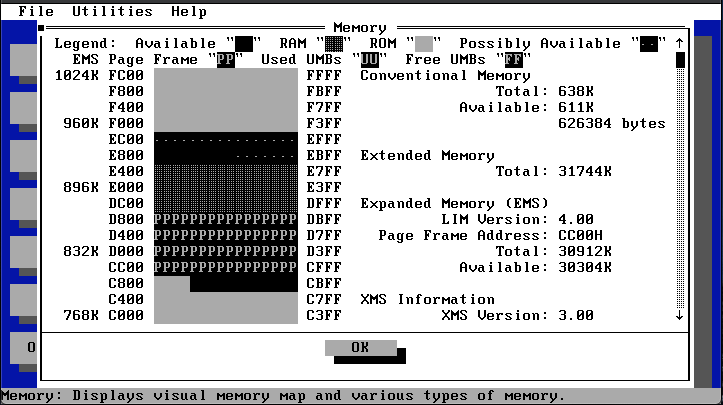
Ini menunjukkan area berdekatan dari memori yang ditempati oleh Memori yang Diperluas. Setiap karakter P mewakili 1 kilobyte, jadi setiap baris mewakili 16 KB ruang yang dapat dialokasikan. Batas yang bukan 16 KB tidak perlu didistribusikan karena tidak bersebelahan.
Untuk mengkompilasi Word, memori konvensional dan EMS sudah cukup bagi saya, tetapi angka memori gratis Anda mungkin berbeda tergantung pada versi DOS yang digunakan dan konfigurasinya.
Jika Anda memerlukan lebih banyak memori utama dan / atau memori tambahan, coba gunakan pengelola memori tambahan pihak ketiga seperti QEMM, JEMM atau UMBPCI, yang menggunakan lebih sedikit memori utama namun tetap menyediakan memori tambahan yang kompatibel.
Menyelesaikan konfigurasi
Beberapa aplikasi memerlukan ruang sementara untuk menyimpan file, membuang memori, dll., Jadi mari buat direktori untuk file sementara dengan perintah MD (make directory), dan kemudian gunakan perintah SET untuk menunjuk ke variabel lingkungan TEMP.
MD C:\TEMPKemudian kita akan mengaturnya pada saat boot dengan menambahkannya ke autoexec.bat. Memasukkan:
\DOS\EDIT \AUTOEXEC.BATDan tambahkan yang berikut ini ke akhir file:
SET TEMP=C:\TEMPTekan Alt-F, S untuk menyimpan dan Alt-F, X untuk keluar dari editor.
10. Kompilasi OPUS
OPUS adalah nama kode untuk Microsoft Word untuk Windows v1.1a. Kode sumber yang disediakan berisi C dan kode assembly, kompilator berpemilik, penaut, alat tambalan berpemilik, catatan pengembang, dan dokumentasi. File-file ini berisi semua yang Anda butuhkan untuk membuat file 16-bit yang dapat dijalankan yang dapat berjalan di Windows v2.x, Windows v3.x, dan OS / 2 v2.x tanpa modifikasi.
Kami membutuhkan minimal 612 KB memori utama untuk mengkompilasi perangkat lunak ini, serta minimal 4 MB Memori yang Diperluas, jadi Anda mungkin perlu mempelajari Panduan Konfigurasi DOS untuk mengkonfigurasi DOS untuk kondisi ini.
Saya membuat tamu di VMware Fusion dengan MS-DOS v6.22 sebagai sistem operasi tamu dan juga mengonfigurasi DOS VDM di bawah Windows XP; semuanya bekerja di kedua lingkungan.
Tahap 1: unduh
Kode sumber tersedia di situs web Museum Sejarah Komputer:
https://computerhistory.org/blog/microsoft-word-for-windows-1-1a-source-code/
Ini akan memungkinkan Anda untuk mengkompilasi Microsoft Word v1.1a, tetapi penaut sering terjadi crash kecuali Anda menjalankan op1.bat secara terpisah dari folder build. Saya belum tahu mengapa ini terjadi di bawah DOS ... namun di bawah Windows XP kita dapat meniru tidak hanya baris perintah DOS, tetapi juga memori tambahan dan tambahan, dan semuanya bekerja! Tapi bagaimana caranya?
Tahap 2: buka file zip
Mesin host dapat menjalankan Windows, Linux atau MacOS. Saya menggunakan Mac, tapi itu tidak masalah. Buka kemasan file zip dan buat file image ISO CD-ROM yang berisi semua file.
Lihat panduan pembuatan ISO.
Tahap 3: salin file
Kami mentransfer kode sumber, kompiler, linker dan dokumentasi ke mesin DOS / VM melalui CD-ROM.
Kompiler harus dijalankan dari boot disk, jadi mari kita taruh semuanya di C: \ SRC. Karena jumlah datanya jauh lebih besar dari satu atau dua floppy disk, saya membuat image CD-ROM yang saya pasang di VM. Jika Anda memiliki perangkat keras fisik, maka Anda dapat melakukan hal yang sama, atau memeriksa Panduan Konfigurasi DOS untuk mempelajari cara mengakses CD-ROM dari DOS, atau melalui disk fisik, atau melalui file image ISO.
Tahap 4: membuat folder BUILD
Catatan: beberapa langkah ini diambil dari komentar di forum Arsip Beta ( https://www.betaarchive.com/forum/ ).
Mari buat folder BUILD baru untuk setiap assembly dan ubah fast.ini untuk menunjuk ke assembly baru ini.
MD \SRC\OPUS\BUILD1Tahap 5: perubahan pada konfigurasi kompilator
Sebelum aplikasi dikompilasi, dua file perlu dimodifikasi agar sesuai dengan lingkungan Anda. Saya mengambil sebagian besar parameter ini dari postingan di forum betaarchive . Buka folder alat:
CD \SRC\OPUS\TOOLSCadangkan fast.ini
COPY FAST.INI FASTOLD.INIBuka FAST.INI sebagai berikut:
\DOS\EDIT \SRC\OPUS\TOOLS\FAST.INIKemudian ubah isinya menjadi seperti ini:
OPFL=+ls
NAM=WINWORD
EXE_DIR=C:\SRC\OPUS\PROGRAM
BUILD=C:\SRC\OPUS\BUILD1
OPUS=C:\SRC\OPUS
WORDTECH=C:\SRC\OPUS\WORDTECH
USER=Richard Lewis or Your Name
MMEM=
NOAPPLOADER=
Simpan file dengan Alt-F, S dan keluar dengan Alt-F, X.
Buka mo1.bat sehingga mengarah ke struktur folder Anda, bukan drive jaringan yang terdaftar di kode sumber:
\DOS\EDIT \SRC\OPUS\TOOLS\MO1.BATDan ubah baris berikut agar sesuai dengan jalur file:
set PATH=C:\SRC\OPUS\TOOLS\tools\dos;C:\SRC\OPUS\TOOLS\tools
set LIB=C:\SRC\OPUS\TOOLS\lib
set INCLUDE=C:\SRC\OPUS\TOOLS;=C:\SRC\OPUS\TOOLS\wordtech;=C:\SRC\OPUS\TOOLS\lib;=C:\SRC\OPUS\TOOLS\asm
Ubah semua jalur lain agar sesuai dengan jalur Anda, mereka mungkin memiliki nama drive selain C:; jadi ubahlah untuk memulai dengan = C: \ SRC \ OPUS \
Tahap 6: kompilasi!
Ubah folder alat jika Anda belum melakukannya:
CD \SRC\OPUS\TOOLSKompilasi BUILD1 menggunakan file konfigurasi INI yang dimodifikasi:
MAKEOPUS @FAST.INITidak ada kesalahan !? File objek akan ditempatkan di C: \ SRC \ OPUS \ BUILD1 dan jika berhasil menghubungkan, file EXE akan ditempatkan di C: \ SRC \ OPUS \ PROGRAM.
Jika Anda mengkompilasi menggunakan DOS, maka semuanya akan terlihat seperti ini:

Kompilator CSL - Kompilasi dan Patching Kode yang Berhasil
Jika Anda menggunakan XP (petunjuk konfigurasi akan ada di posting berikutnya), maka penyelesaian yang berhasil akan terlihat seperti ini:
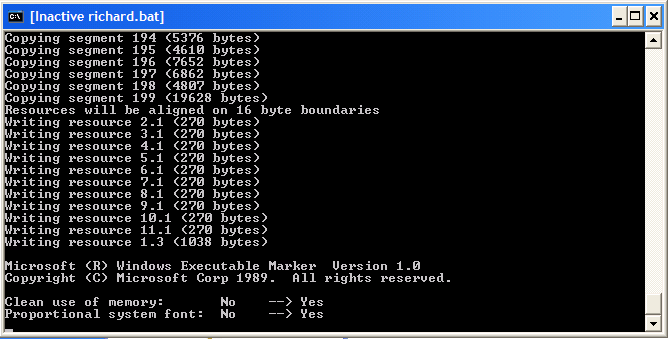
Jika terjadi kesalahan memori, kemungkinan memori utama atau memori tambahan tidak mencukupi, Anda melewatkan langkah TEMP = assignment di AUTOEXEC.BAT, atau langkah FILES = assignment di CONFIG.SYS, atau ada kesalahan sintaks di FAST2.INI. Periksa kembali parameter ini.
Jika Anda tidak dapat mengatasi kesalahan memori, ada dua solusi.
- Coba jalankan mo1.bat dari folder BUILD. Jika berhasil, maka masalahnya mungkin cukup memori utama tetapi tidak cukup memori tambahan yang berdekatan.
- Coba proses pembuatan yang sama pada DOS VDM pada Windows XP - sepertinya RAM dialokasikan dengan benar untuk setiap jenis memori, namun EXE yang dihasilkan tidak dapat dijalankan pada Windows XP; itu akan berjalan di mesin Windows v2 atau v3. Lihat Panduan Konfigurasi Windows XP.
Catatan: setelah kompilasi, file mo1.bat akan me-reset variabel lingkungan PATH dan tidak lagi menyertakan folder DOS. Ini berarti bahwa beberapa perintah DOS tidak akan berfungsi lagi jika Anda tidak menentukan jalur lengkap ke folder DOS untuk setiap perintah. Tambahkan C: \ DOS ke variabel PATH di file mo1.bat, atau cukup reboot untuk memulihkan pengaturan sebelumnya.
11. Luncurkan Opus
Singkatnya, cukup salin semua file dari C: \ SRC \ OPUS \ PROGRAM ke mesin Windows v2.x atau v3.x, dan kemudian jalankan WINWORD.EXE. Itu saja!
Di masa depan, saya akan membangun satu set disket yang akan melakukan instalasi yang benar berdasarkan kode ini, tetapi untuk sekarang ini sudah cukup untuk pengujian.
Di bawah Windows 2.x program akan terlihat seperti ini
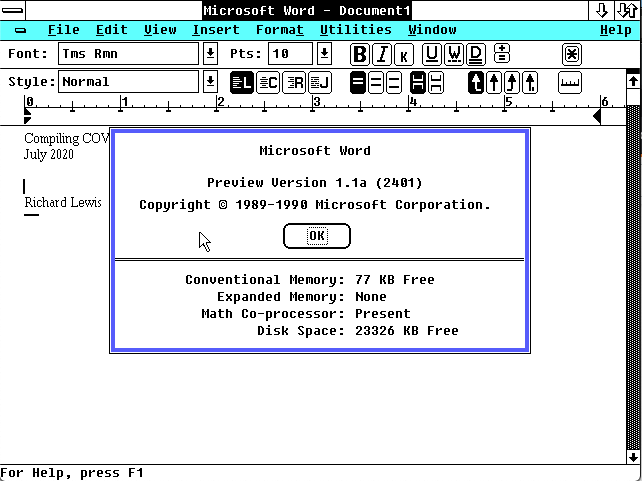
... dan kode yang sama berjalan di Windows 3.x:

Periklanan
Perusahaan kami menawarkan server dengan Windows yang sudah diinstal sebelumnya . Kami tidak menghemat perangkat keras - hanya peralatan bermerek dan beberapa pusat data terbaik di Rusia dan UE. Cepat periksa.
