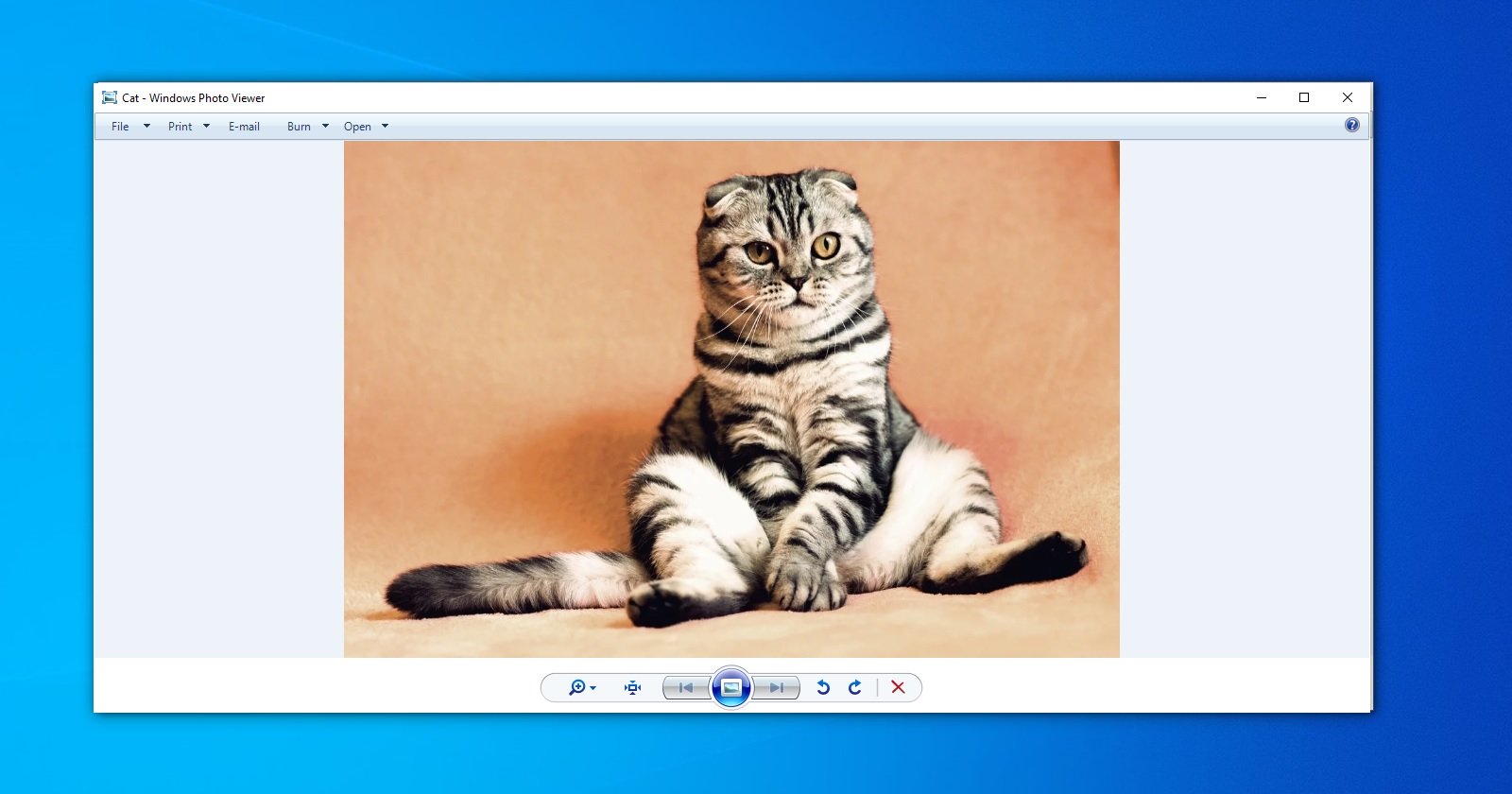
Dimulai dengan Windows 10, Windows Photo Viewer tidak lagi bertanggung jawab untuk membuka file dengan gambar. Anda sedang ditawari program baru, Microsoft Photos, yang penuh dengan masalah kinerja dan keandalan.
Meskipun Windows Photo Viewer sudah dihentikan, ini masih merupakan program sederhana dan kecil untuk melihat foto digital di PC. Tidak seperti Microsoft Photos, Windows Photo Viewer lebih cepat dan lebih mudah untuk melihat foto yang disimpan di media lokal Anda.
Jika Anda memutakhirkan dari Windows 7 atau 8, maka akan mudah bagi Anda untuk mengembalikan Windows Photo Viewer - Anda hanya perlu mengubah pengaturan aplikasi default.
Untuk melakukannya, dari menu Start, pilih Settings> Apps> Default Apps, dan pilih Windows Photo Viewer untuk melihat foto Anda.
Setelah keluar dari menu pengaturan, foto dapat dilihat menggunakan Windows Photo Viewer. Tetapi ini hanya akan berfungsi jika Anda memutakhirkan dari Windows 7 atau 8, dan tidak menginstal dari awal.
Jika Anda menginstal Windows 10 dari awal, Anda perlu mendaftarkan pengaturan tertentu di registri Windows.
Cara mendapatkan kembali Windows Photo Viewer
Untuk mendapatkan kembali Windows Photo Viewer setelah penginstalan baru Windows 10, Anda perlu menyimpan teks berikut dalam file ".reg":
Windows Registry Editor Version 5.00

[HKEY_CLASSES_ROOT\Applications\photoviewer.dll]

[HKEY_CLASSES_ROOT\Applications\photoviewer.dll\shell]

[HKEY_CLASSES_ROOT\Applications\photoviewer.dll\shell\open]
"MuiVerb"="@photoviewer.dll,-3043"

[HKEY_CLASSES_ROOT\Applications\photoviewer.dll\shell\open\command]
@=hex(2):25,00,53,00,79,00,73,00,74,00,65,00,6d,00,52,00,6f,00,6f,00,74,00,25,\
00,5c,00,53,00,79,00,73,00,74,00,65,00,6d,00,33,00,32,00,5c,00,72,00,75,00,\
6e,00,64,00,6c,00,6c,00,33,00,32,00,2e,00,65,00,78,00,65,00,20,00,22,00,25,\
00,50,00,72,00,6f,00,67,00,72,00,61,00,6d,00,46,00,69,00,6c,00,65,00,73,00,\
25,00,5c,00,57,00,69,00,6e,00,64,00,6f,00,77,00,73,00,20,00,50,00,68,00,6f,\
00,74,00,6f,00,20,00,56,00,69,00,65,00,77,00,65,00,72,00,5c,00,50,00,68,00,\
6f,00,74,00,6f,00,56,00,69,00,65,00,77,00,65,00,72,00,2e,00,64,00,6c,00,6c,\
00,22,00,2c,00,20,00,49,00,6d,00,61,00,67,00,65,00,56,00,69,00,65,00,77,00,\
5f,00,46,00,75,00,6c,00,6c,00,73,00,63,00,72,00,65,00,65,00,6e,00,20,00,25,\
00,31,00,00,00

[HKEY_CLASSES_ROOT\Applications\photoviewer.dll\shell\open\DropTarget]
"Clsid"="{FFE2A43C-56B9-4bf5-9A79-CC6D4285608A}"

[HKEY_CLASSES_ROOT\Applications\photoviewer.dll\shell\print]

[HKEY_CLASSES_ROOT\Applications\photoviewer.dll\shell\print\command]
@=hex(2):25,00,53,00,79,00,73,00,74,00,65,00,6d,00,52,00,6f,00,6f,00,74,00,25,\
00,5c,00,53,00,79,00,73,00,74,00,65,00,6d,00,33,00,32,00,5c,00,72,00,75,00,\
6e,00,64,00,6c,00,6c,00,33,00,32,00,2e,00,65,00,78,00,65,00,20,00,22,00,25,\
00,50,00,72,00,6f,00,67,00,72,00,61,00,6d,00,46,00,69,00,6c,00,65,00,73,00,\
25,00,5c,00,57,00,69,00,6e,00,64,00,6f,00,77,00,73,00,20,00,50,00,68,00,6f,\
00,74,00,6f,00,20,00,56,00,69,00,65,00,77,00,65,00,72,00,5c,00,50,00,68,00,\
6f,00,74,00,6f,00,56,00,69,00,65,00,77,00,65,00,72,00,2e,00,64,00,6c,00,6c,\
00,22,00,2c,00,20,00,49,00,6d,00,61,00,67,00,65,00,56,00,69,00,65,00,77,00,\
5f,00,46,00,75,00,6c,00,6c,00,73,00,63,00,72,00,65,00,65,00,6e,00,20,00,25,\
00,31,00,00,00

[HKEY_CLASSES_ROOT\Applications\photoviewer.dll\shell\print\DropTarget]
"Clsid"="{60fd46de-f830-4894-a628-6fa81bc0190d}"
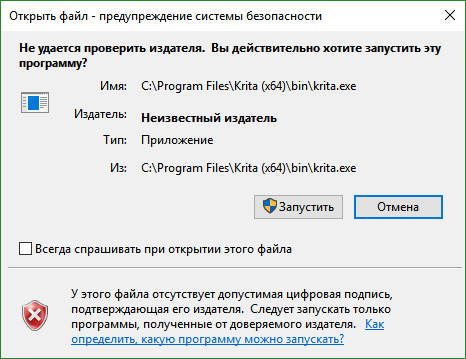
Kemudian klik dua kali pada file ini untuk mengimpornya ke Windows Registry. Dengan pengaturan tertentu, sistem akan meminta konfirmasi Anda untuk meluncurkan file:
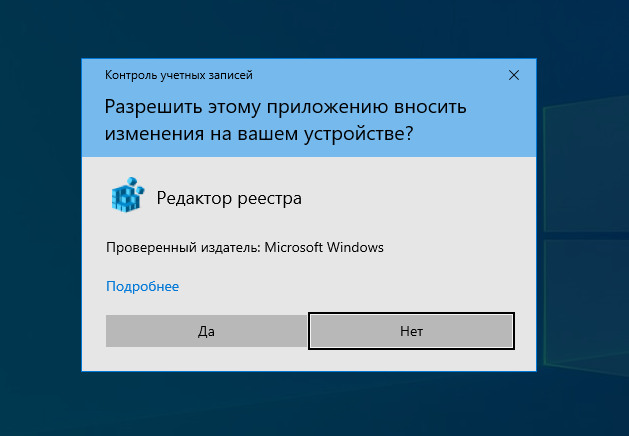
Jika Anda mengkonfirmasi peluncuran, Anda akan melihat jendela UAC yang mengkonfirmasi peluncuran editor registri:
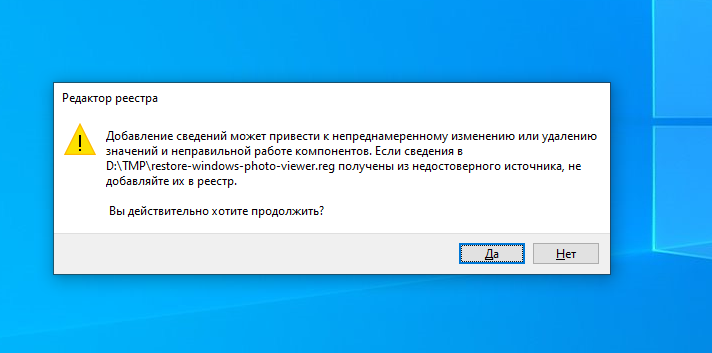
Jika Anda menjawab ya di sini, maka Anda akan melihat permintaan untuk menambahkan data yang terdapat dalam file, ke registri sistem:
Setelah konfirmasi, Anda akan menerima pemberitahuan tentang penambahan data yang berhasil:
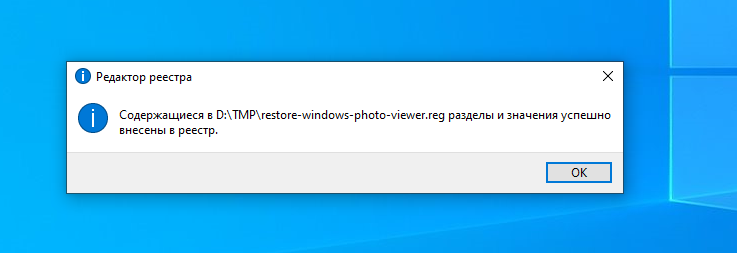
Setelah itu, Anda dapat menggunakan Windows Photo Viewer lagi, tetapi ada batasan - untuk setiap jenis file grafik Anda harus memilih Windows Photo Viewer secara manual sebagai program default.
Untuk melakukan ini, klik kanan pada file yang diinginkan, pilih item "Buka dengan" di menu, lalu "Pilih aplikasi lain". Kemudian pilih Windows Photo Viewer sebagai aplikasi default Anda:

Ini perlu diulangi untuk semua jenis file lain yang ingin Anda lihat dengan Windows Photo Viewer.