
Saya pikir semua orang di Habré mungkin tahu cara meningkatkan situs menjadi VPS menggunakan terminal dan koneksi SSH. Tetapi bagaimana jika Anda hanya memiliki tablet lama dan perlu menerapkan halaman arahan di sini dan sekarang? Apakah mungkin untuk membuat situs hanya dengan mengklik antarmuka web di ISPmanager Lite? Apakah itu mengancam munculnya uban?
Kami memutuskan untuk menjalankan uji stres dan menerapkan halaman arahan menggunakan iPad 3 dan ISPmanager. Detail tentang apa yang keluar dari ini dan banyak, banyak tangkapan layar yang dipotong.
Bayangkan sebuah situasi: Saya duduk seperti ini di tepi pantai pada liburan yang layak setelah perbatasan dibuka sebagian,
Mari kita asumsikan bahwa saya menjadi ringan, jadi dari teknologi saya hanya mengambil iPad 3 lama untuk membaca berita dan menonton film. Mari kita coba dengan cepat meluncurkan situs satu halaman di lapangan dan tanpa terminal.
Input data, tugas dan langkah pertama untuk menyelesaikannya
ISPmanager - panel kontrol server web. Ini memungkinkan Anda untuk membuat dan mengelola jumlah pengguna yang tidak terbatas (templat pengguna). Juga buat dan kelola domain web: Anda dapat memilih mode operasi php, menginstal sertifikat SSL, menginstal cms populer dengan cepat di domain, mengatur pengalihan dan pengalihan ssl. Dengan ISPmanager, Anda dapat mengelola DNS dan database, mengedit file langsung dari panel, cukup mengatur hak akses, mengelola firewall. Kami melakukan tinjauan rinci terhadap ISPmanager dan kemampuannya tahun lalu.
Tapi kami berkendara untuk mengatasi masalah tersebut, sebagai permulaan kami akan memesan VPS .
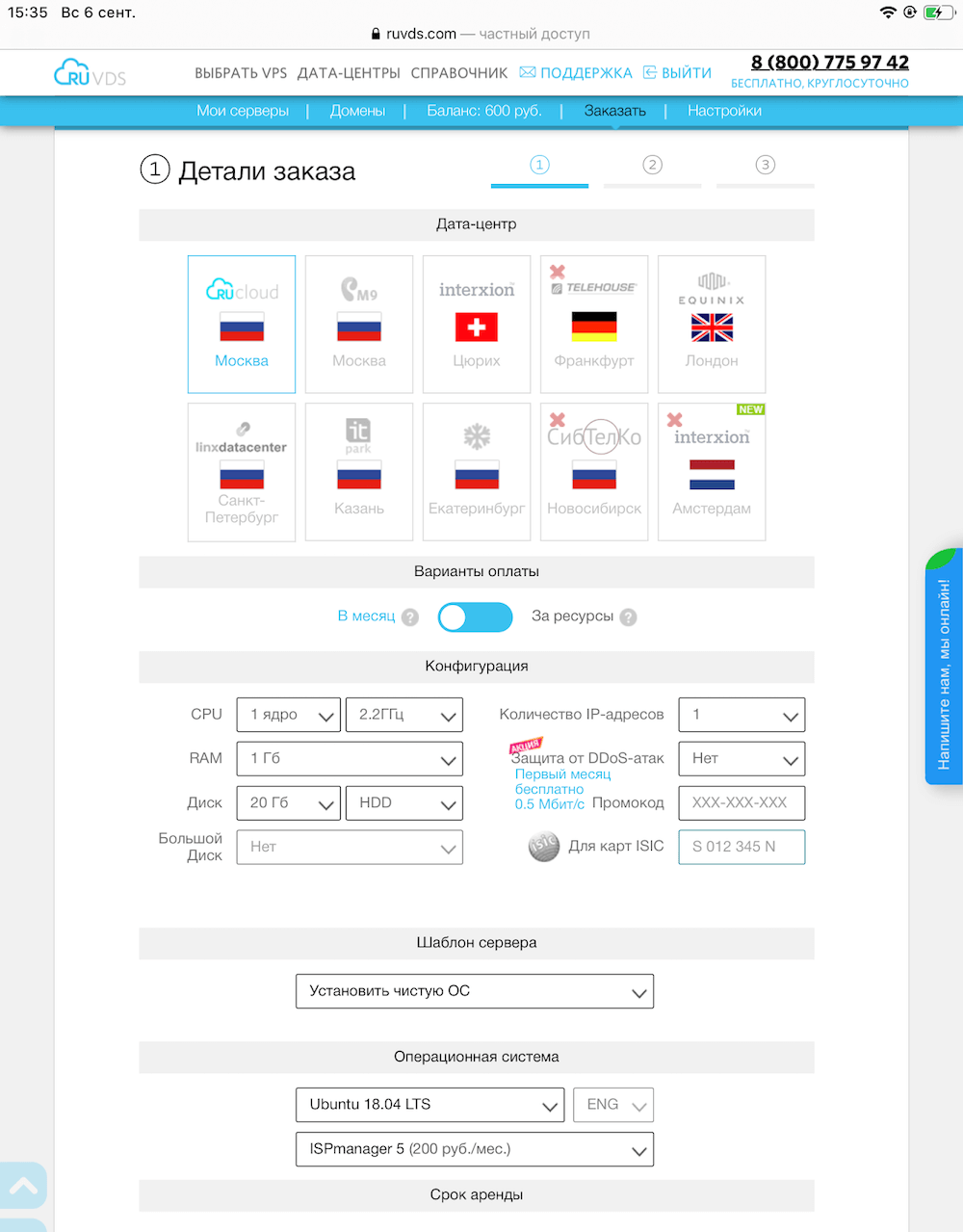
Memilih pusat data. Ada 2 opsi pembayaran, pembayaran bulanan cocok untuk saya membayar sumber daya yang dikonsumsi. Menyatukan konfigurasi kami, template instalasi dengan ISPmanager dan OS.

Sekarang masuk ke panel ISPmanager.
Kami melewati otorisasi dan menyetujui persyaratan lisensi. Dan sekarang kami menambahkan domain WWW, dalam kasus kami - about.pudng.com. Domain harus dibeli sebelumnya dan A-record dengan nilai alamat IP server VPS kami di editor DNS yang domain tersebut telah didelegasikan ditambahkan. Ini pertanda baik jika domain aktif muncul di tab WWW-domain dan direktori dibuat di mana Anda perlu mengunggah halaman web di masa mendatang. Selanjutnya, periksa keberadaan direktori www / about.pudng.com di tab File Manager. Di direktori, kita akan menemukan halaman HTML yang dibuat oleh ISPmanager untuk kita.
Buka domain kami about.pudng.com dan lihat ini:

Catatan: Jika domain Anda tidak terbuka, periksa terlebih dahulu keberadaan A-record di server nama dan kebenaran alamat IP yang dimasukkan. Jika semuanya benar, yakinlah, catatan DNS dapat diperbarui hingga dua hari, tetapi untuk saat ini Anda dapat mengakses alamat IP secara langsung.
Sekarang, mengacu pada nama domain atau alamat IP, kita melihat halaman pengujian yang diberikan oleh server HTTP Apache.
Menginstal WordPress
Mari instal WordPress dan pertimbangkan dua metode yang nyaman digunakan di panel ISPmanager.
Kami membuat database untuk WordPress.
Kami beri nama database. Kami memilih server database MySQL dan pengkodean, dan untuk menghindari masalah dengan pengkodean di masa mendatang, lebih baik memilih UTF-8. ISPmanager dapat menghasilkan kata sandi, jadi klik buat, ingat, klik "OK" dan lanjutkan ke langkah berikutnya. Kami telah membuat database.

Buka tab "WWW-domain", klik tombol "Scripts", direktori Web-scripts akan terbuka.

Dalam kasus kami, pilih WordPress dan klik tombol "Instal". Penginstalan telah dimulai.
Langkah 1. Menyiapkan direktori kerja dan memilih server database.

Langkah 2. Konfirmasi perjanjian lisensi.
Langkah 3. Pada bagian "Installation settings", isi data yang Anda masukkan pada tahap membuat database untuk WordPress.
Data dari bagian "Pengaturan aplikasi" dimaksudkan untuk otorisasi lebih lanjut di panel admin WordPress. Klik "Berikutnya".
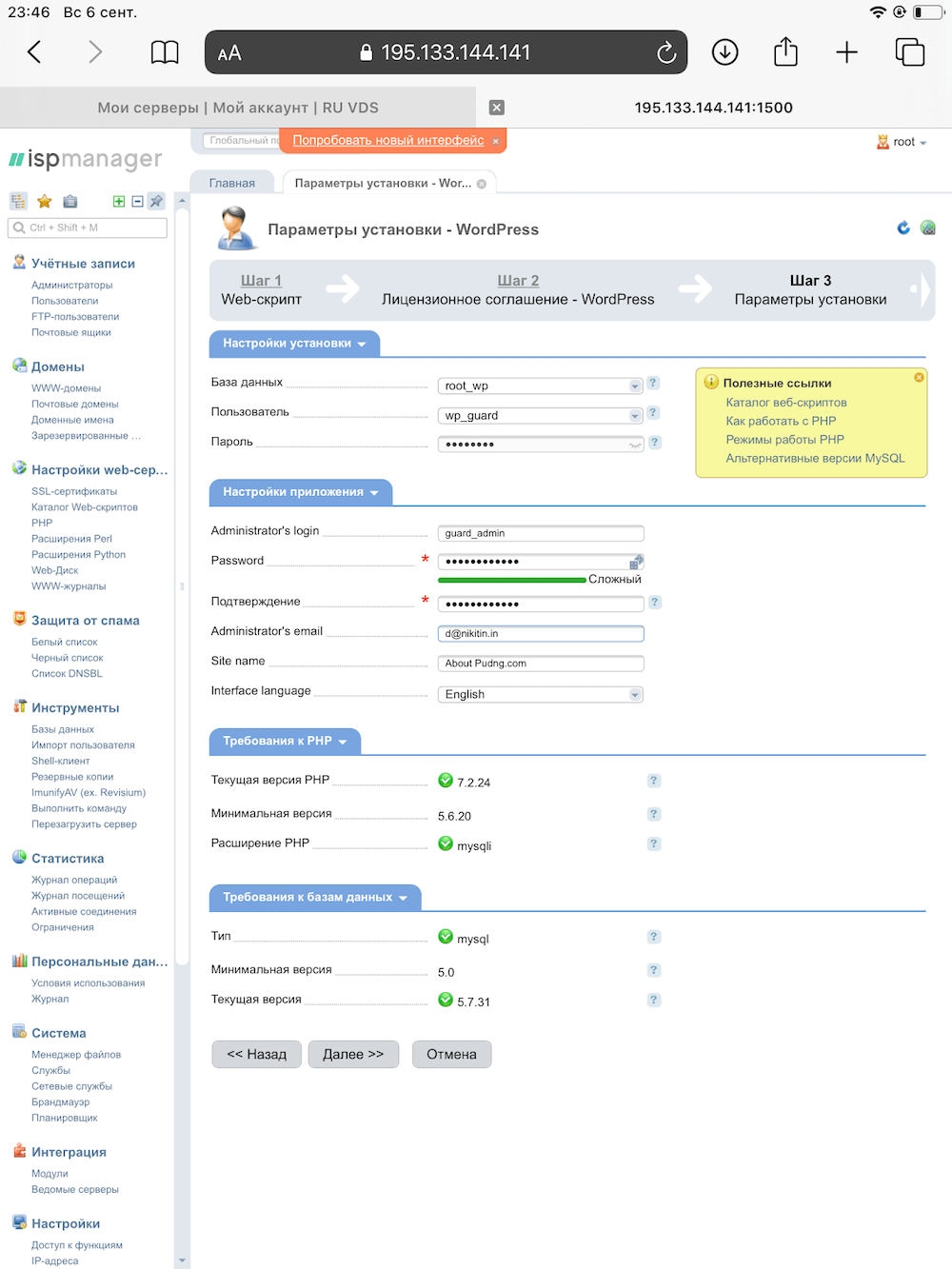
Selesai. WordPress sudah terpasang.
Bonus. Menginstal WordPress. Metode 2
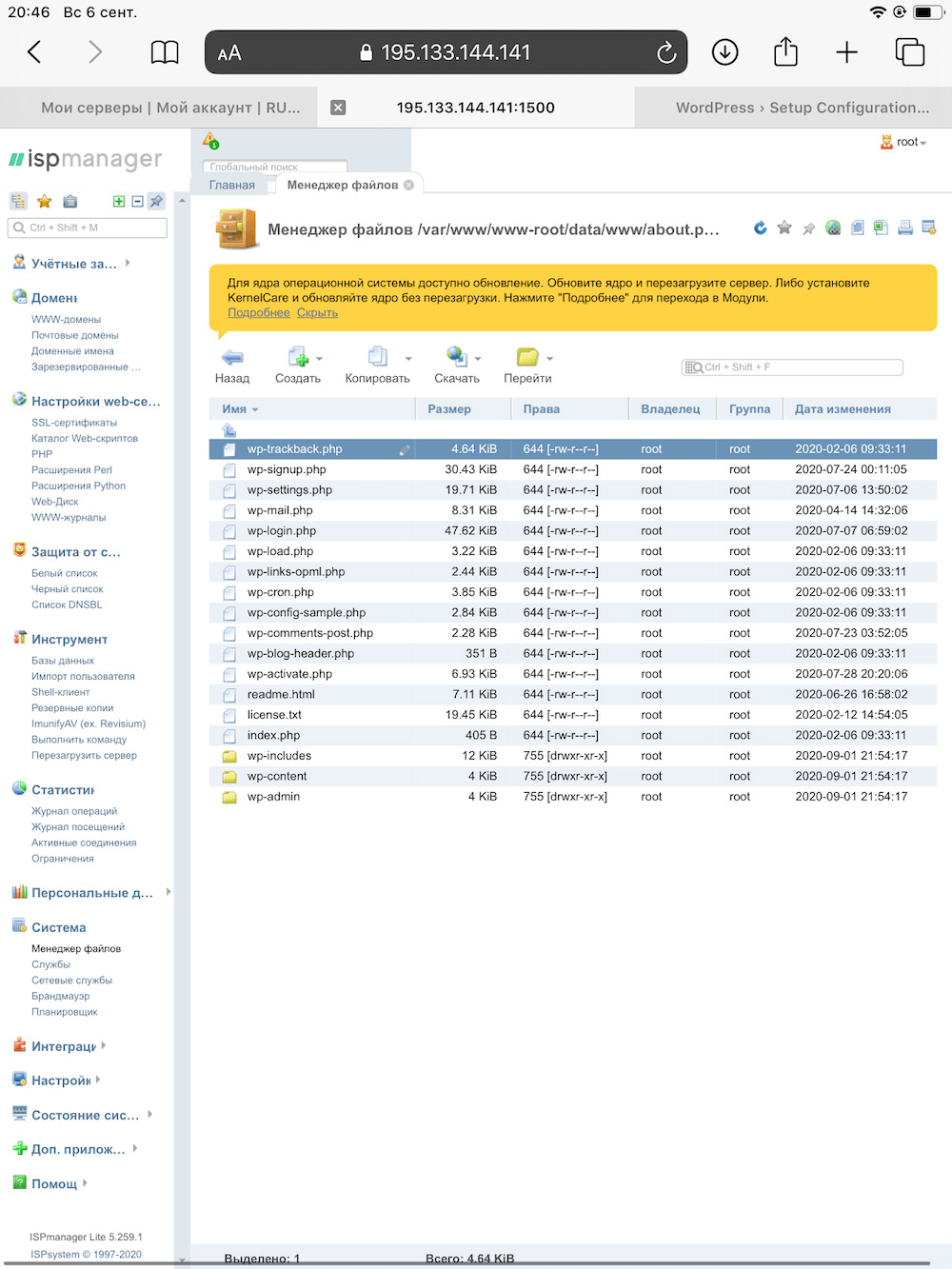
Kami juga membuat database seperti pada metode pertama. Dan sekarang kita akan menginstal WordPress sepenuhnya melalui "File Manager".
Unduh versi terbaru WordPress dari situs web resmi atau salin tautan unduhan dari tombol. Tempel URL atau unduh dari perangkat lokal. Buka paket arsip ke root direktori.
Di sini, hal-hal kecil terjadi pada saya, mungkin laut atau minuman terpengaruh, atau mungkin otak saya rileks saat liburan. Arsip tersebut berisi folder "wordpress", jadi setelah mengekstraknya akan berada di root direktori. Anda mungkin berpikir Anda hanya perlu membuka about.pudng.com/wordpress dan mengatur semuanya di sana. Peringatan spoiler: jangan lakukan ini.
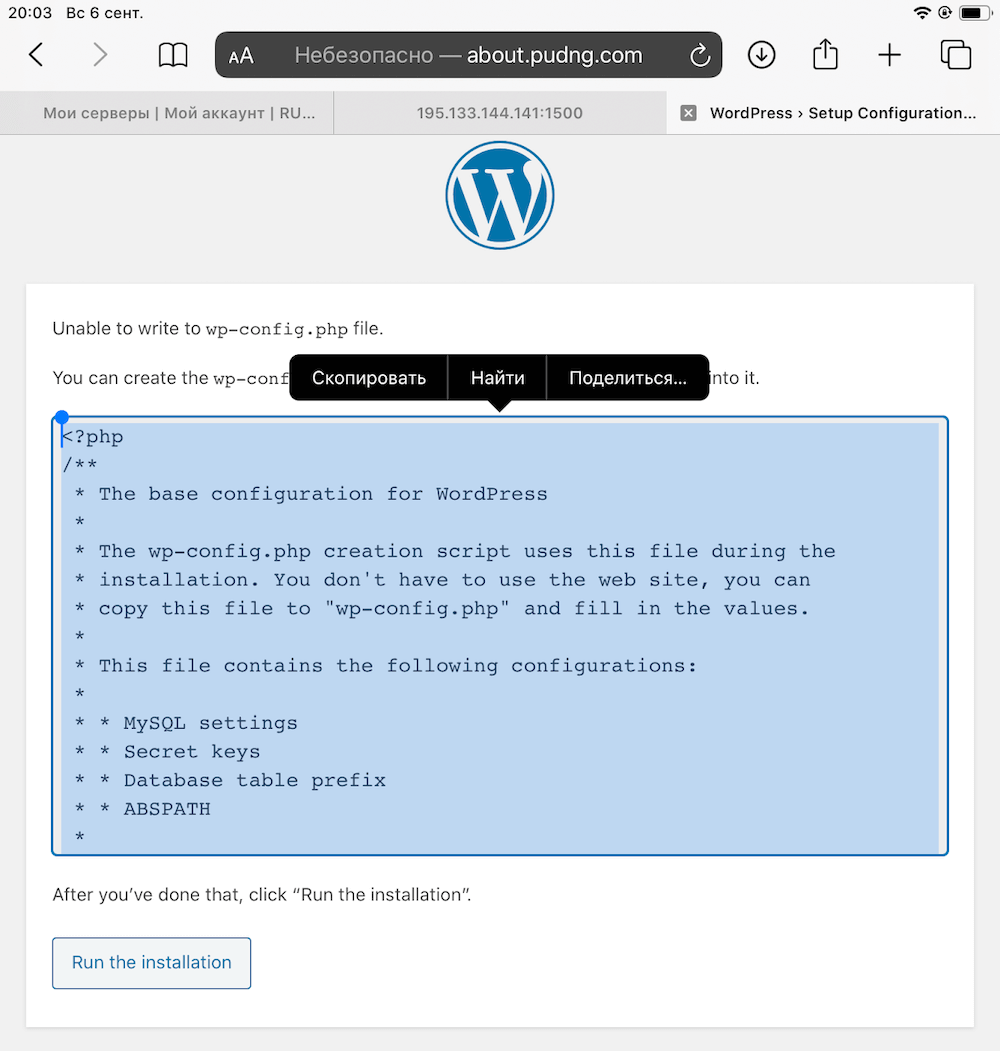
Manuver seperti itu mengarah pada fakta bahwa Anda harus membuat wp-config.php dengan pegangan dan menambahkan konfigurasi yang diusulkan untuk menghubungkan ke database di sana (layar di bawah). Katakanlah kita melakukannya dan sekarang situs kita dikonfigurasi di about.pudng.com/wordpress/. Tapi kita perlu melihat situs yang merujuk ke url root. Kami mengambil dan menyalin semua konten dari direktori wordpress ke root. Dan itu tidak sesederhana itu, Anda harus mematikan direktori root di konfigurasi WordPress. Jadi, lebih baik berhenti di sini dan lupakan semuanya, seperti mimpi buruk, kita pergi ke arah yang salah.
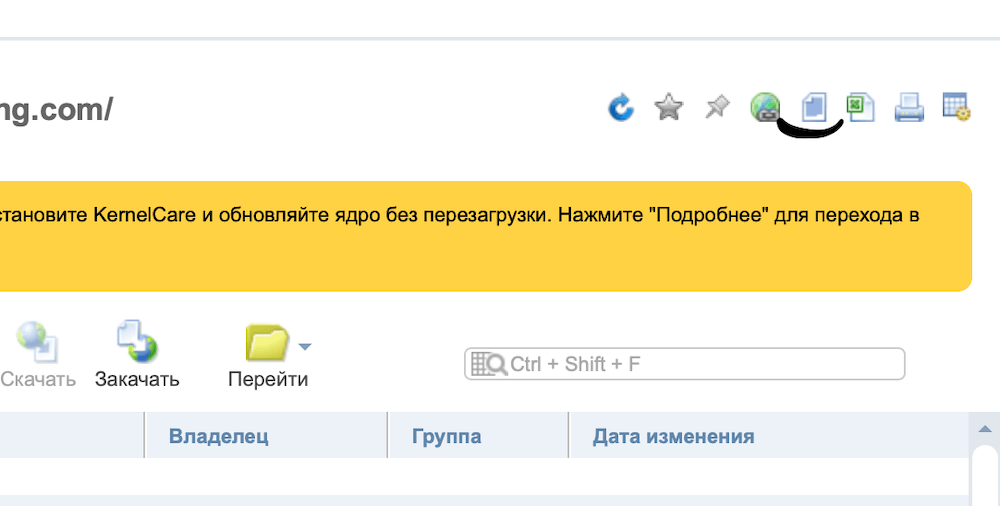
Ada cara yang lebih cepat dan mudah: salin isi direktori "wordpress" dan tempelkan ke root. Agar tidak dapat menyalin file satu per satu, ada tombol kecil "pilih semua", yang saya cari selama sekitar lima menit.
Selanjutnya, buka about.pudng.com dan lanjutkan pengaturan di antarmuka WordPress.
Sama seperti di metode pertama, kami menentukan data database dan data untuk otorisasi sebagai administrator situs.
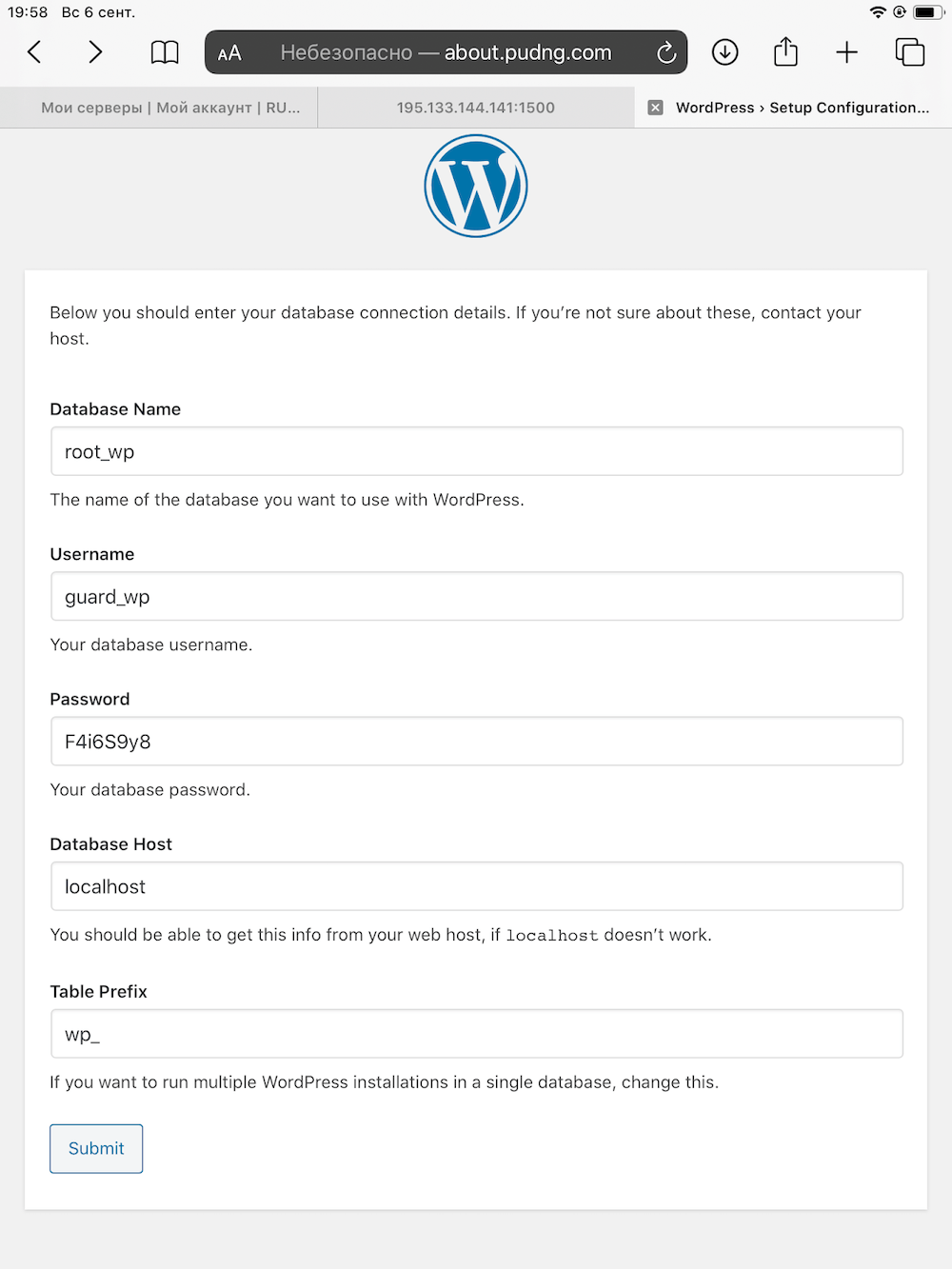
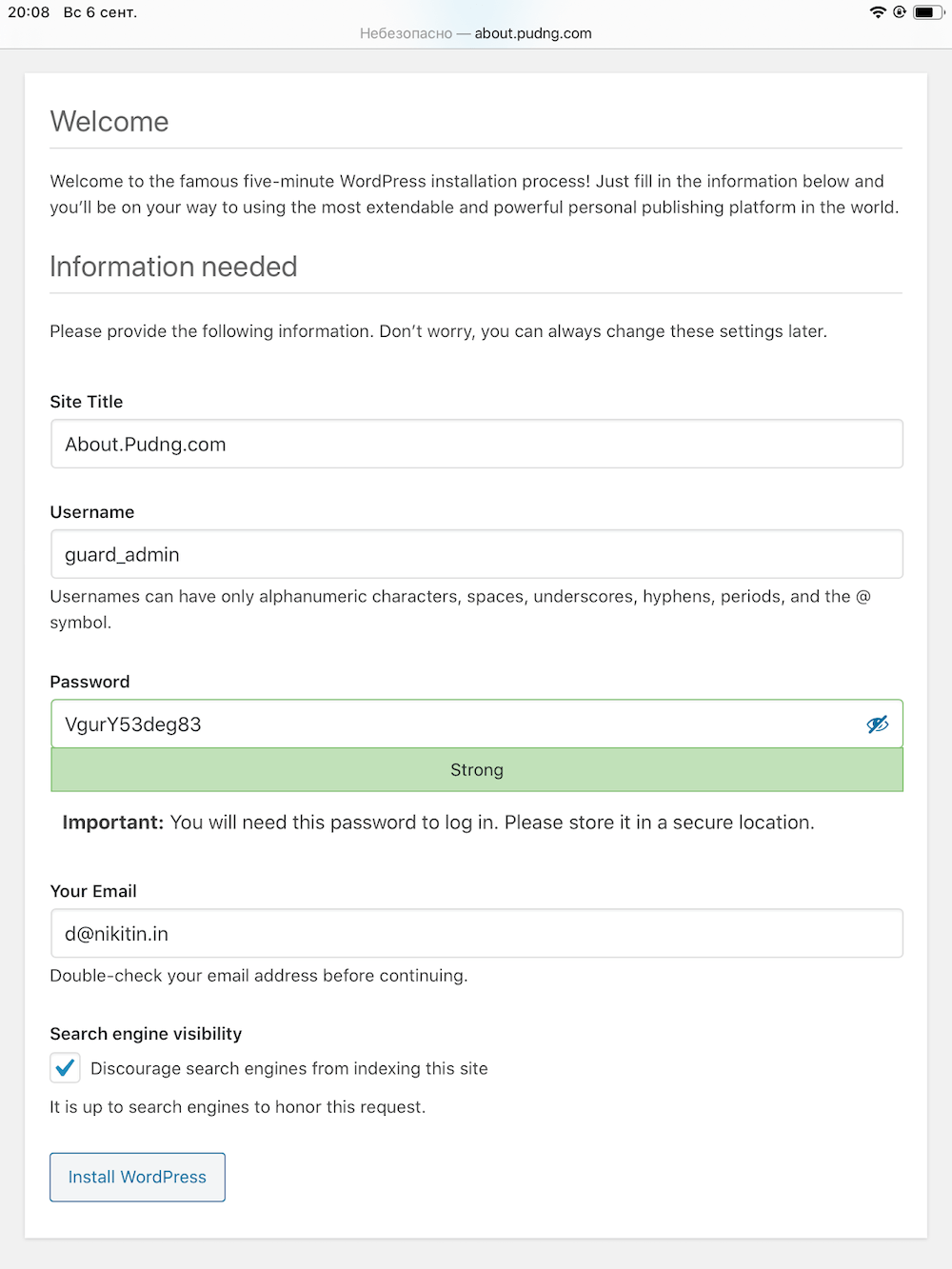
Kami juga mengunggah situs melalui "Manajer File" dan dapat mengelolanya melalui <domain> /wp-login.php.
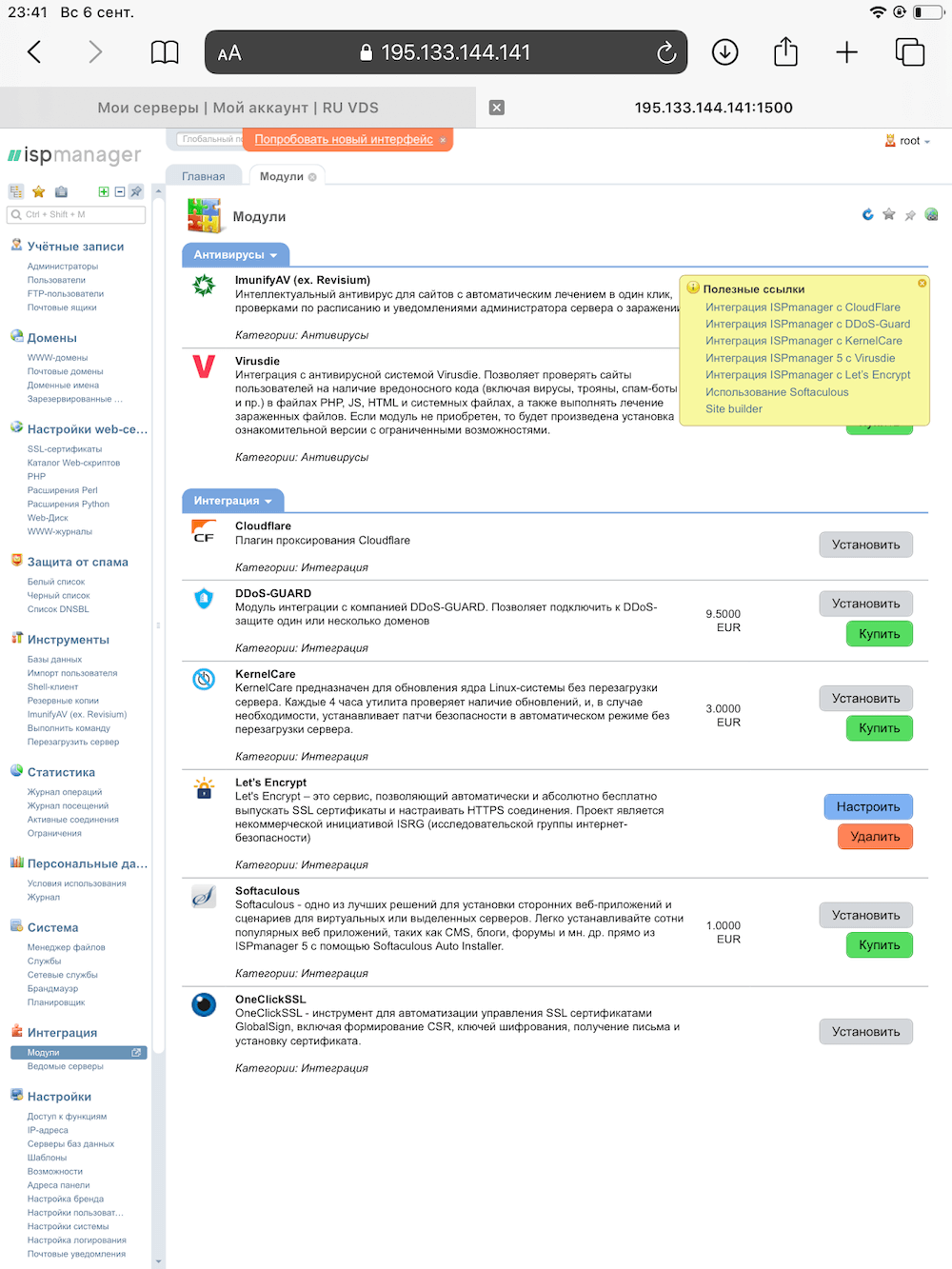
Agar situs dapat diakses melalui https, Anda perlu menghubungkan Let's Encrypt. Itu terhubung di tab "Integrasi / Modul", tetapi ini sudah menjadi topik untuk artikel terpisah.
Tahap terakhir: menerapkan halaman arahan
Kunjungi about.pudng.com dan lihat bahwa WordPress telah membuat Halaman "Halo dunia!" Untuk kami.
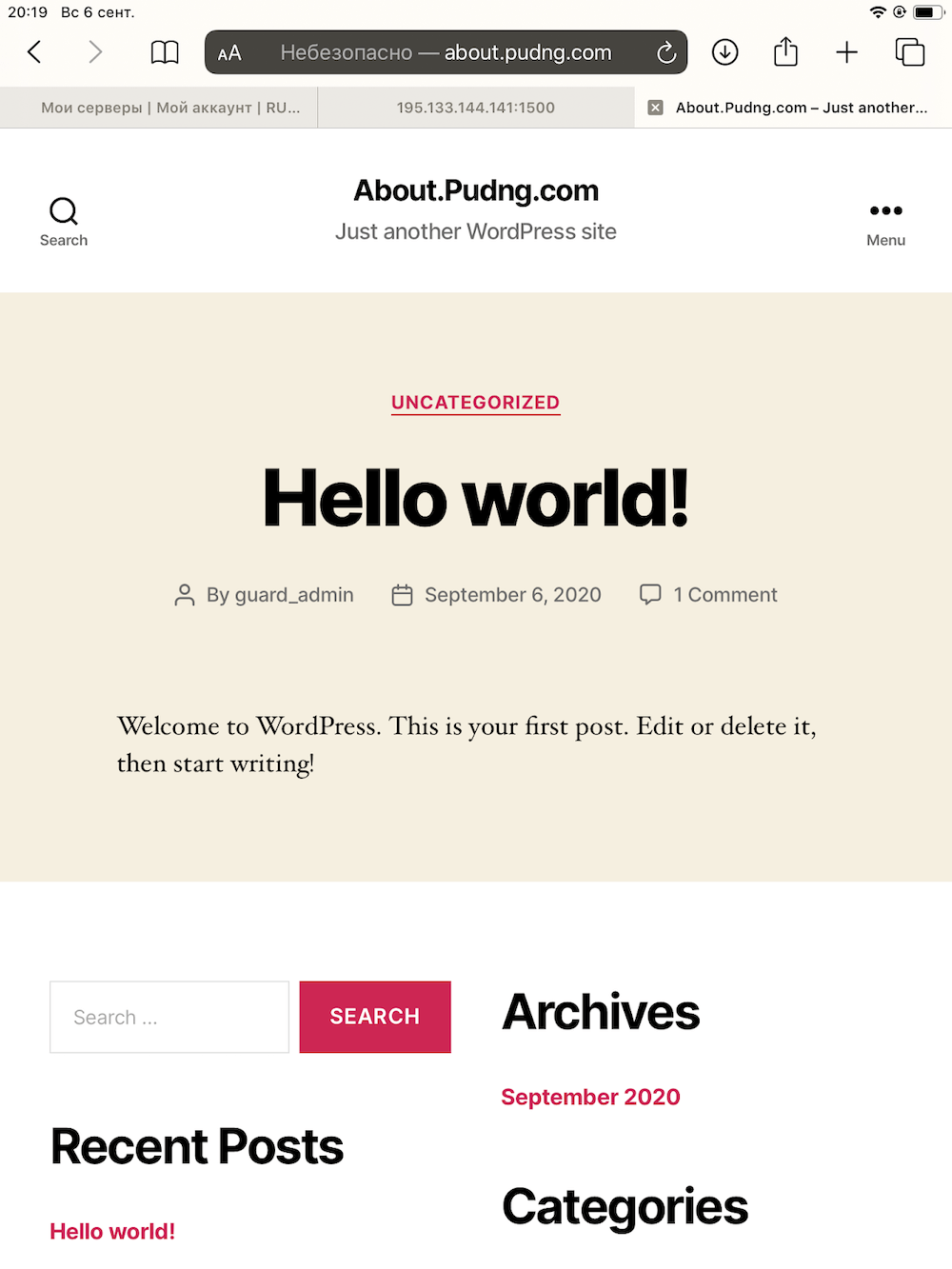
Domain terhubung, WordPress diinstal dalam waktu kurang dari 10 menit. Tetap menambahkan situs satu halaman yang dikirim oleh pengembang. Untuk melakukan ini, kami akan menggunakan "File Manager".
Dan voila, inilah yang ingin kami lihat! Halaman arahan pengembangan sekarang tersedia di about.pudng.com

PS: Antarmuka ISPmanager baru sudah tersedia dan terlihat lebih cantik tanpa kehilangan pengalaman pengguna yang baik.

Hasil
IPad 3 dalam cerita ini ternyata bukan perangkat yang tidak berguna dan saya memiliki keyakinan penuh bahwa bahkan ponsel pun akan menangani tugas ini secepat mungkin. Akibatnya, saya melakukan tes stres kecil saya. ISPmanager membantu saya dan ternyata menjadi alat yang cukup nyaman, meskipun dukungan mengatakan bahwa tidak ada versi seluler dan lebih baik bekerja dari komputer.
Kami di RUVDS meluncurkan penawaran khusus lagi: lisensi untuk ISPmanager Lite sebagai hadiah selama tiga bulan saat membuat server baru. Promosi akan berlangsung dari 7 September hingga 30 November, selama ini Anda dapat menggunakan panel secara gratis. Dalam tiga bulan, panel akan berharga 200 rubel - 150 rubel lebih murah daripada membeli langsung dari sistem ISP.
Setelah menyelesaikan tugas sepele untuk administrator dengan cara yang tidak sepele, saya menikmatinya dan berharap pengalaman saya akan berguna bagi Anda. PS Mulai sekarang rekan-rekan, jangan takut untuk membawa tablet dan peralatan lama Anda saat berlibur.

