
1. Menyinkronkan Kalender, Buku Alamat, dan Buku Harian dengan Thunderbird
Thunderbird tidak mendukung protokol CardDAV dan Exchange ActiveSync, yang dapat digunakan untuk melakukan sinkronisasi dengan server. Agar dukungan tersebut muncul, Anda perlu menginstal ekstensi TbSync. Seperti klien email itu sendiri, ekstensi ini sepenuhnya gratis dan dipasang dari direktori ekstensi resmi Thunderbird.
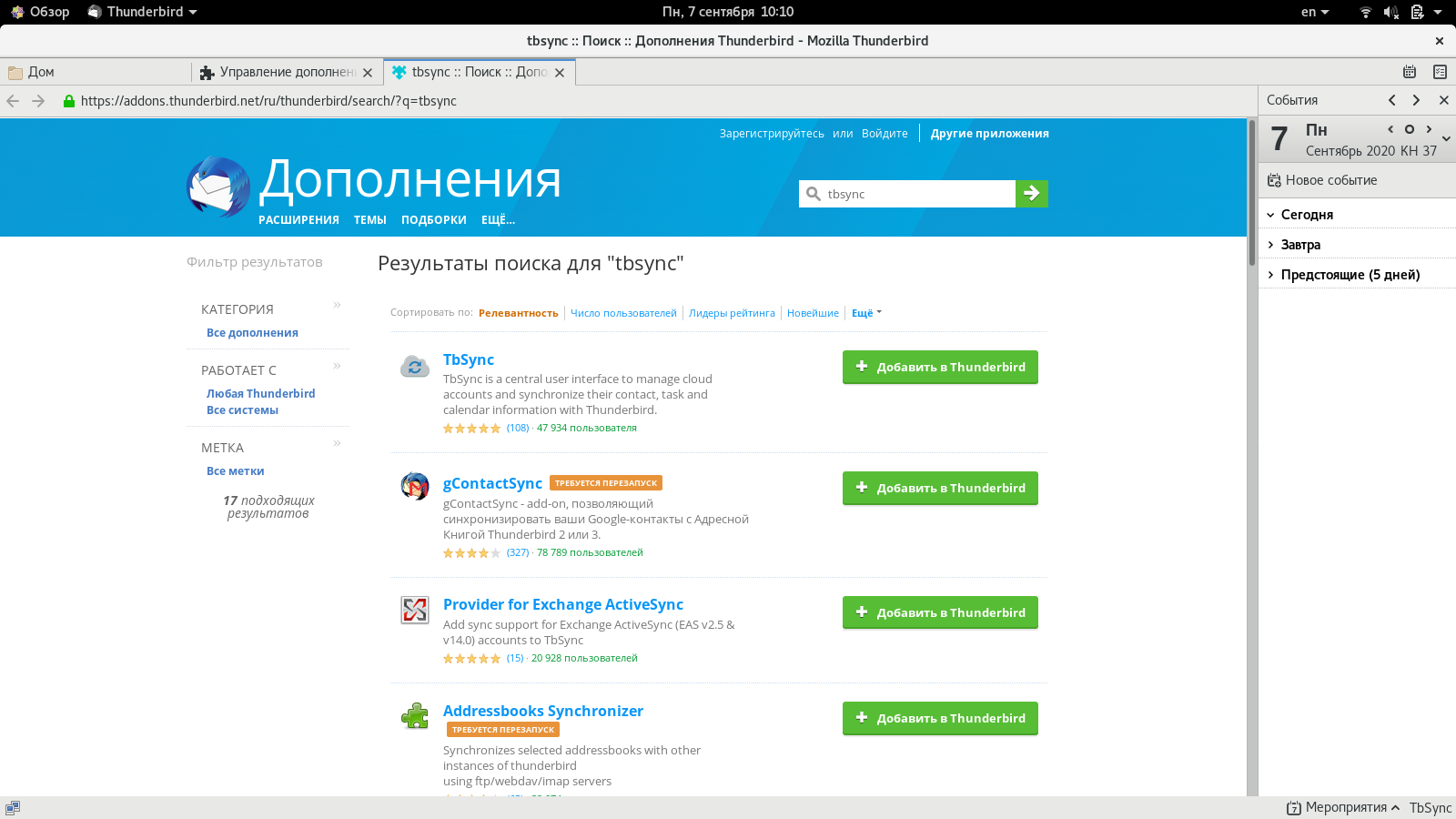
Jika Anda menggunakan Zextras Mobile, Anda dapat menyambung ke server menggunakan protokol Exchange ActiveSync. Untuk melakukannya, Anda perlu membuat akun baru untuk sinkronisasi di menu ekstensi TbSync, pilih protokol Exchange ActiveSync dengan penemuan otomatis dan masukkan informasi akun Anda. Setelah koneksi dibuat, Anda dapat memilih objek yang akan disinkronkan, serta bagaimana sinkronisasi akan dilakukan. Anda dapat memilih dari dua opsi. Dalam kasus pertama, acara, tugas, dan kontak yang dibuat di Thunderbird akan direkam di server, dalam kasus kedua, semua yang dibuat di klien akan tetap ada di dalamnya.
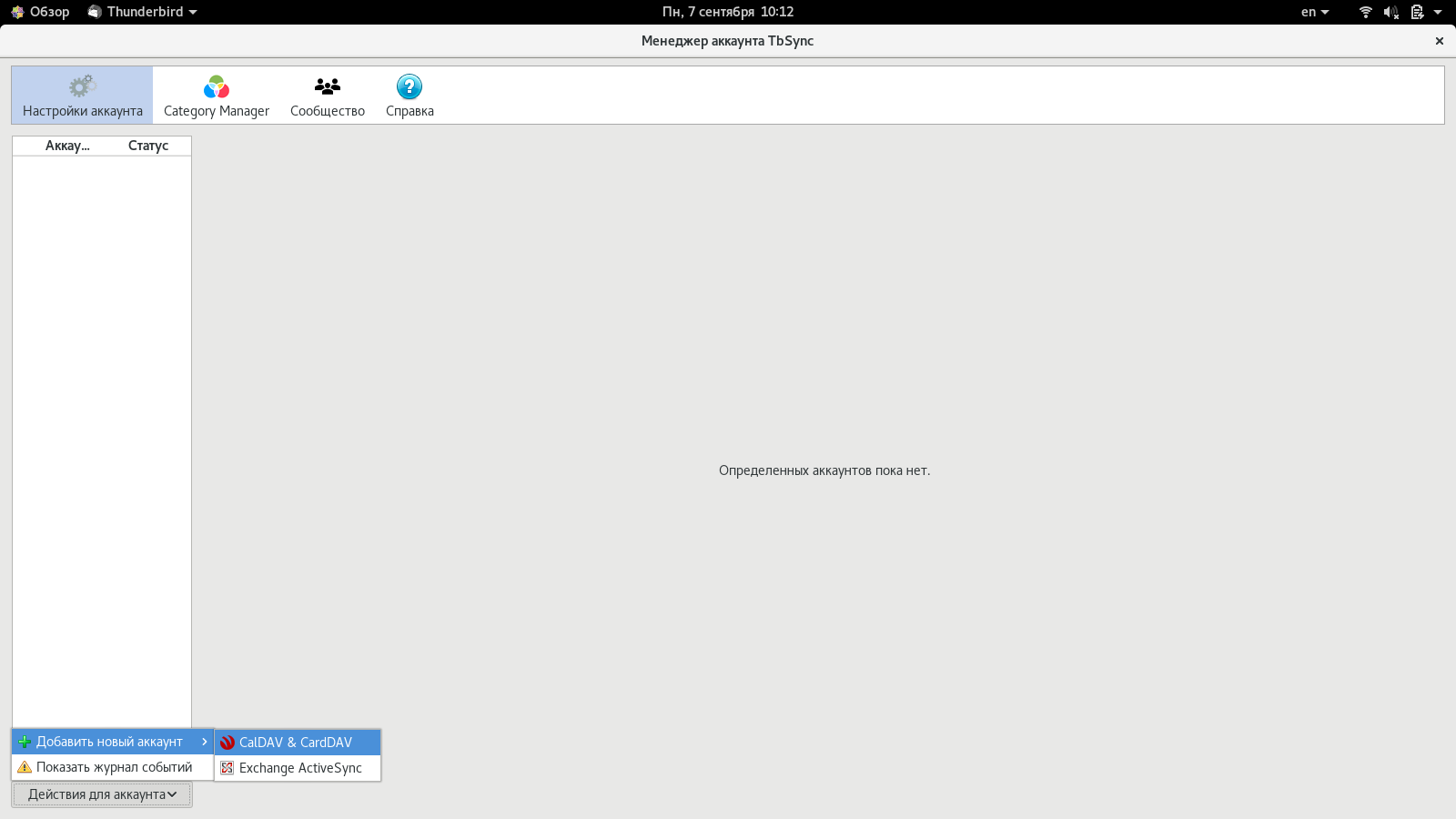

Untuk menyinkronkan data melalui CalDAV dan CardDAV, Anda perlu menambahkan akun CalDAV & CardDAV di pengaturan TbSync. Kali ini, konfigurasi otomatis tidak akan berfungsi, jadi yang terbaik adalah menggunakan opsi "Konfigurasi Kustom". Di jendela yang terbuka, pilih nama untuk akun ini, masukkan nama pengguna dan kata sandi, dan masukkan alamat server CalDAV dan CardDAV. Tautan ini dapat ditemukan di pengaturan pengguna di klien web Zimbra OSE, mereka tercantum di paling bawah bagian "Perangkat yang terhubung". Setelah semua informasi yang diperlukan ditentukan, koneksi akan diuji dan, seperti dalam kasus MS ActiveSync, pengguna akan diminta untuk memilih data yang akan disinkronkan, sertaapakah data di server hanya-baca atau juga tersedia untuk ditulis.


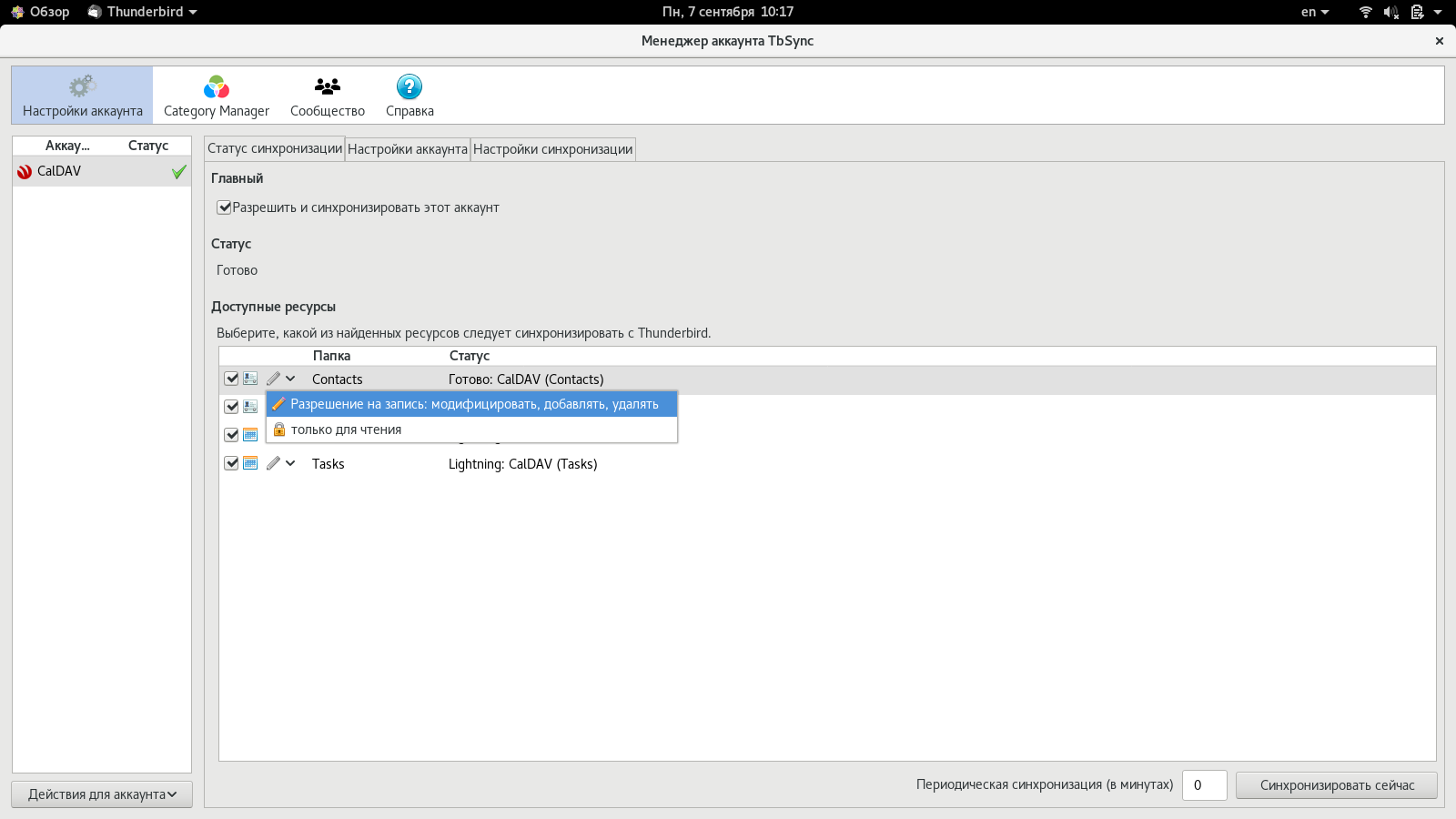
Setelah semua data yang diperlukan untuk sinkronisasi ditandai, dan skenario sinkronisasi telah dipilih dan frekuensi sinkronisasi data dengan server, Anda dapat mengklik tombol "Sinkronisasi sekarang" untuk memulai pertukaran data antara klien dan server. Perhatikan bahwa CalDAV tidak mendukung kalender bertingkat yang bisa dibuat di Zimbra OSE. Ini bisa menjadi sumber masalah saat menghubungkan ke akun yang menggunakan kalender bertingkat.
Dalam kedua kasus tersebut, jumlah data penuh hanya akan dimuat selama sinkronisasi pertama, lalu hanya data yang hilang yang akan dimuat. Dengan demikian, kami telah mencapai sinkronisasi data antara Thunderbird dan server Zimbra OSE.
2. Sinkronisasi kalender, buku alamat, dan buku harian dengan perangkat seluler
Tugas lain yang harus diselesaikan oleh administrator sistem di perusahaan adalah mengkonfigurasi sinkronisasi surat, kalender, kontak, dan tugas dengan perangkat seluler karyawan perusahaan. Ini juga dapat dilakukan dengan dua cara: Pengguna Zextras Mobile dapat menggunakan protokol Exchange ActiveSync untuk transfer data, dan tugas ini dapat diselesaikan menggunakan protokol CalDAV dan CardDAV.
Di antara keuntungan utama menggunakan Zextras Mobile dan sinkronisasi melalui protokol EAS adalah adanya pemberitahuan push tentang email baru, serta kemampuan untuk mengelola perangkat seluler dari jarak jauh. Administrator dapat, misalnya, melarang pengguna menggunakan kamera smartphone, menggunakan kartu memori di dalamnya, dan juga membatasi penggunaan Wi-Fi dan Bluetooth untuk tujuan keamanan; menghapus perangkat dari jarak jauh jika hilang atau dicuri, serta mengatur kata sandi terpisah untuk mengakses server menggunakan protokol EAS sehingga jika terjadi pencurian, penyerang tidak dapat mengekstrak kata sandi asli dari akun Zimbra OSE dari perangkat. Selain itu, dalam kasus menggunakan Zextras Mobile, terdapat fungsi ABQ, yang memungkinkan Anda untuk mengontrol akses perangkat ke server dan, jika perlu, menutup akses ke perangkat tertentu.
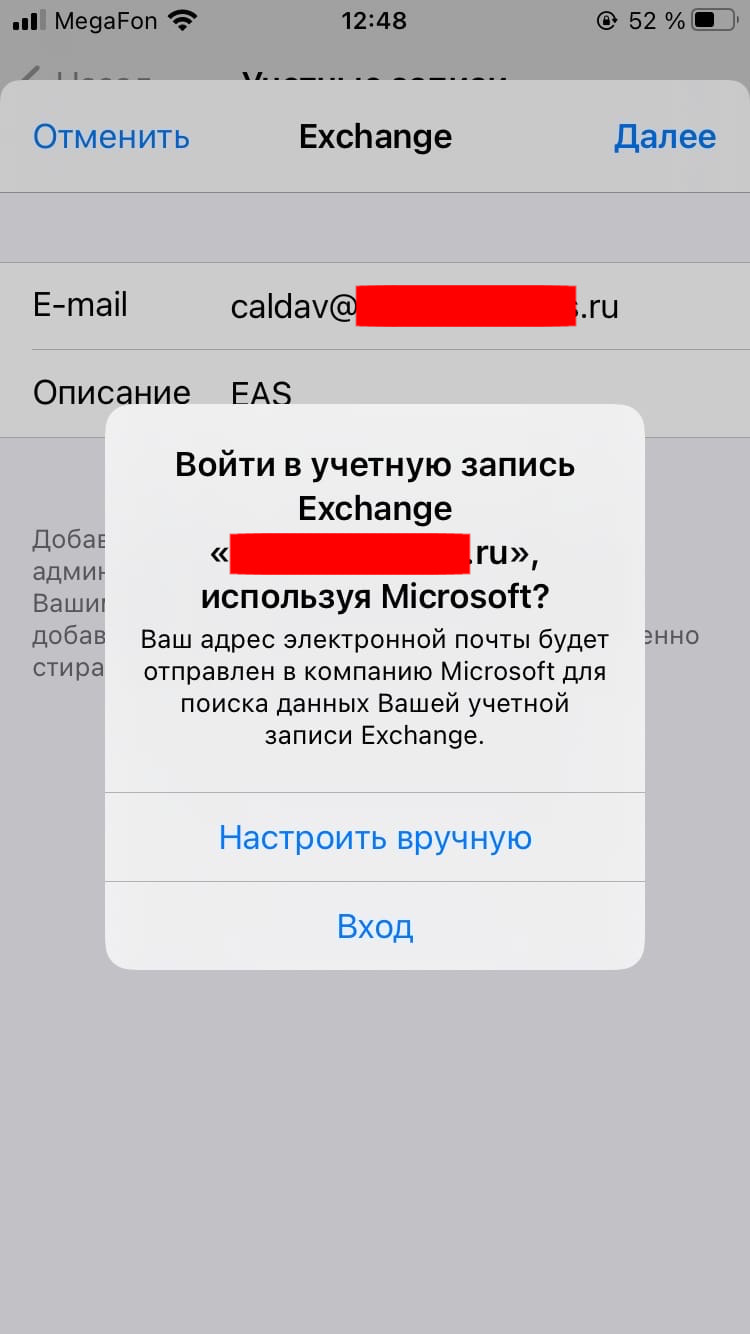
Untuk terhubung ke server Zimbra OSE di iPhone menggunakan protokol EAS, Anda harus pergi ke "Pengaturan - Mail - Akun - Microsoft Exchange". Di jendela yang terbuka, Anda harus memasukkan alamat surat dan nama akun Anda. Jika ID perangkat Anda sudah ada di daftar putih ABQ, tidak ada data lain yang diperlukan. Jika tidak, Anda perlu memasukkan kata sandi akun Anda atau kata sandi seluler yang dibuat khusus untuk masuk ke server. Setelah itu tinggal memilih data yang akan disinkronkan dengan smartphone atau tablet, dan transfer data akan dimulai.

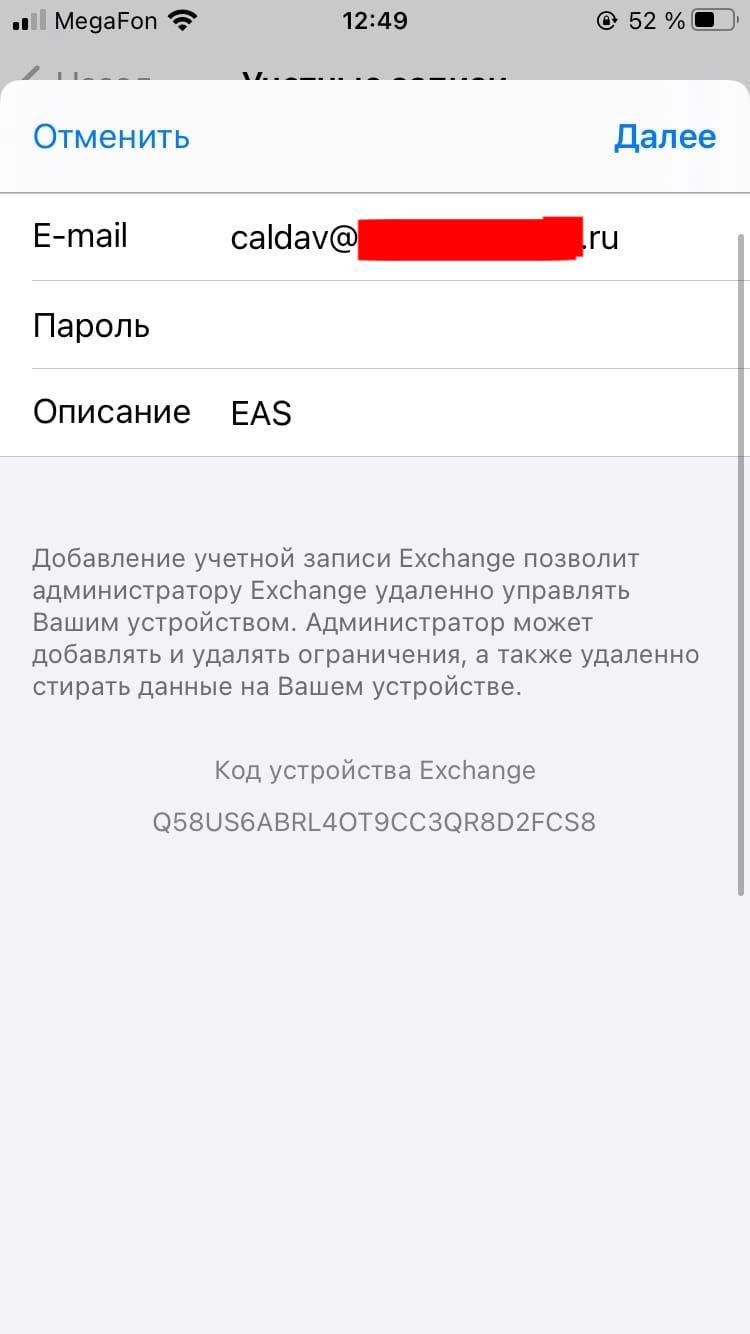
Dalam kasus Android, untuk menghubungkan akun EAS, buka "Pengaturan - Akun - Tambah akun" dan pilih Exchange. Setelah itu, Anda juga perlu memasukkan informasi akun Anda. Setelah menyelesaikan pengaturan akun, transfer data dari server ke smartphone akan dimulai.
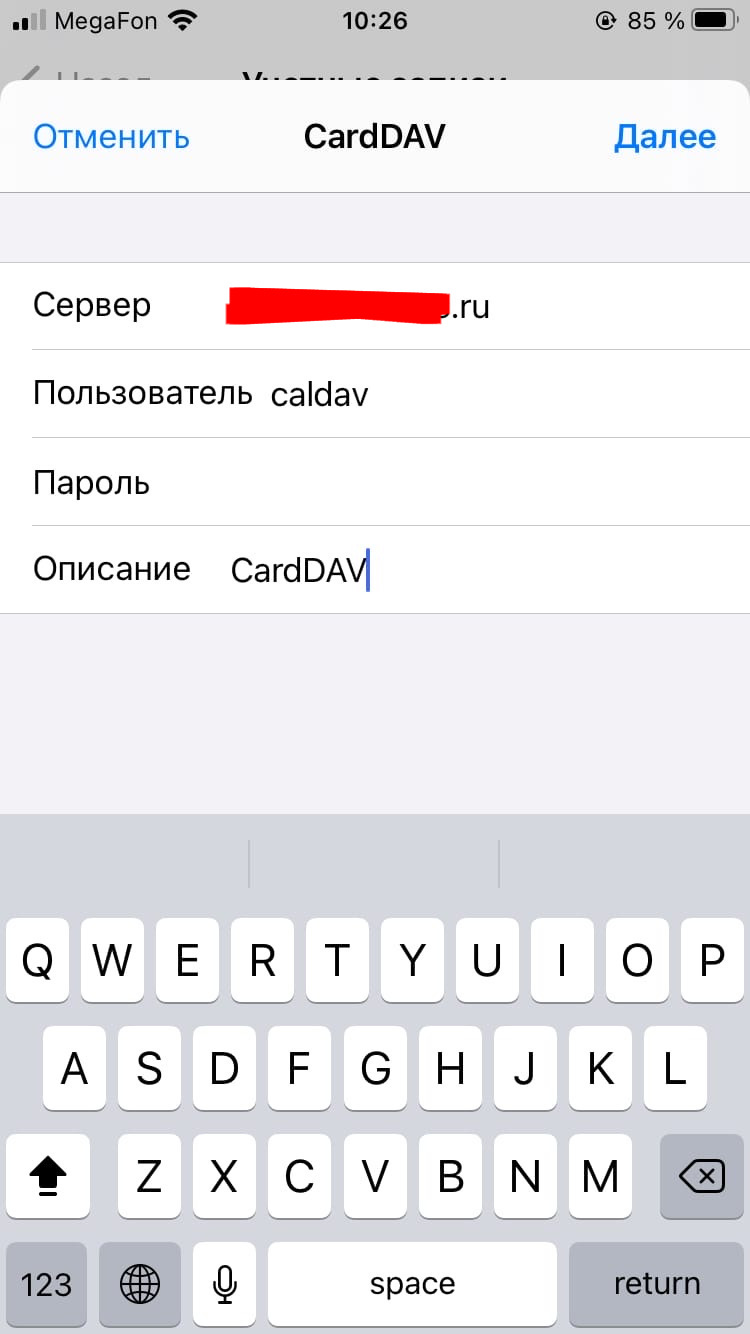
Untuk menghubungkan akun CalDAV dan CardDAV di iPhone, buka Pengaturan - Mail - Akun - Lainnya - Akun dan Pengaturan CalDAV - Mail - Akun - Lainnya - Akun CardDAV. Pada layar yang terbuka, Anda harus menentukan alamat server, nama pengguna dan kata sandi. Sinkronisasi data akan segera dimulai. Dalam kasus CalDAV, data kalender dan tugas akan disinkronkan, dan dalam kasus CardDAV, kontak dari buku alamat. Tidak seperti Exchange ActiveSync, Anda tidak dapat menggunakan kata sandi terpisah untuk sinkronisasi CalDAV / CardDAV.


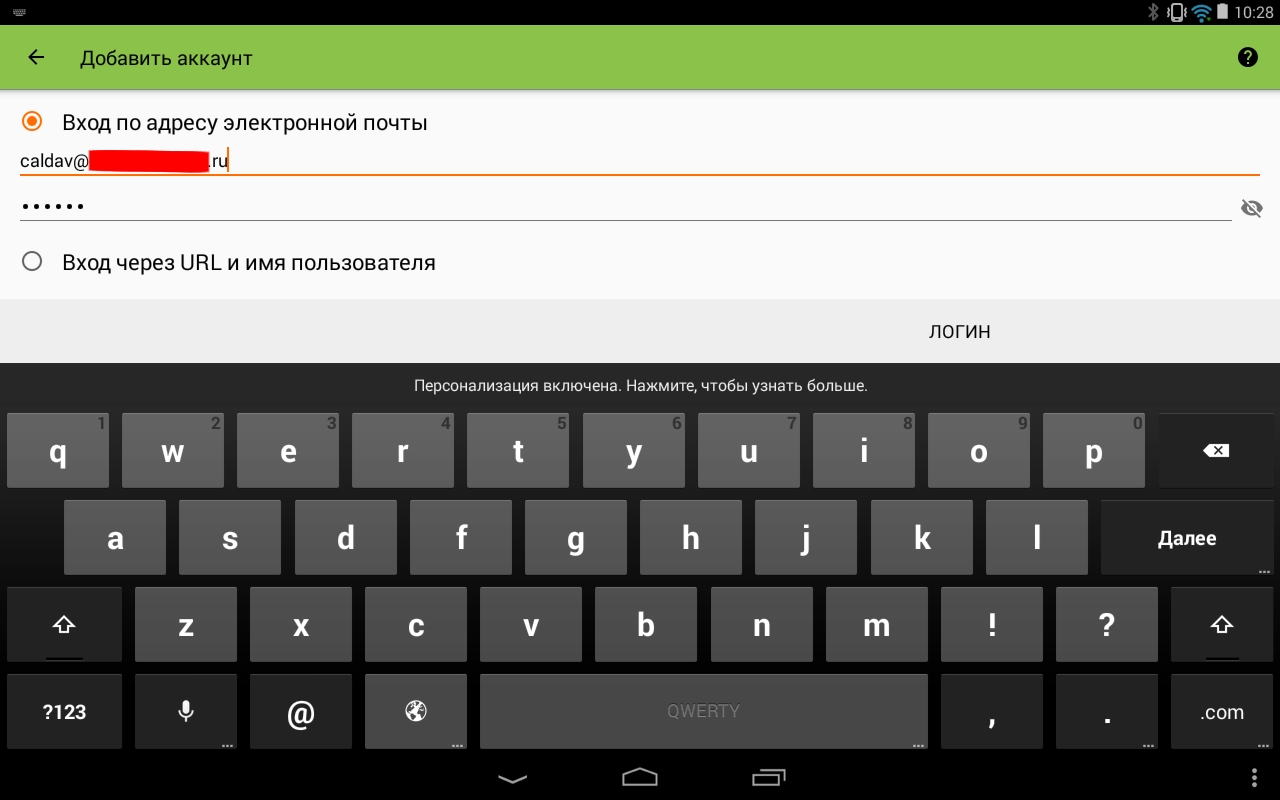
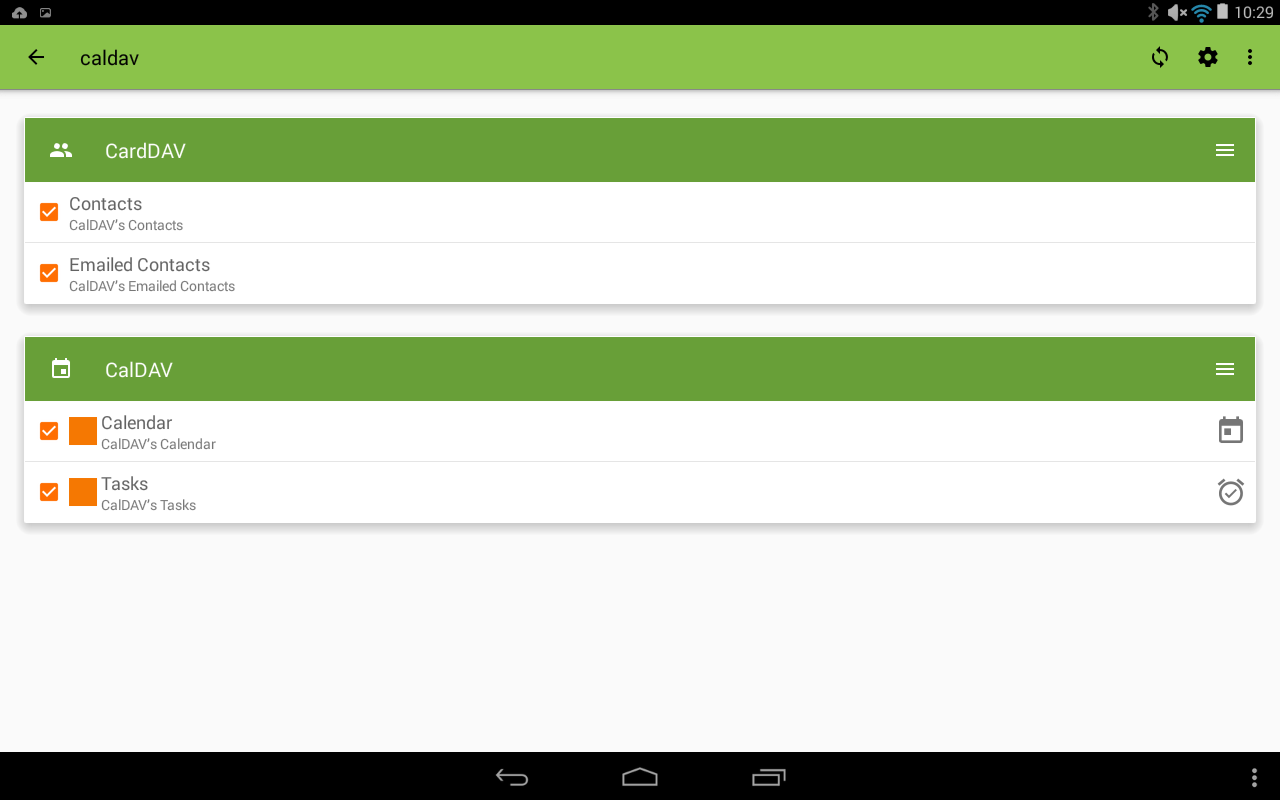
Dalam kasus Android, sinkronisasi CalDAV dan CardDAV karena sarana bawaan sistem operasi tidak akan berfungsi. Seperti halnya Thunderbird, Anda perlu menggunakan aplikasi pihak ketiga. Dalam kasus kami, ini akan menjadi aplikasi OpenSync open source gratis. Setelah penginstalan aplikasi selesai, yang tersisa hanyalah meluncurkannya dan memasukkan informasi akun dalam formulir yang sesuai, pilih folder yang akan digunakan untuk transfer data, dan mulai sinkronisasi.
Seperti yang telah kita lihat, sinkronisasi informasi antara server Zimbra OSE dan perangkat seluler dapat diselesaikan dengan beberapa cara dan Anda harus memilih salah satu yang tepat untuk Anda berdasarkan fungsionalitas yang disediakannya selain sinkronisasi data langsung.
3. Menghubungkan kalender eksternal ke web client Zimbra OSE
Seringkali terjadi bahwa sebuah startup kecil, yang pada awal perjalanannya menggunakan layanan email publik untuk bekerja, seiring perkembangannya, mulai menggunakan server email perusahaan. Pada saat yang sama, surat dan undangan acara terus berdatangan ke alamat pos lama, yang tertera pada iklan dan kartu nama. Sering juga terjadi bahwa karyawan suatu perusahaan menyimpan dua kalender sekaligus: satu untuk rapat kerja dan yang lainnya pribadi, yang menandai ulang tahun rekan kerja, teman dan kerabat, ulang tahun pernikahan dan acara penting lainnya.
Agar tidak terganggu dengan mengelola kalender secara bersamaan di dua akun email yang berbeda, Anda dapat menghubungkan kalender dari layanan publik sebagai kalender eksternal di Zimbra untuk menyatukannya dalam satu antarmuka yang nyaman dan dijamin tidak akan melewatkan apa pun.
Sebagai contoh, kami akan menghubungkan kalender Google ke klien web Zimbra OSE, tetapi kali ini sebagai pengganti protokol CalDAV kami akan menggunakan iCal, yang hanya memungkinkan untuk melihat kalender. Untuk melakukan ini, Anda harus terlebih dahulu mendapatkan tautan ke sana. Untuk melakukan ini, buka kalender Google dan buka pengaturan. Di bagian "Pengaturan untuk kalender saya", pilih kalender yang ingin kita tambahkan ke klien web Zimbra OSE dan buka item "Integrasi" yang terletak di bagian bawah halaman pengaturan.
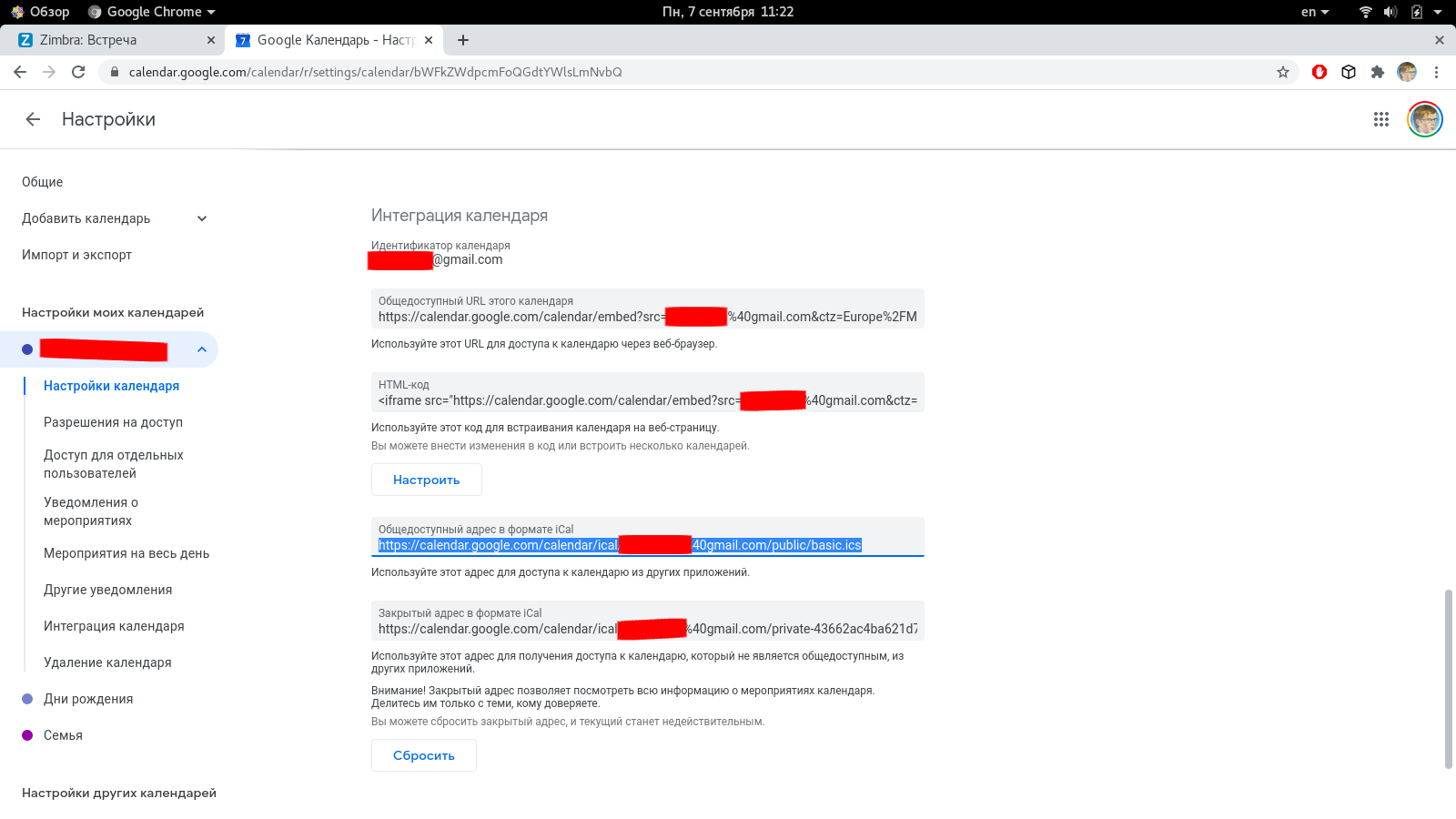
Di sini kita melihat dua tautan, satu adalah alamat publik dalam format iCal, yang lainnya adalah alamat pribadi dalam format iCal. Kami membutuhkan alamat publik. Setelah menyalinnya, buka klien web Zimbra OSE dan buka tab "Diary". Di sini, di panel kiri, Anda harus mengklik tombol "Opsi" dan di menu yang terbuka, pilih bagian "Tambahkan buku harian eksternal".


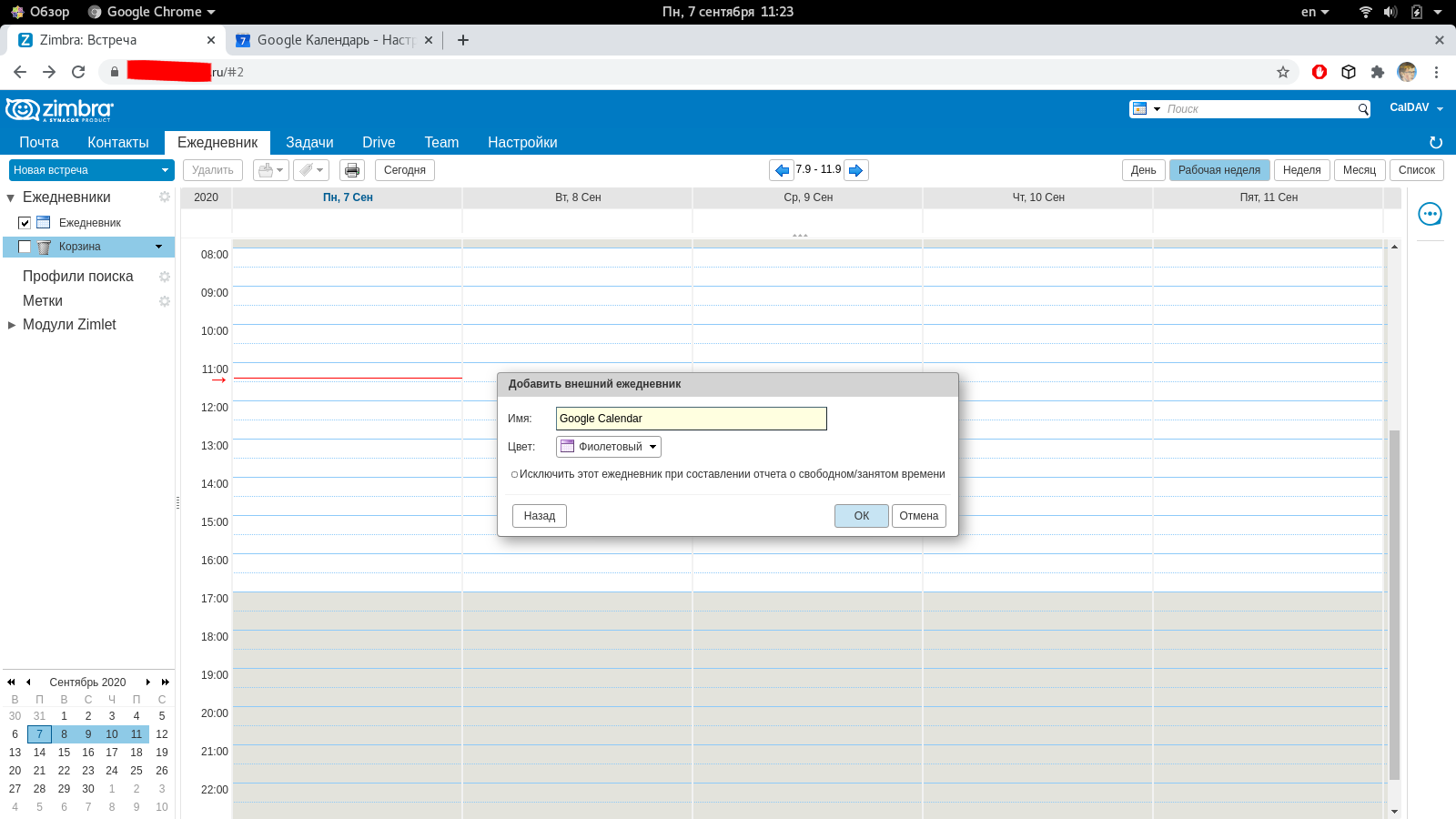
Di jendela yang terbuka, pilih "Tambahkan buku harian eksternal (lainnya)" dan klik tombol "Berikutnya". Di kolom "Type", pilih "iCal Subscription", di kolom "ICS URL", masukkan link publik yang telah disalin sebelumnya ke kalender dan klik tombol "Next". Setelah itu, Anda dapat menentukan nama untuk kalender ini dan warna acara yang akan ditampilkan di buku harian, serta apakah acara dari buku harian ini akan memengaruhi status bebas / sibuk Anda.

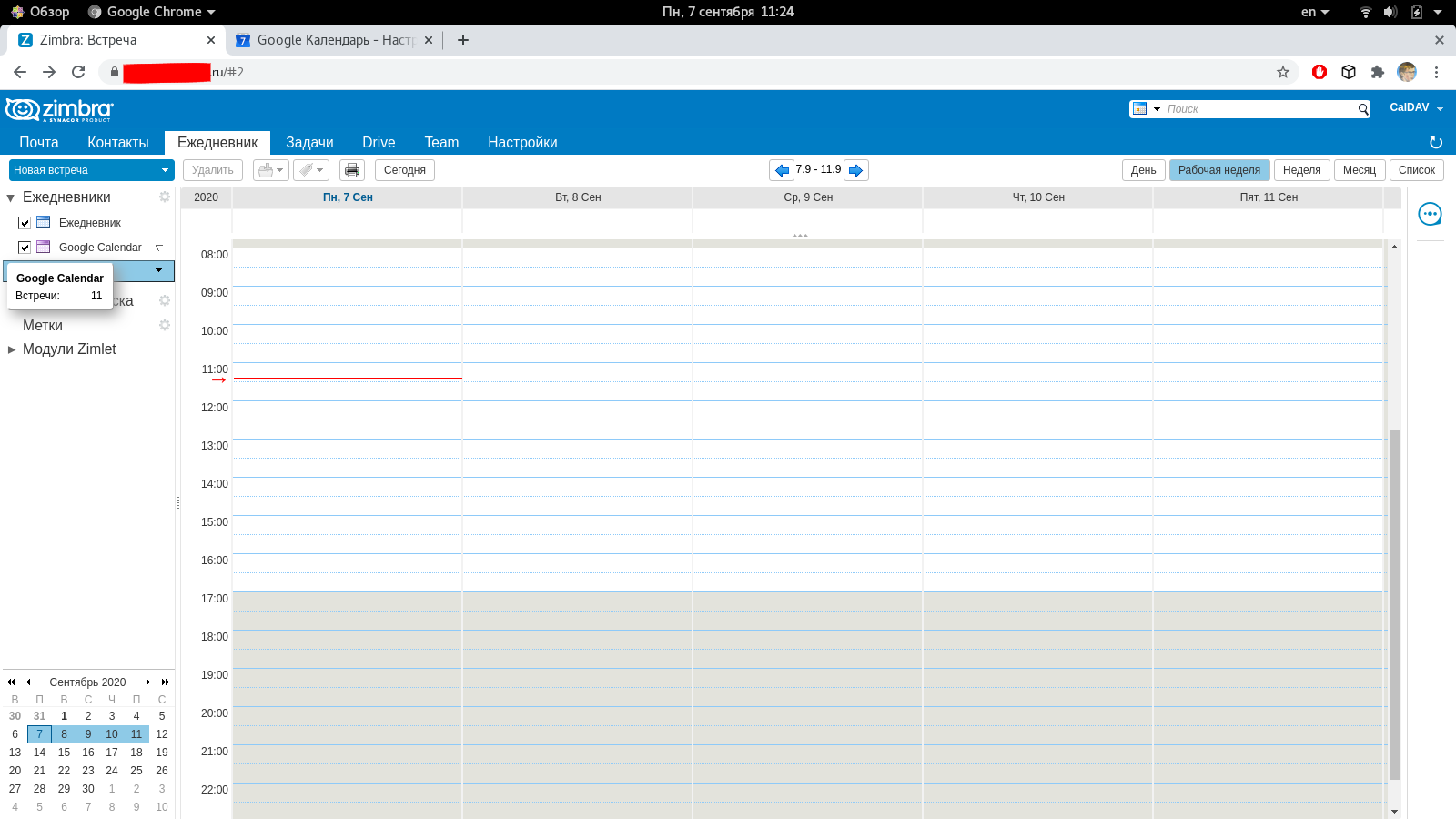
Dengan demikian, Zimbra OSE dapat bertindak sebagai server CalDAV / CardDAV yang dengannya Anda dapat menyinkronkan berbagai klien email, serta klien yang nyaman, di mana, selain buku harian yang berfungsi, Anda dapat menambahkan sumber data eksternal.
Untuk semua pertanyaan yang berkaitan dengan Zextras Suite, Anda dapat menghubungi Perwakilan perusahaan Zextras Ekaterina Triandafilidi melalui email katerina@zextras.com