Saat ini amoCRM adalah salah satu sistem paling populer untuk mengatur pekerjaan yang efektif dengan klien dan mitra. Ini juga cocok untuk perusahaan dengan siklus transaksi yang panjang, yang khususnya khas untuk penjualan di segmen B2B, karena di sinilah diperlukan kontrol yang cermat terhadap corong penjualan.
Lebih banyak peluang terbuka saat menggunakan integrasi amoCRM dengan Virtual PBX dari MegaFon , yang memungkinkan Anda melengkapi fungsionalitas CRM dengan kemampuan untuk bekerja dengan telepon seluler dan telepon rumah. Pada artikel ini, kami akan memberi tahu Anda tentang fitur-fitur canggih saat menggunakan integrasi dan nuansa penyesuaiannya, serta mempertimbangkan pembaruan terbaru.
Opsi integrasi
Akan lebih mudah jika data dari sistem yang berbeda diintegrasikan dalam satu sumber, membantu mengotomatiskan proses kerja. Integrasi dengan amoCRM membuka peluang baru untuk membangun hubungan yang efektif dengan pelanggan dan mitra, memungkinkan karyawan untuk fokus sebanyak mungkin pada kebutuhan pelanggan, secara otomatis menyimpan semua kontak pelanggan dan memberikan kontrol penuh atas transaksi dan tugas.
1. Pembuatan kontak, kesepakatan, dan tugas secara otomatis
Tugas umum yang biasanya diselesaikan oleh manajer secara manual - membuat pesanan atau kontak - sekarang akan diselesaikan secara otomatis. Pengaturan tugas secara otomatis akan memungkinkan Anda untuk tidak lupa menelepon klien pada waktu yang tepat atau untuk memperjelas status pesanan.
Bayangkan pelanggan menelepon dari nomor baru. Jika tidak ada integrasi dengan PBX Virtual, manajer harus memasukkan kesepakatan dan kontak secara manual setelah berbicara dengan klien. Jika integrasi dikonfigurasi, kontak akan dibuat secara otomatis, dan ini akan mengecualikan kemungkinan kehilangan nomor pelanggan. Semua aktivitas akan transparan bagi manajer, yang selalu dapat mengajukan pertanyaan: jenis kontak baru apa yang muncul di CRM dan mengapa mereka tidak terikat pada mitra / klien atau kesepakatan mana pun?
Mari kita lihat cara kerjanya.
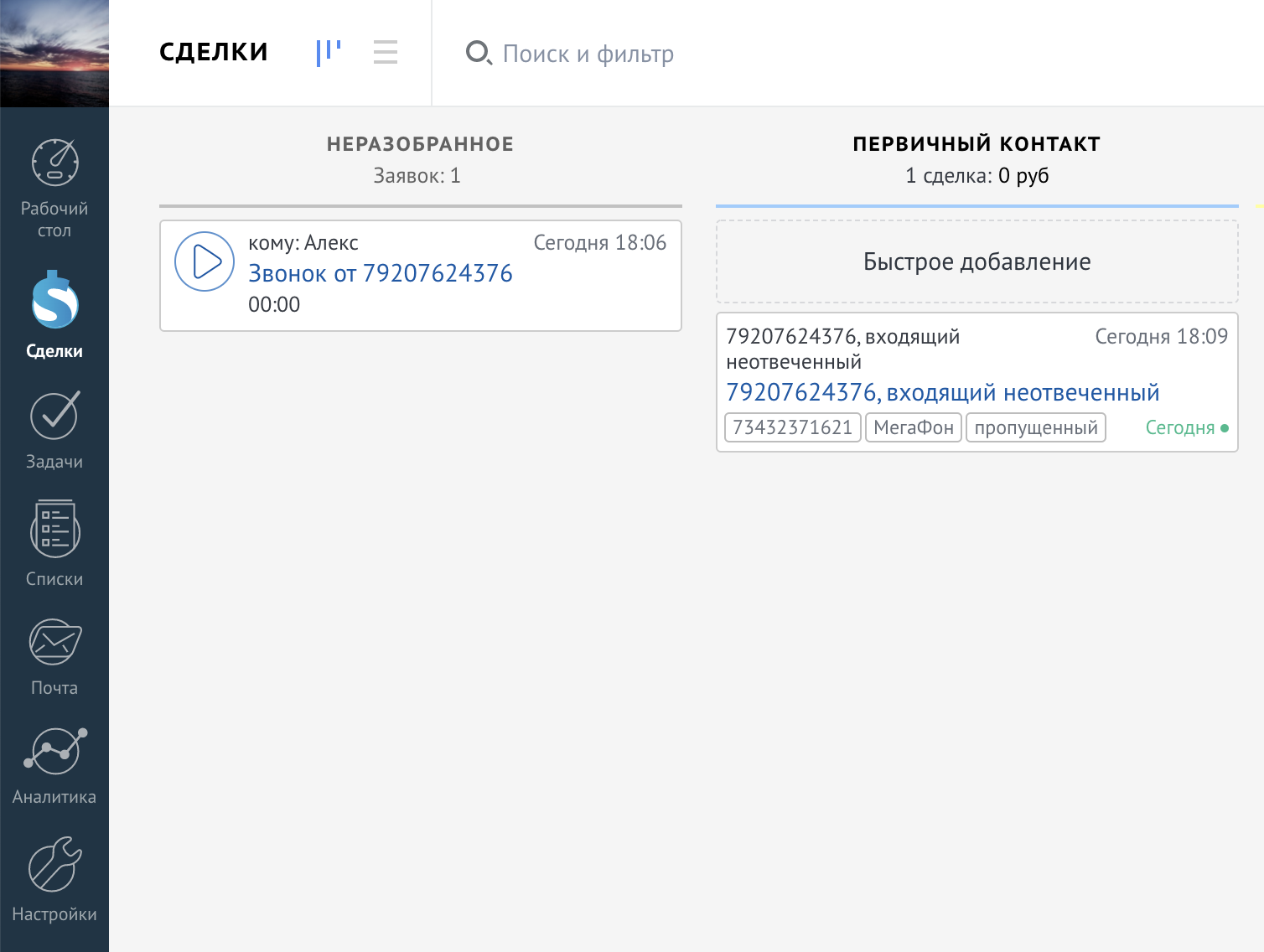
Setelah tes panggilan tak terjawab ke nomor di amoCRM, kesepakatan dibuat.
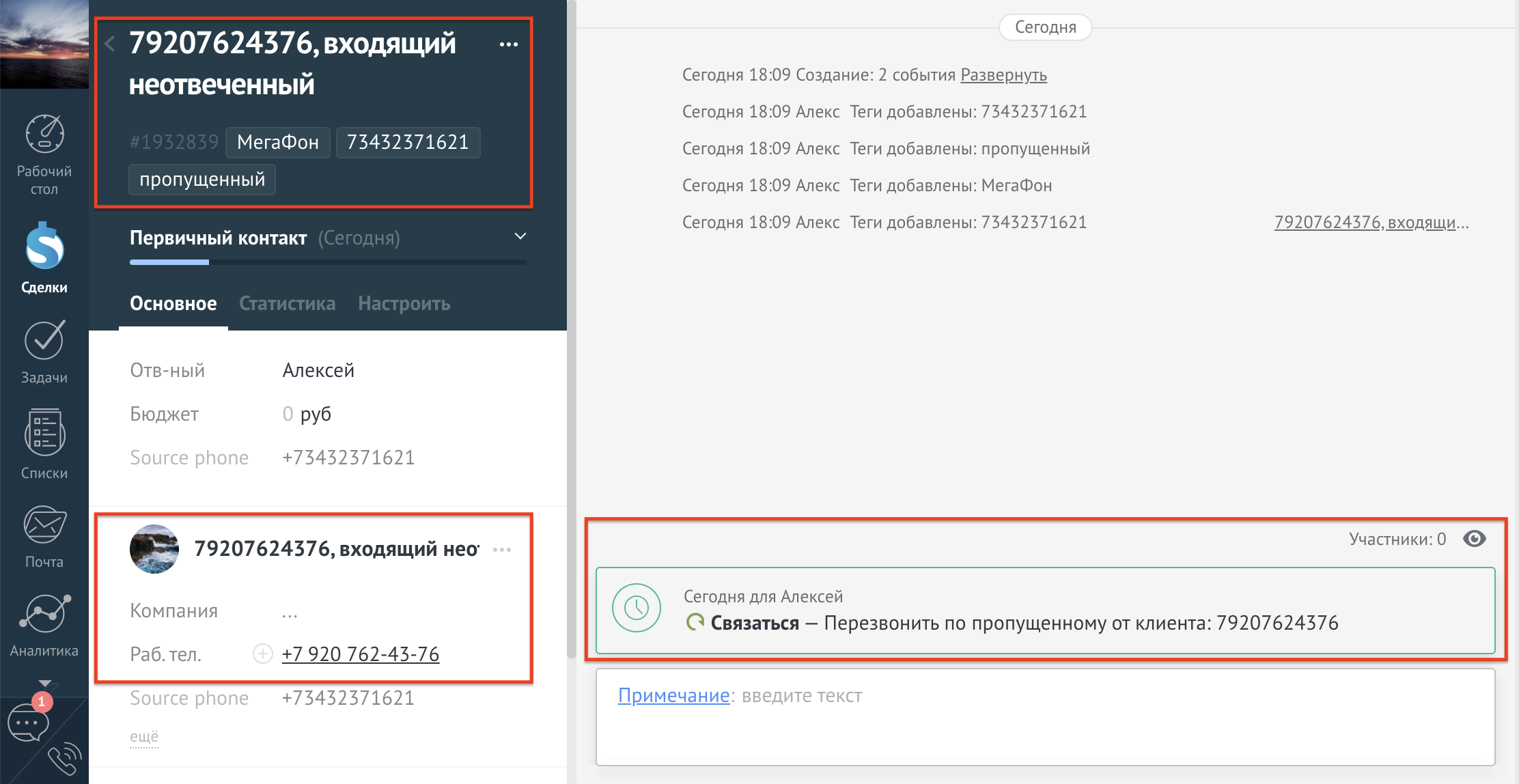
Setelah memasuki kesepakatan, kami melihat bahwa namanya telah dibuat secara otomatis, tag telah ditambahkan.
Kontak yang dibuat secara otomatis dilampirkan ke kesepakatan dan tugas ditetapkan ke "Telepon kembali dengan panggilan tidak terjawab."
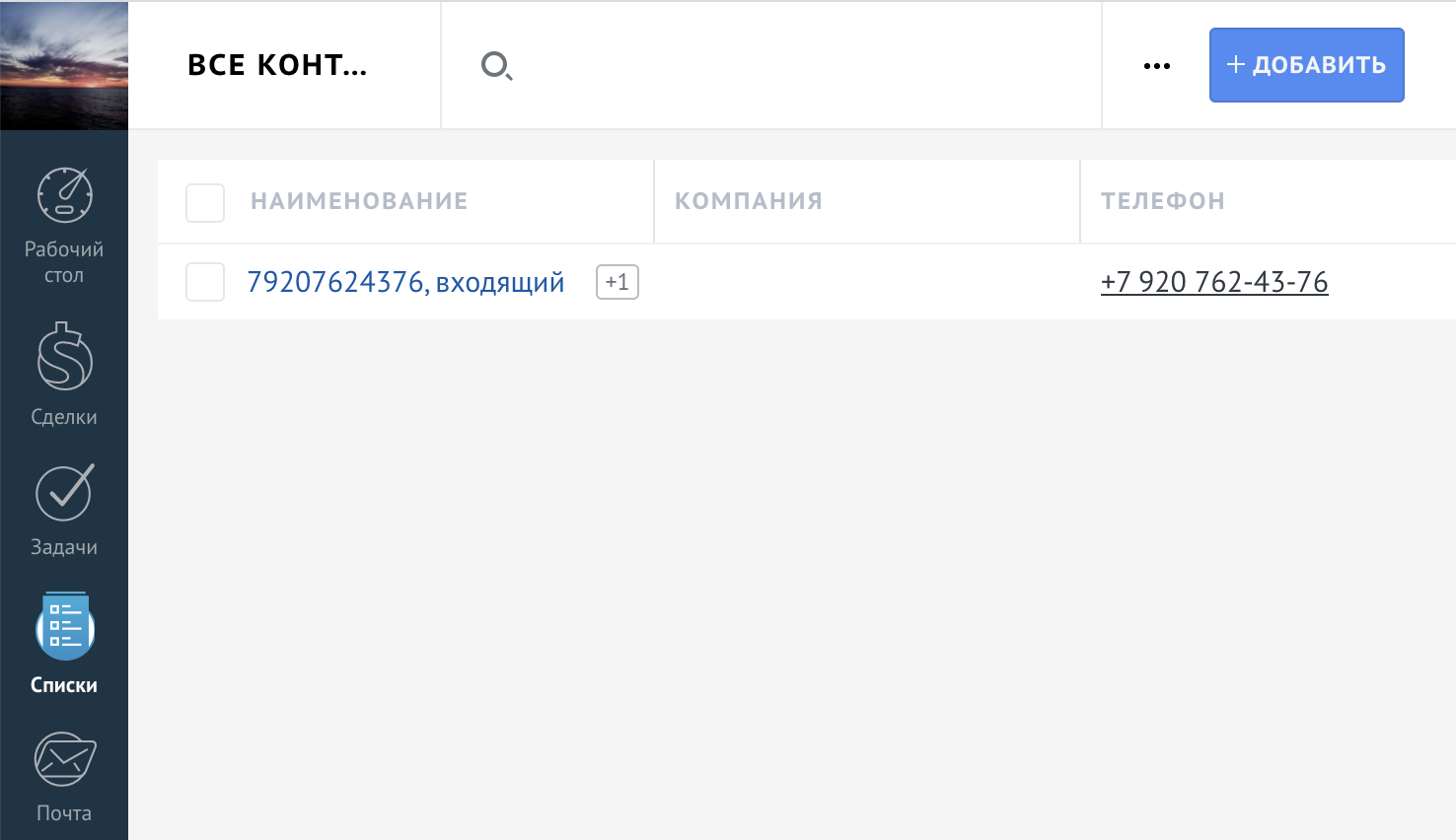
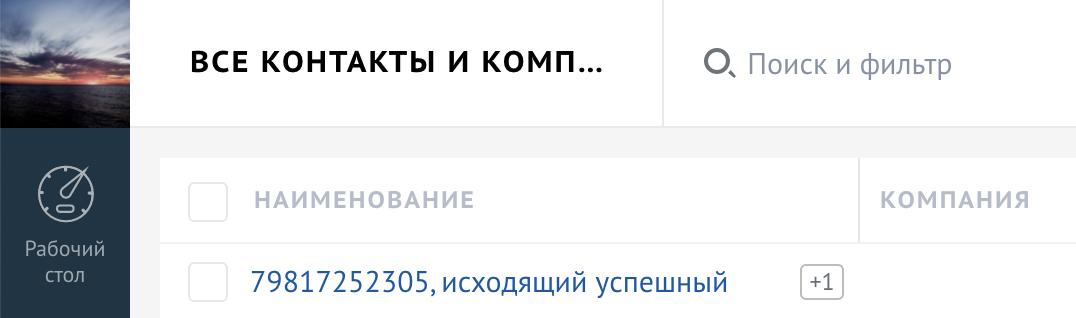
Kontak dengan tag telah muncul di daftar kontak.
Mari kita hubungi dan ganti namanya menjadi Alexey Belyakov.
Jadi, dengan panggilan masuk dan keluar di amoCRM, kontak, kesepakatan dengan tag yang diperlukan dapat dibuat dan tugas dapat diatur.
Hal yang sama berlaku untuk panggilan keluar: setelah melakukan panggilan ke nomor baru, kontak baru dengan tag yang sesuai muncul di amoCRM.
2. Menyimpan catatan dari semua panggilan di kartu pelanggan
Dalam sistem CRM itu sendiri, perekaman panggilan tidak tersedia secara default; ketika berintegrasi dengan Virtual PBX, catatan dapat ditransfer langsung ke amoCRM. Perekaman panggilan secara signifikan melengkapi fungsionalitas CRM dan membuka peluang baru untuk meningkatkan kualitas layanan dan kontrol panggilan.
Catatan panggilan disimpan di Virtual PBX, tetapi akan lebih nyaman untuk bekerja dengannya di CRM. Saat menangani keluhan tentang pesanan, manajer akan segera menemukan catatan dalam kesepakatan untuk klien dan akan dapat membuat keputusan yang cepat.
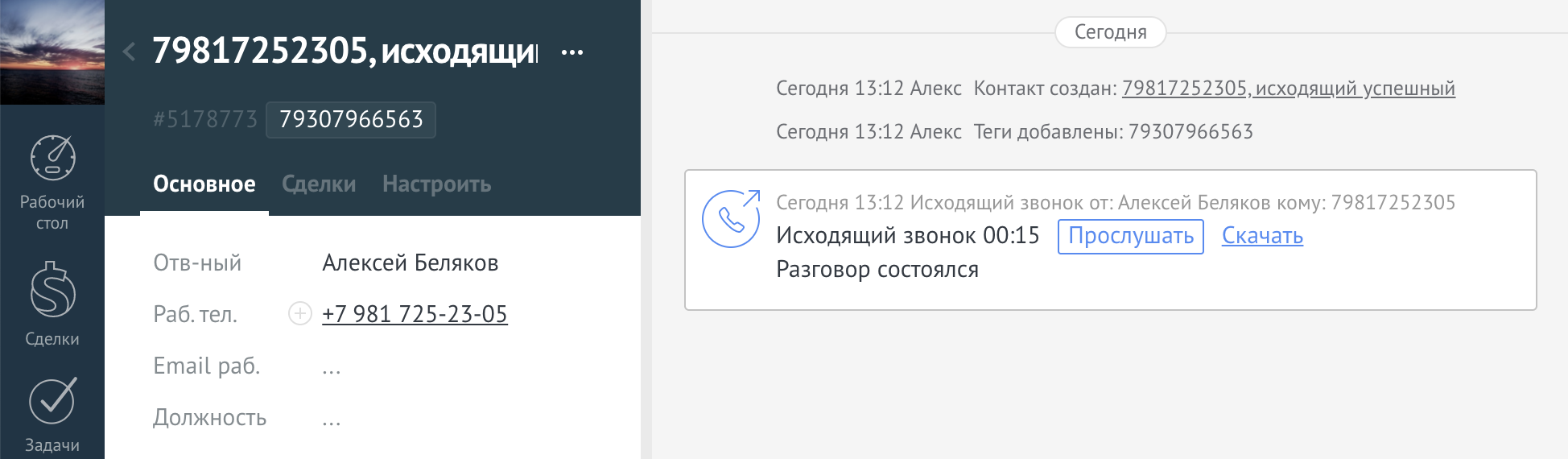
Panggilan dapat didengarkan langsung di kartu klien; untuk kenyamanan kontrol, ini dapat dilakukan dalam mode yang dipercepat. Selain itu, panggilan apa pun dapat diunduh.
Harap dicatat bahwa record di amoCRM hanya akan muncul jika opsi "Call Recording" diaktifkan di Virtual PBX. Secara fisik, rekaman panggilan ada di Virtual PBX, hanya link ke file yang ditambahkan ke CRM. Jika entri dihapus di Virtual PBX, entri juga akan hilang di amoCRM.
3. Kartu pop-up dengan nama pelanggan
Jauh lebih mudah dan nyaman untuk berbicara dengan klien jika Anda tahu namanya, dari organisasi mana dia berasal, sementara klien merasa bahwa Anda mengenalnya "dengan melihat". Menyapa dengan nama, Anda meningkatkan loyalitas pelanggan secara signifikan. Kartu pop-up dengan nama pelanggan akan membantu melakukan ini.
Ini dapat bekerja dalam dua skenario. Mari kita pertimbangkan masing-masing:
Dalam skenario pertama, kami telah menonaktifkan kotak centang "Panggilan di antarmuka amoCRM (WebRTC)", kami menerima panggilan masuk di telepon rumah.
Karena panggilan tersebut berasal dari klien aktif, sebuah kartu akan muncul di layar, dan Anda dapat segera menghubungi klien tersebut dengan namanya.

Dalam skenario kedua, WebRTC diaktifkan, dan telepon rumah dinonaktifkan, panggilan langsung ke browser, dan headset disambungkan ke komputer.
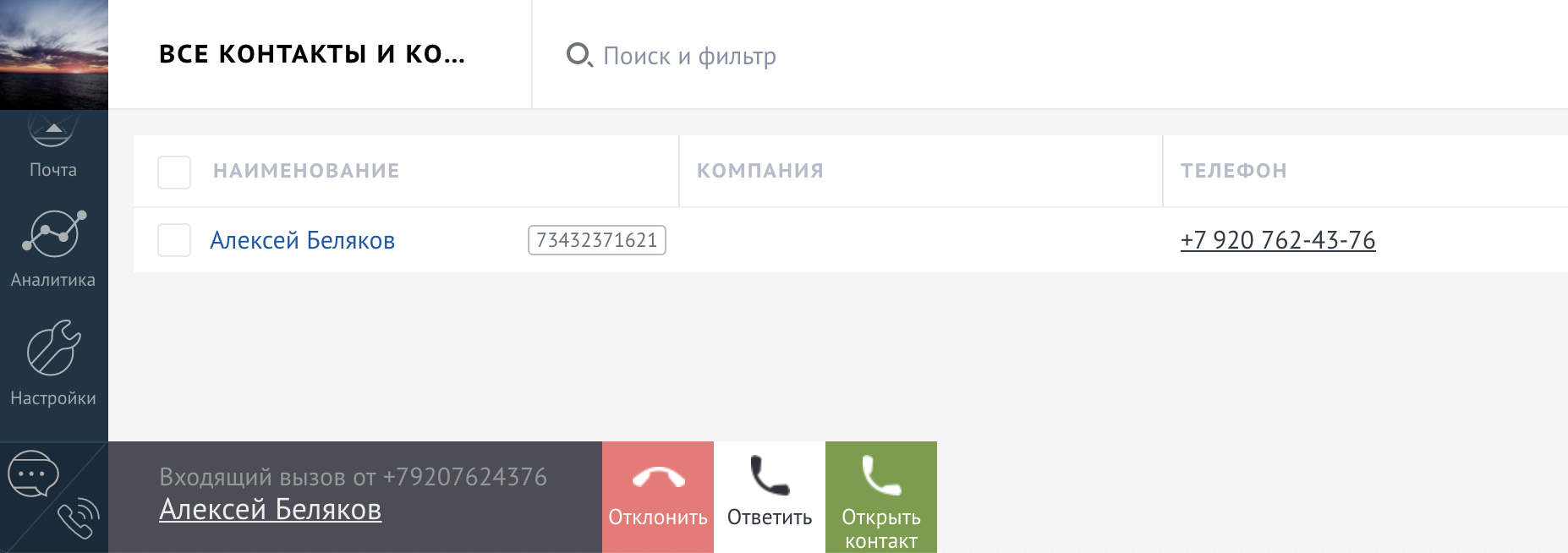
Dalam hal ini, kami juga melihat nama klien, kami dapat membuka kontak dan menjawab panggilan langsung di browser.
4. Panggilan dari amoCRM
Panggilan melalui WebRTC
Dalam PBX Virtual, Anda dapat menerima dan melakukan panggilan melalui telepon IP desktop, gateway VoIP dengan telepon analog yang terhubung, telepon lunak dengan headset yang terhubung, atau telepon seluler. Apakah mungkin untuk memanggil langsung dari amoCRM tanpa program tambahan, cukup dengan menghubungkan headset ke komputer?
Ada kemungkinan seperti itu menggunakan WebRTC.
Jika dalam pengaturan widget MegaFon Anda telah mencentang kotak "Panggilan di antarmuka amoCRM (WebRTC)", Anda akan dapat membuat dan menerima panggilan langsung dari browser. Jangan lupa untuk memberikan izin amoCRM untuk menggunakan mikrofon - amoCRM akan segera mengirimkan permintaan kepada Anda.
Jika Anda melakukan semuanya dengan benar, ikon handset akan muncul di sudut kiri bawah layar.

Dengan mengkliknya, Anda akan dapat menghubungi nomor tersebut langsung dari amoCRM.
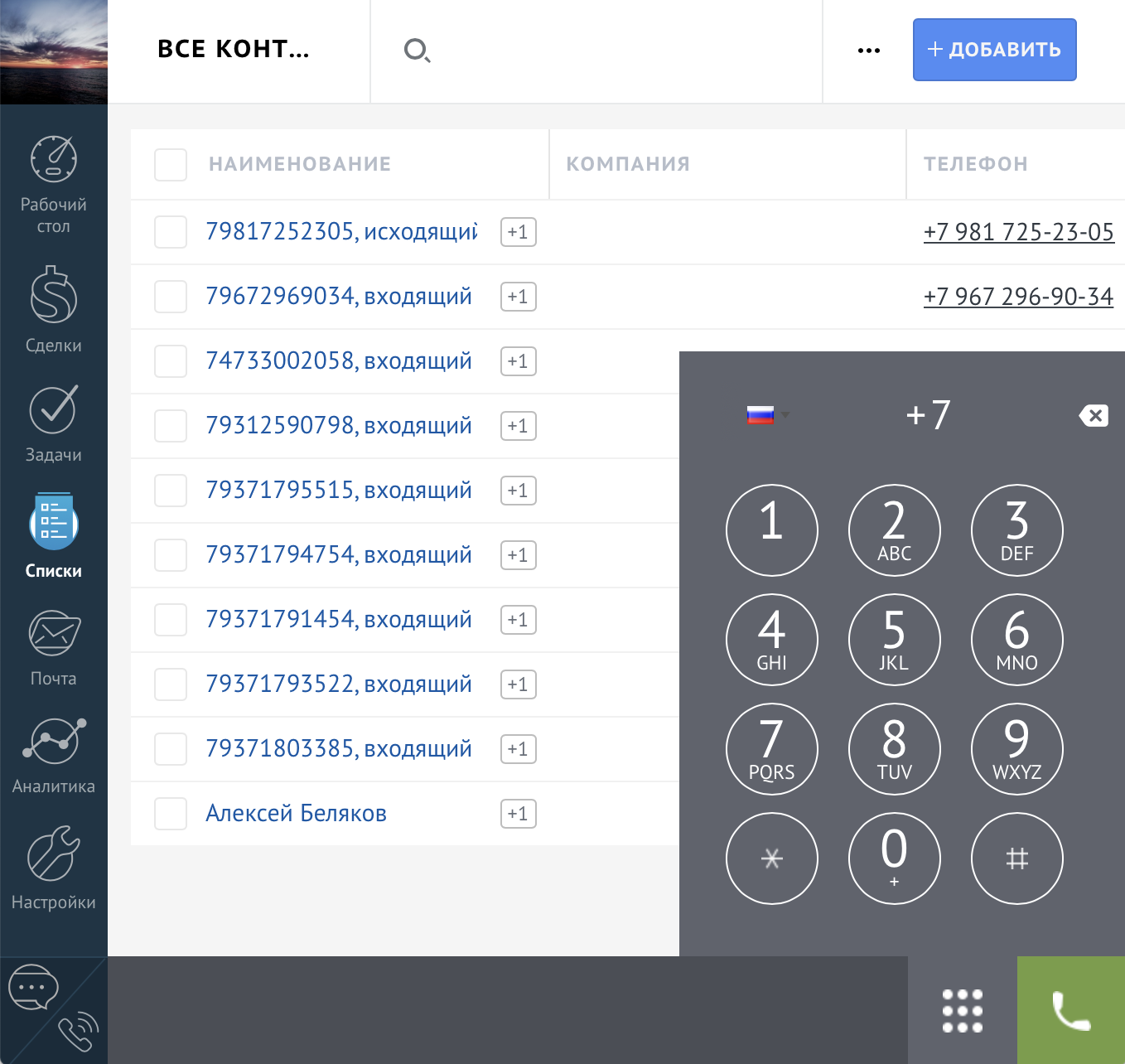
Jika Anda mengaktifkan WebRTC dan Anda melakukan panggilan dengan mengklik nomor tersebut, panggilan juga akan dilakukan melalui WebRTC.

Sebagai contoh, kami akan memberikan kemampuan untuk menelepon dengan mengklik nomor telepon di kartu pelanggan. Penting agar karyawan tidak membuang waktu untuk pekerjaan yang tidak perlu dan memiliki waktu untuk menyelesaikan tugas yang direncanakan untuk hari itu. Saat memanggil nomor secara manual, seorang karyawan menghabiskan waktu dan perhatiannya - hal itu mengalihkan perhatian dan mengganggu pekerjaan, ini terutama memengaruhi karyawan yang tugasnya adalah menelepon pelanggan. Pekerjaan ini dapat disederhanakan dengan melakukan panggilan hanya dengan mengklik nomor tersebut.
Dengan mengklik nomor di kontak atau transaksi, Anda dapat memilih "Telepon" di menu drop-down.
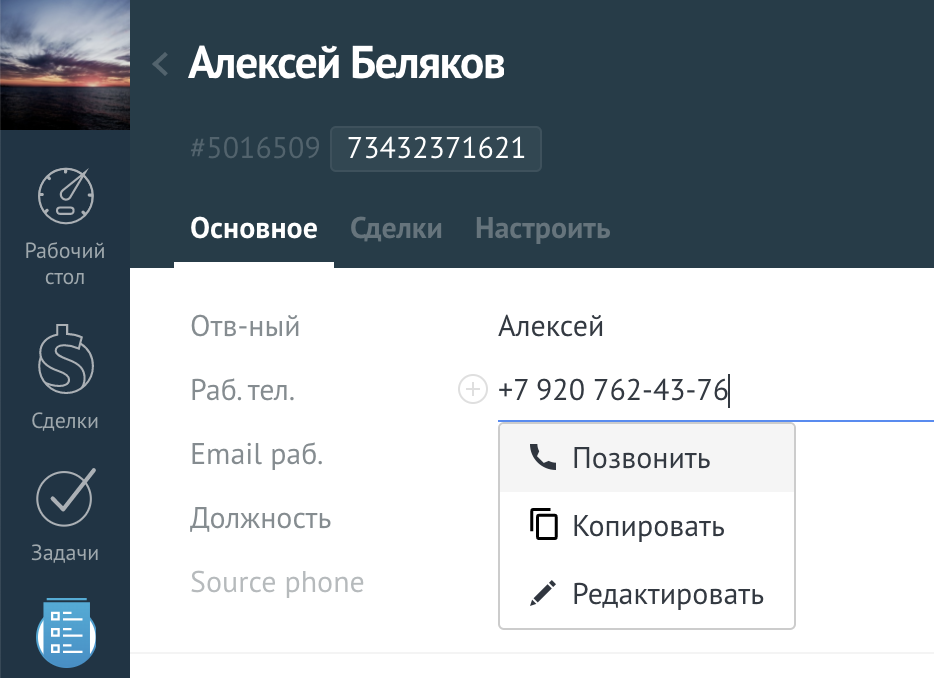
Segera setelah Anda mengklik "Panggil", telepon Anda akan menerima panggilan dari PBX.
Setelah Anda mengangkat handset, PBX akan menelepon pelanggan dan menghubungkan Anda dengannya.
5. Pengalihan panggilan otomatis ke manajer yang bertanggung jawab
Apakah perusahaan Anda menyediakan layanan yang dipersonalisasi?
Maka fungsi ini untuk Anda - ini akan mengotomatiskan distribusi panggilan ke manajer pribadi.
Setiap klien di amoCRM dapat ditugaskan ke manajer tertentu. Opsi transfer otomatis ke manajer yang bertanggung jawab akan memungkinkan klien menghindari antrean, berbicara dengan sekretaris, memilih karyawan yang tepat di IVR atau menghubungi nomor ekstensi. Sebaliknya, klien menghubungi nomor perusahaan umum dan segera mendatangi karyawan yang ditugaskan kepadanya.
Bayangkan situasi ketika sebuah perusahaan memiliki klien VIP dan baru-baru ini memperbaharui staf manajer biasa. Akan bijaksana untuk menugaskan klien VIP kepada kepala departemen penjualan sehingga ketika mereka menelepon perusahaan, mereka segera beralih kepadanya.
Pengaturan akan ditampilkan di bagian Angka.
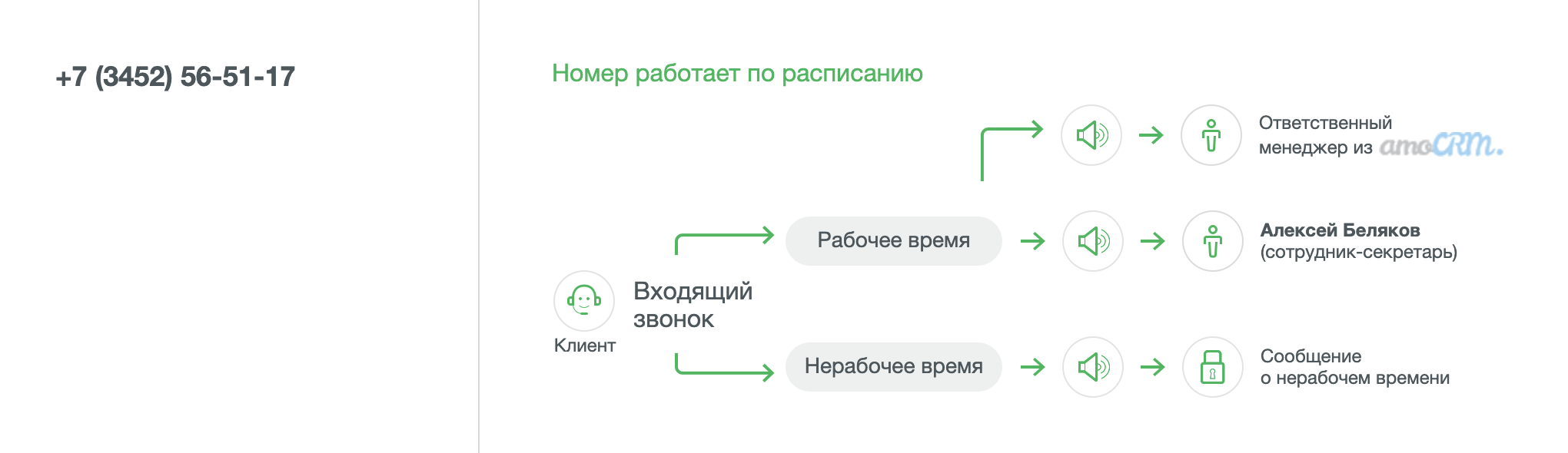
Menyiapkan pengalihan ke manajer yang bertanggung jawab sangat fleksibel, Anda dapat mengaktifkan pemberitahuan transfer, dan jika seorang karyawan tidak tersedia dan tidak menjawab dalam waktu yang dipilih di pengaturan, laporkan dan alihkan panggilan tersebut ke karyawan atau departemen cadangan.
6. Menampilkan nama klien pada layar telepon IP atau komunikator
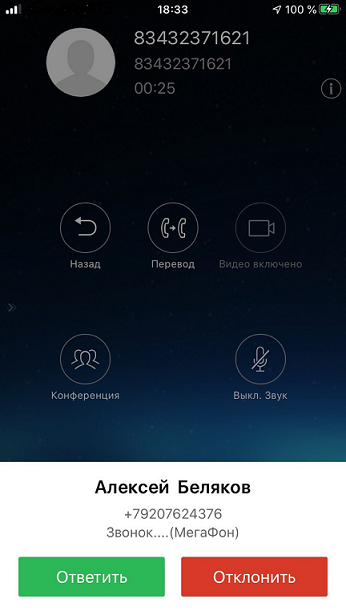
Cara lain untuk menyebut pelanggan dengan nama adalah dengan melihat nama ini di layar ponsel atau di softphone.
Nama klien diambil dari CRM dan ditampilkan di layar telepon IP atau komunikator, misalnya, dengan cara ini:
Pengaturan integrasi
Mari kita analisis pengaturan integrasi PBX Virtual dari MegaFon dan amoCRM.
Untuk mengintegrasikan amoCRM dengan Virtual PBX, Anda perlu mengaktifkan opsi "Integrasi dengan CRM". Jika Anda perlu mendengarkan percakapan dari klien di amoCRM, aktifkan opsi "Rekaman panggilan". Semua opsi ini terhubung ke akun pribadi Virtual PBX, di bagian "Tarif".
Pertama, instal widget MegaFon di amoCRM.
Di bagian "Pengaturan" amoCRM dalam pencarian, masukkan MegaFon, klik "Instal".

Konfirmasikan persetujuan Anda untuk transfer data pribadi dan klik "Pasang" lagi.

Masukkan alamat PBX Virtual Anda dan izinkan panggilan melalui WebRTC jika Anda ingin menggunakan opsi ini. Klik "Simpan".

Setelah itu, Anda akan dibawa ke halaman otorisasi MegaFon Virtual PBX Anda.
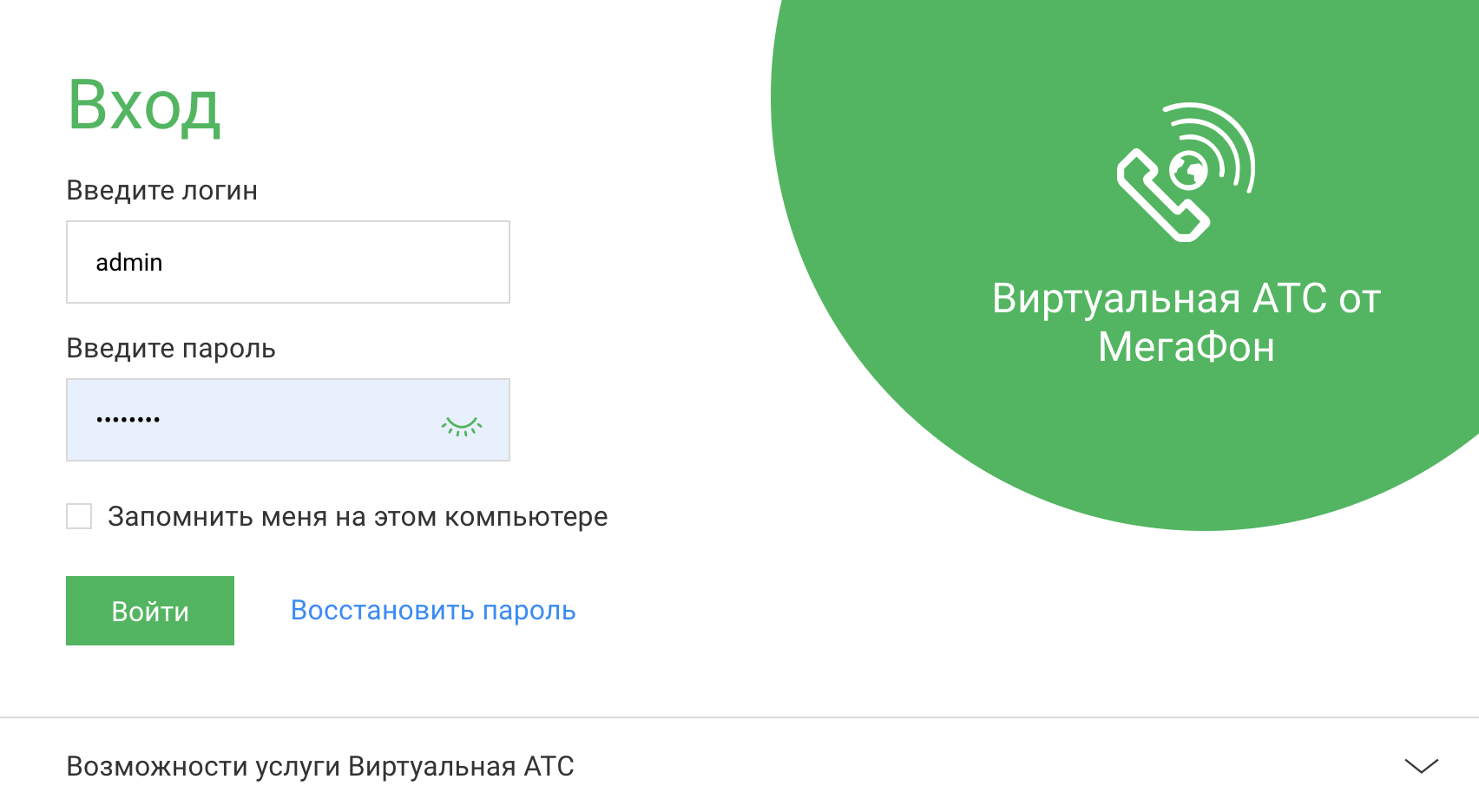
Setelah otorisasi, Anda akan dibawa ke pengaturan integrasi.
Langkah pertama adalah mencocokkan karyawan di Virtual PBX dengan karyawan di amoCRM. Jika namanya sama, pencocokan terjadi secara otomatis, tetapi karyawan yang memiliki nama berbeda di VPBX dan CRM perlu dicocokkan secara manual.

Langkah selanjutnya mencantumkan opsi integrasi yang akan berfungsi di semua skenario yang dikonfigurasi di bawah ini.
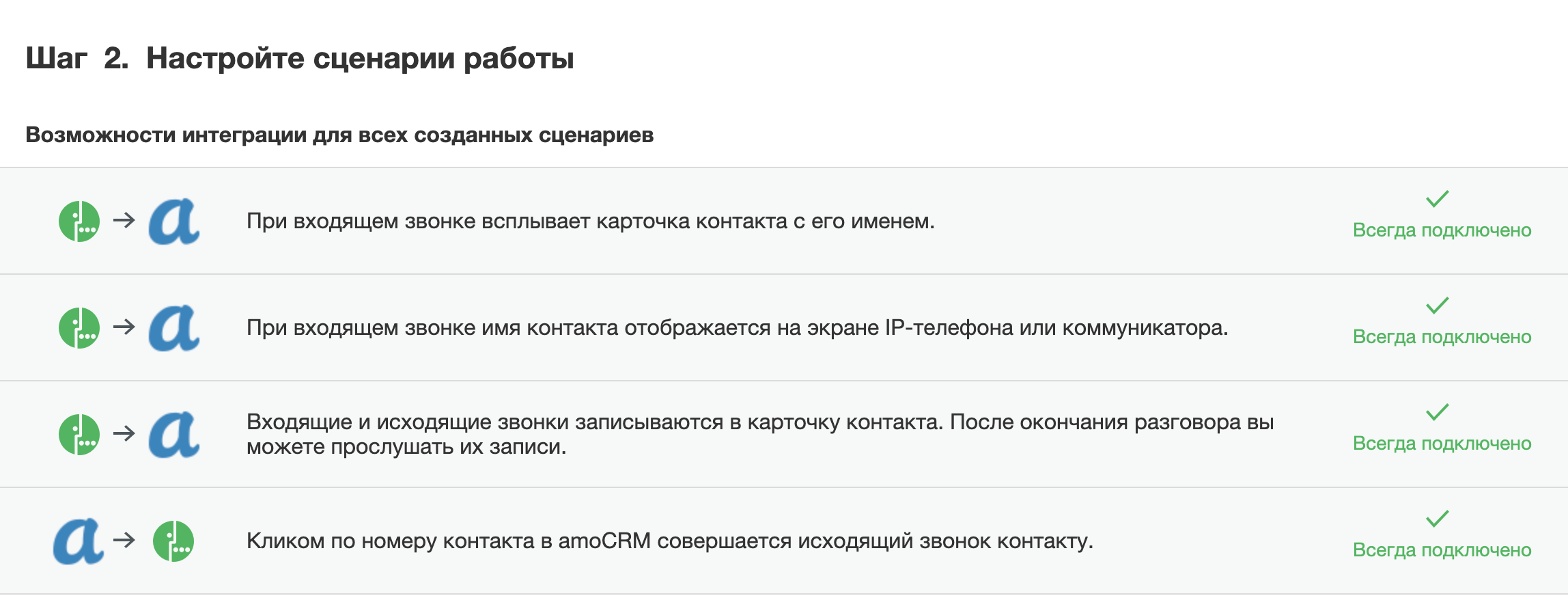
Selanjutnya, mari kita siapkan skenario integrasi. Skrip adalah sekumpulan pengaturan untuk satu atau lebih nomor.
Anda dapat membuat satu skenario umum untuk semua angka atau membuat beberapa skenario berbeda. Jika nomor VPBX tidak terlibat dalam salah satu skenario, integrasi tidak akan berfungsi untuk itu.
Mari pilih dua angka yang akan kita atur integrasinya.
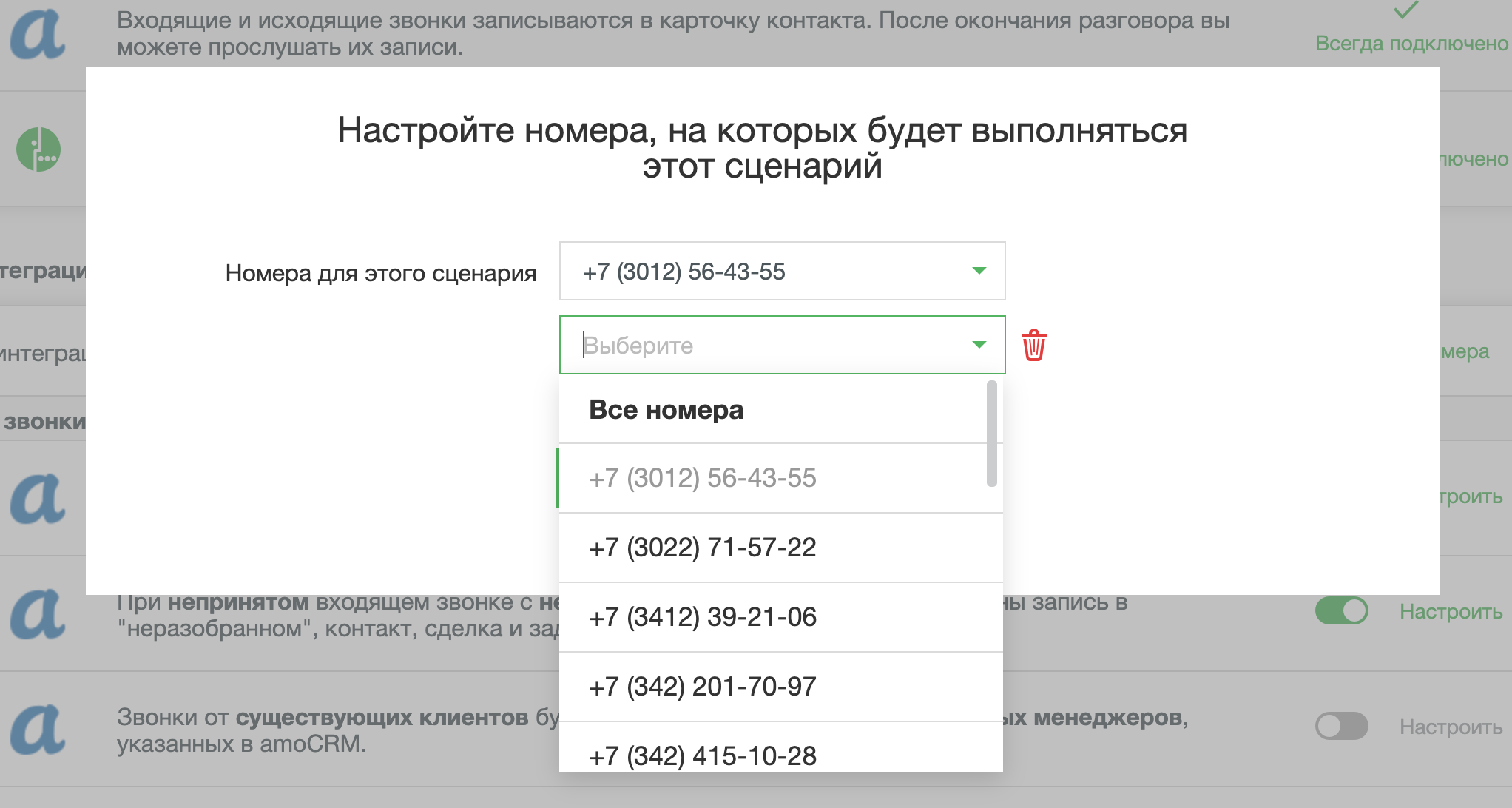
Setelah dipilih, angka-angka ini muncul dalam deskripsi skenario.

Skrip terdiri dari banyak elemen, yang masing-masing dikonfigurasi secara terpisah. Seringkali, skrip amoCRM yang berbeda dibutuhkan untuk nomor yang berbeda. Misalnya, satu nomor dapat menerima panggilan ke toko online, dan yang kedua ke departemen grosir, integrasi untuk nomor-nomor ini di amoCRM dapat bekerja sangat berbeda. Mari kita menganalisis setiap elemen dari skrip untuk panggilan masuk:
● Jika panggilan masuk dari nomor yang tidak dikenal berhasil, catatan dapat dibuat dalam "tidak disortir", kontak, kesepakatan dan tugas. / Pilih apa yang akan dibuat secara otomatis di amoCRM dan siapa yang akan bertanggung jawab untuk tugas kesepakatan, kontak dan panggilan.
● Jika panggilan masuk dari nomor yang tidak dikenal tidak terjawab, catatan "belum terselesaikan", kontak, kesepakatan dan tugas dapat dibuat. / Mirip dengan pengaturan sebelumnya, Anda dapat membuat kontak, kesepakatan, atau catatan. Selain itu, Anda dapat secara otomatis membuat tugas untuk karyawan yang melewatkan panggilan atau petugasnya.
● Panggilan dari pelanggan yang sudah ada akan dialihkan ke manajer yang bertanggung jawab yang ditentukan dalam amoCRM. / Dalam pengaturan opsi ini, Anda dapat mengaktifkan pemberitahuan klien bahwa dia sedang dipindahkan ke karyawan yang bertanggung jawab (Anda dapat mengunggah pemberitahuan Anda sendiri). Atau matikan pemberitahuan ini, pilih waktu di mana klien akan memanggil manajer yang bertanggung jawab dan setelah itu panggilan akan dialihkan ke karyawan atau departemen cadangan untuk menangani panggilan tersebut. Anda juga dapat memutar pesan permintaan maaf dan menawarkan untuk menelepon kembali nanti. Seperti yang Anda lihat, pengaturan di bagian ini sangat fleksibel.
● Jika panggilan masuk dari pelanggan yang sudah ada berhasil, entri dalam "belum selesai", kesepakatan dan tugas dapat dibuat. / Transaksi dapat dibuat selalu atau hanya jika tidak ada yang terbuka. Corong dan panggung dapat disesuaikan. Selain itu, Anda dapat menetapkan tugas ke manajer yang bertanggung jawab untuk klien, atau yang menjawab panggilan tersebut.
● Jika panggilan masuk tidak dijawab dari pelanggan yang sudah ada, entri dalam "belum terselesaikan", kesepakatan dan tugas dapat dibuat. / Hal yang sama untuk panggilan masuk yang tidak terjawab.
● Jika ada panggilan masuk yang berhasil atau tidak dijawab dari nomor yang ditentukan - entri dalam "belum ditetapkan", kesepakatan, kontak, dan tugas tidak akan dibuat. / Ada nomor, panggilan yang seharusnya tidak membentuk kesepakatan dan tidak mengganggu statistik penjualan. Ini bisa jadi pemasok, pengemudi, bahkan kerabat. Semua nomor pengecualian terdaftar di bagian ini, ketika Anda menelepon dari mereka, Anda akan menerima pemberitahuan tentang panggilan tersebut, tetapi kesepakatan, kontak dan tugas tidak akan dibuat.
● Saat membuat kontak baru dan kesepakatan panggilan masuk, tag yang dipilih dapat ditambahkan ke dalamnya. / Kesepakatan atau kontak yang dibuat dapat diberi tag, yang di masa depan akan memudahkan untuk memahami sumber permintaan, mengatur proses bisnis otomatis atau mengurutkan kesepakatan di CRM. Anda dapat mengatur tag Anda sendiri atau memilih nilai yang sudah jadi dari daftar:
○ arah panggilan: sebagai tag kami mengirimkan kata "masuk" atau "keluar";
○ hasil panggilan: sebagai tag kami mengirimkan kata "berhasil" atau "tidak terjawab";
○ Nomor PBX: dalam bentuk tag kami mentransfer nomor telepon yang dihubungi klien;
○ status klien: sebagai tag kami mengirimkan kata "klien baru" atau "telepon kembali";
○ nama karyawan: sebagai tag, kami mentransfer nama karyawan tersebut ke CRM yang mengangkat telepon.
Jadi, kami telah mengonfigurasi skenario kerja integrasi untuk panggilan masuk.

Selanjutnya adalah pengaturan untuk panggilan keluar.
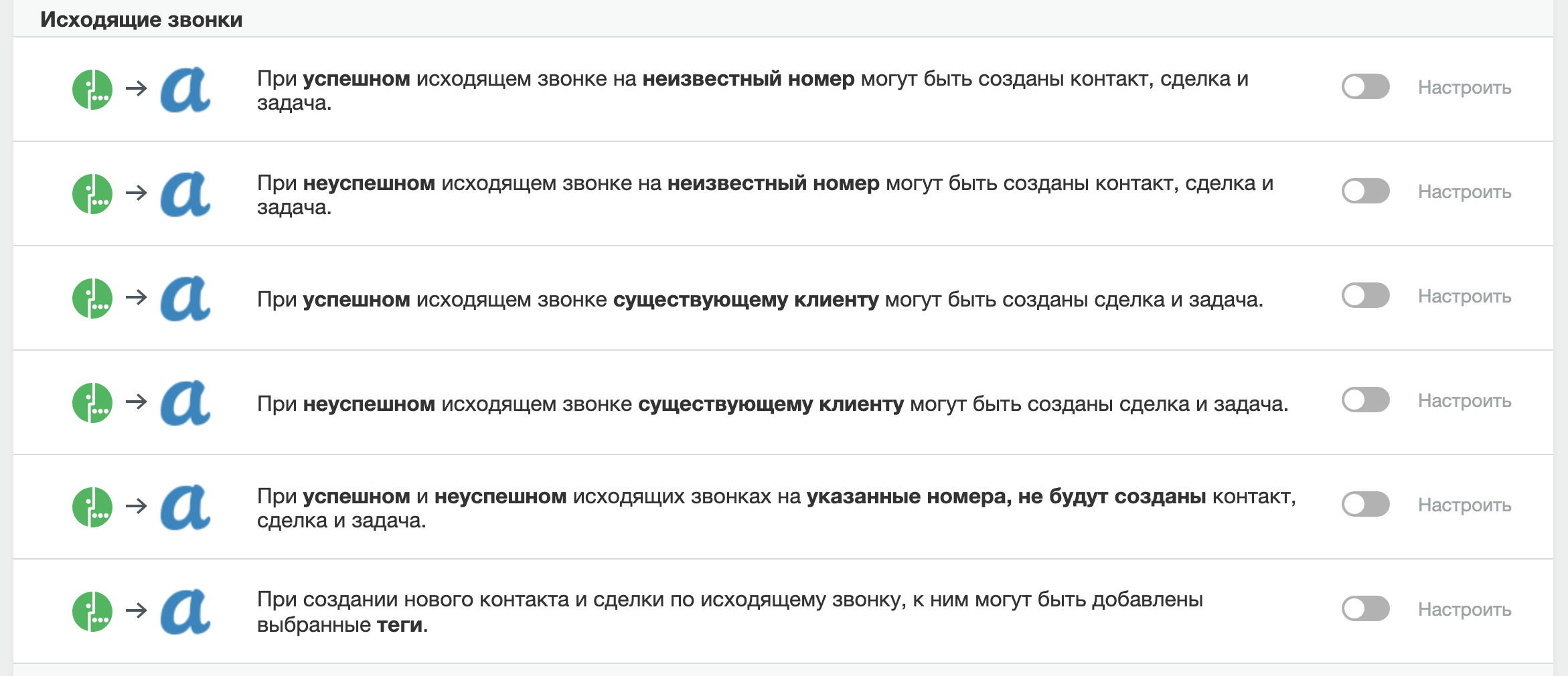
- Jika panggilan keluar berhasil ke nomor tak dikenal, kontak, kesepakatan, dan tugas dapat dibuat. / Di sini semuanya mirip dengan pengaturan integrasi untuk panggilan masuk, Anda dapat membuat kontak, kesepakatan atau tugas.
- , . / .
- . / , , .
- . / . , « ».
- — , . / , , , . , , — .
- . / , , .
Pengaturan terbaru

ditempatkan secara terpisah: Bayangkan situasi di mana perusahaan memiliki karyawan yang tidak memiliki akun di amoCRM. Misalnya, akuntan kami menelepon klien. Percakapannya akan disimpan dan ditambahkan ke kartu pelanggan atas nama karyawan yang dipilih. Dengan demikian, semua komunikasi dengan klien akan disimpan di kartu klien.
Di bagian paling bawah terdapat tombol "Tambah":
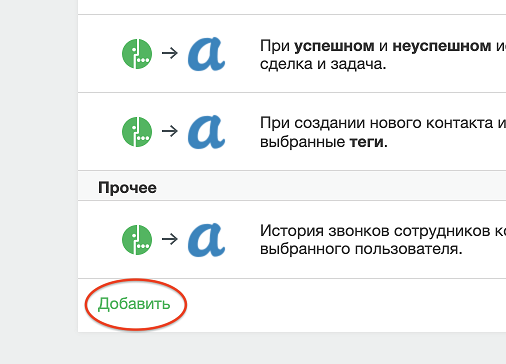
Dengan mengkliknya, Anda dapat menambahkan sejumlah skenario untuk nomor perusahaan yang ada. Klik "Simpan". Mari kita pergi ke bagian "Integrasi dengan CRM" dan lihat ada widget amoCRM dengan ikon hijau. Integrasi terhubung dan berfungsi.
Mari kita simpulkan
amoCRM adalah alat untuk membangun hubungan dengan klien dan mitra. Integrasi dengan teleponi memenuhi CRM dengan fungsi-fungsi penting: memantau statistik panggilan dan akses ke catatan panggilan langsung dari amoCRM; karyawan mengetahui nama pemanggil dan menghemat waktu saat membuat kesepakatan dan kontak, dan fungsi penugasan ke manajer pribadi akan membuat klien lebih bahagia. Selain itu, setelah pembaruan integrasi terbaru, skrip dapat disesuaikan untuk nomor yang berbeda - pengaturan menjadi lebih fleksibel dan halus. Semua ini menjadikan integrasi amoCRM dan PPN MegaFon salah satu solusi paling nyaman untuk mengotomatiskan pekerjaan dengan klien dan mitra.