
Dalam kasus yang akan kami pertimbangkan, server dengan Zimbra OSE bertindak sebagai server yang menyinkronkan email yang tersimpan di dalamnya, kontak, acara kalender, dan tugas di buku harian dengan klien email MS Outlook. Sinkronisasi tersebut dapat dicapai dengan menggunakan protokol Microsoft ActiveSync. Selain Outlook, protokol ini juga berfungsi dengan perangkat seluler, memungkinkan Anda untuk menyinkronkan email, kalender, tugas, dan kontak dengan aplikasi ponsel cerdas internal, serta menyediakan kemampuan untuk menerapkan manajemen jarak jauh perangkat seluler.
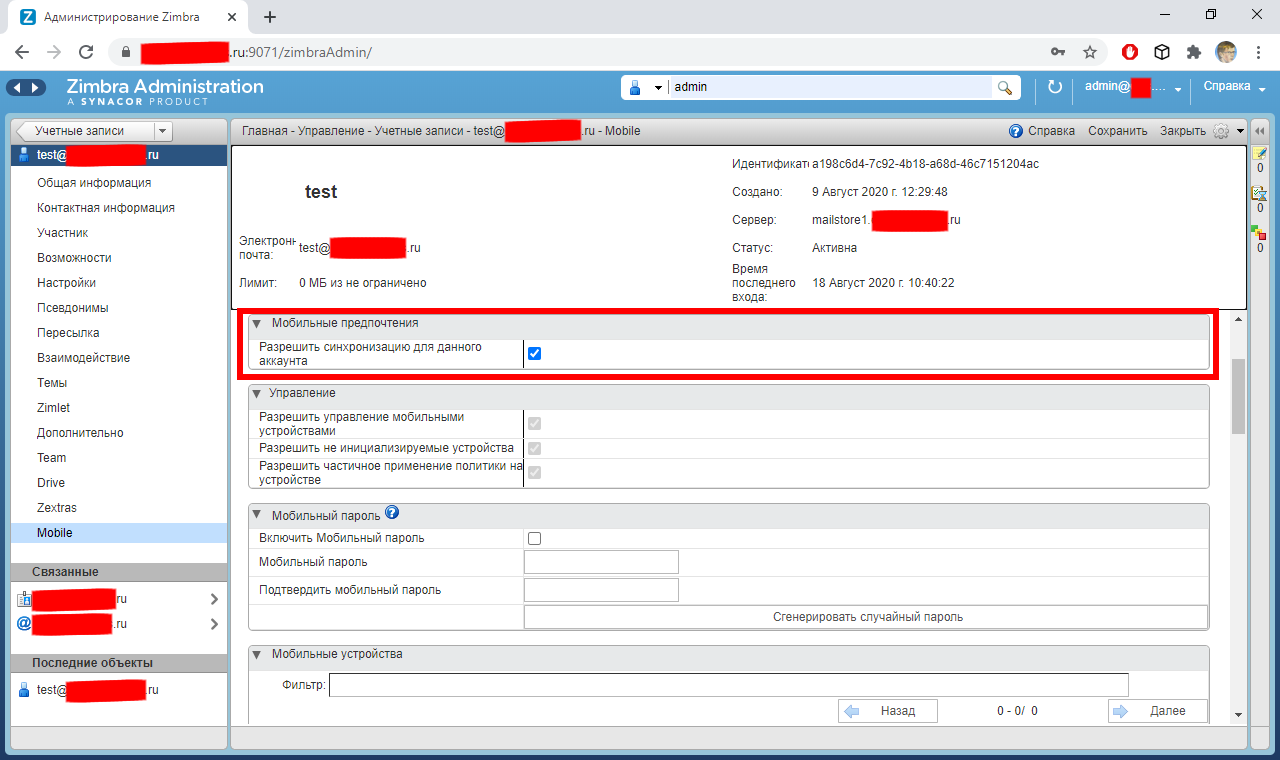
Awalnya, Zimbra OSE tidak mendukung protokol MS ActiveSync. Untuk menambahkannya, Anda perlu menginstal add-on Zextras Mobile, yang disertakan dalam Zextras Suite Pro. Ini tidak hanya mengimplementasikan protokol ini, tetapi juga memiliki fungsi untuk menyinkronkan email di perangkat seluler dan mengelolanya dari jarak jauh. Setelah Zextras Suite Pro diinstal, bagian yang sesuai akan muncul di konsol administrator, di mana Anda dapat melihat riwayat sinkronisasi email untuk setiap akun. Selain itu, bagian baru akan muncul di pengaturan pengguna dan Kelas Layanan, di mana Anda dapat mengaktifkan sinkronisasi baik untuk akun individu maupun untuk seluruh CoS. Pastikan pengguna mengaktifkan kotak centang yang sesuai di akun atau kelas tingkat layanan sebelum mereka mencoba memasukkan informasi mereka ke Outlook.
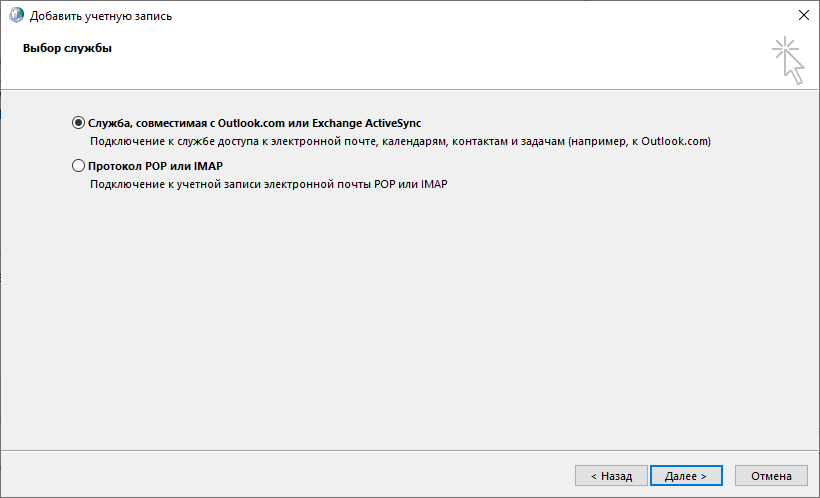
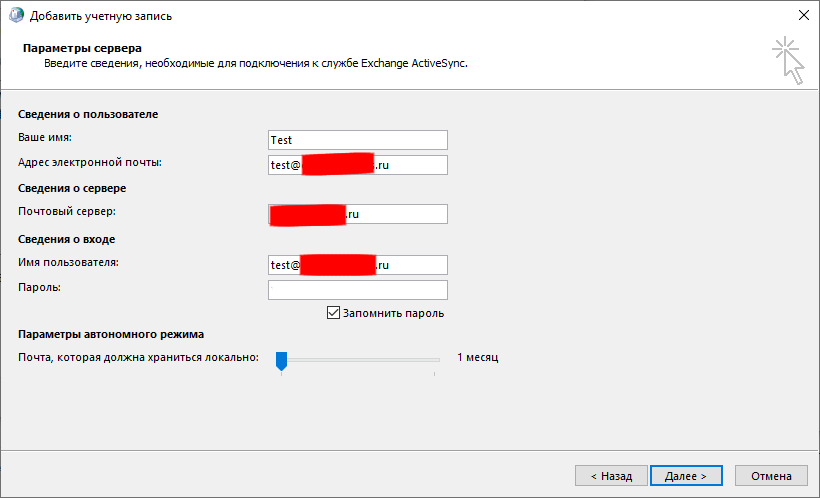
Biasanya, untuk masuk ke akun Zimbra OSE menggunakan protokol MS ActiveSync, Anda hanya perlu menjalankan Outlook dan membuat akun. Untuk melakukan ini, klik tombol "Buat" dan item "Konfigurasi manual atau jenis server tambahan" akan muncul di halaman untuk membuat akun baru. Setelah mencentang item ini, Anda harus memilih "Layanan yang kompatibel dengan Outlook.com atau Exchange ActiveSync" dan memasukkan informasi yang diperlukan untuk menyambung ke server Zimbra OSE.
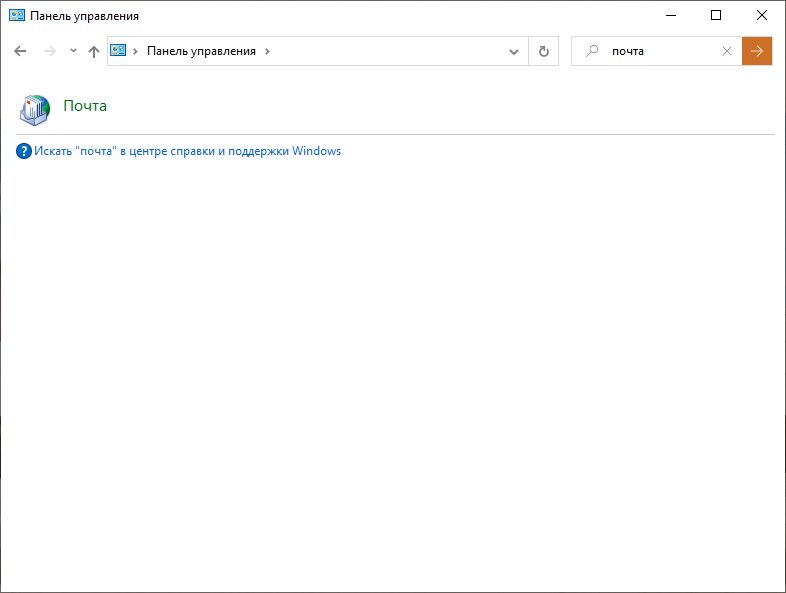
Memasukkan data di Outlook bisa jadi sulit karena fakta bahwa Microsoft telah menerapkan halaman pengguna baru yang disederhanakan di Outlook, di mana Anda tidak dapat memasukkan informasi akun Outlook Anda. Batasan ini dapat dielakkan dengan dua cara. Yang pertama adalah membuat akun email di Panel Kontrol Windows. Untuk melakukan ini, pergi ke Control Panel dan ketik kata "Mail" dalam pencarian. Di jendela yang terbuka, klik tombol "Buat" dan pilih "Konfigurasi manual atau jenis server tambahan" di jendela yang muncul. Selanjutnya, Anda perlu memilih "Layanan yang kompatibel dengan Outlook.com atau Exchange ActiveSync" dan memasukkan informasi yang diperlukan untuk terhubung ke server Zimbra OSE.
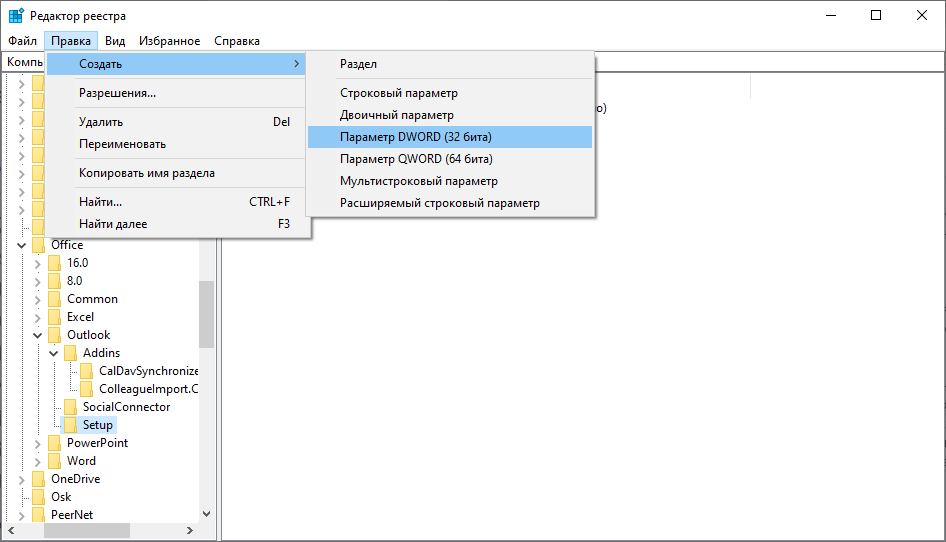
Cara kedua adalah dengan memodifikasi Registry Windows. Ini membutuhkan:
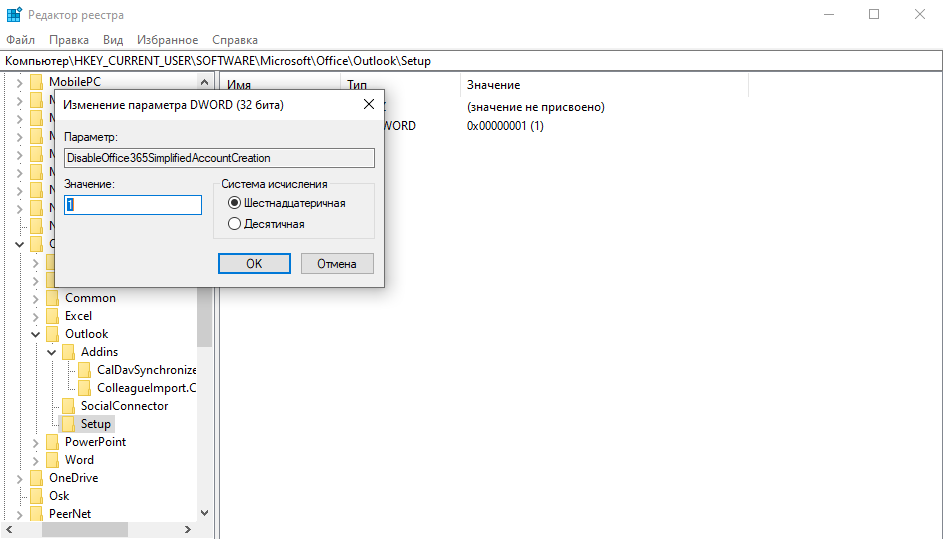
- Temukan entri bernama HKEY_CURRENT_USER \ Software \ Microsoft \ Office \ 16.0 \ Outlook \ Setup
- Buat data DWORD (32-bit) baru di dalamnya bernama DisableOffice365SimplifiedAccountCreation
- Setel nilainya menjadi 1
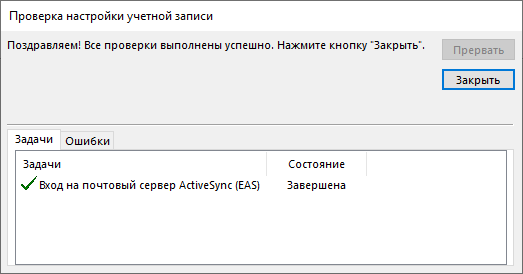
Setelah semua langkah ini selesai, Anda dapat masuk kembali ke Outlook, di mana pada halaman untuk membuat akun baru akan muncul item "Konfigurasi manual atau jenis server tambahan". Setelah mencentang item ini, Anda perlu memilih "Layanan yang kompatibel dengan Outlook.com atau Exchange ActiveSync" dan memasukkan informasi yang diperlukan untuk menyambung ke server Zimbra OSE.
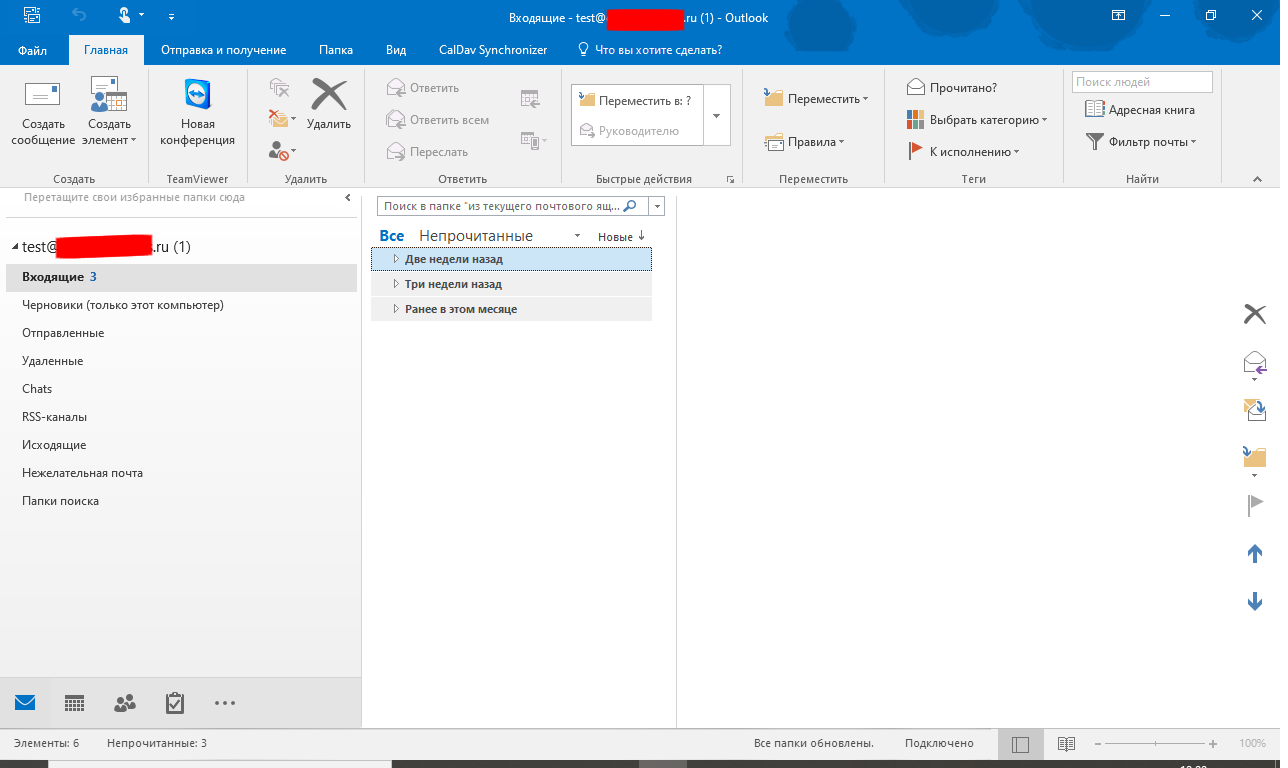
Setelah semua data dimasukkan, Outlook yang sudah dikenal akan terbuka, di mana surat, tugas, kontak, dan acara dari kalender akun Zimbra OSE akan muncul.
Perhatikan bahwa Outlook, saat menggunakan protokol MS ActiveSync, menyambung ke server secara eksklusif melalui sambungan aman, dan jika Anda menggunakan sertifikat yang ditandatangani sendiri untuk enkripsi SSL di server, Outlook akan benar-benar membombardir pengguna dengan banyak peringatan tentang penggunaan sertifikat dari pusat penandatanganan yang tidak tepercaya. Untuk menghindari, Anda harus menambahkan sertifikat bekas ke yang terpercaya. Ini dilakukan dengan menggunakan kebijakan grup, atau dengan menambahkan sertifikat ke yang terpercaya secara lokal, di komputer pengguna. File-file yang diperlukan untuk ini dapat ditemukan di / opt / zimbra / folder di server dengan Zimbra OSE.
Perhatikan juga bahwa Outlook mungkin tidak berfungsi dengan Zextras Mobile di Windows 7. Hal ini biasanya disebabkan oleh fakta bahwa sistem operasi tidak mendukung versi baru enkripsi TLS yang digunakan untuk menyambung ke server. Cara termudah untuk mengaktifkan dukungan ini adalah dengan menginstal patch kecil dari Microsoft, atau melakukan sejumlah perbaikan pada registri sistem operasi. Proses ini juga dijelaskan secara rinci di situs web Microsoft.
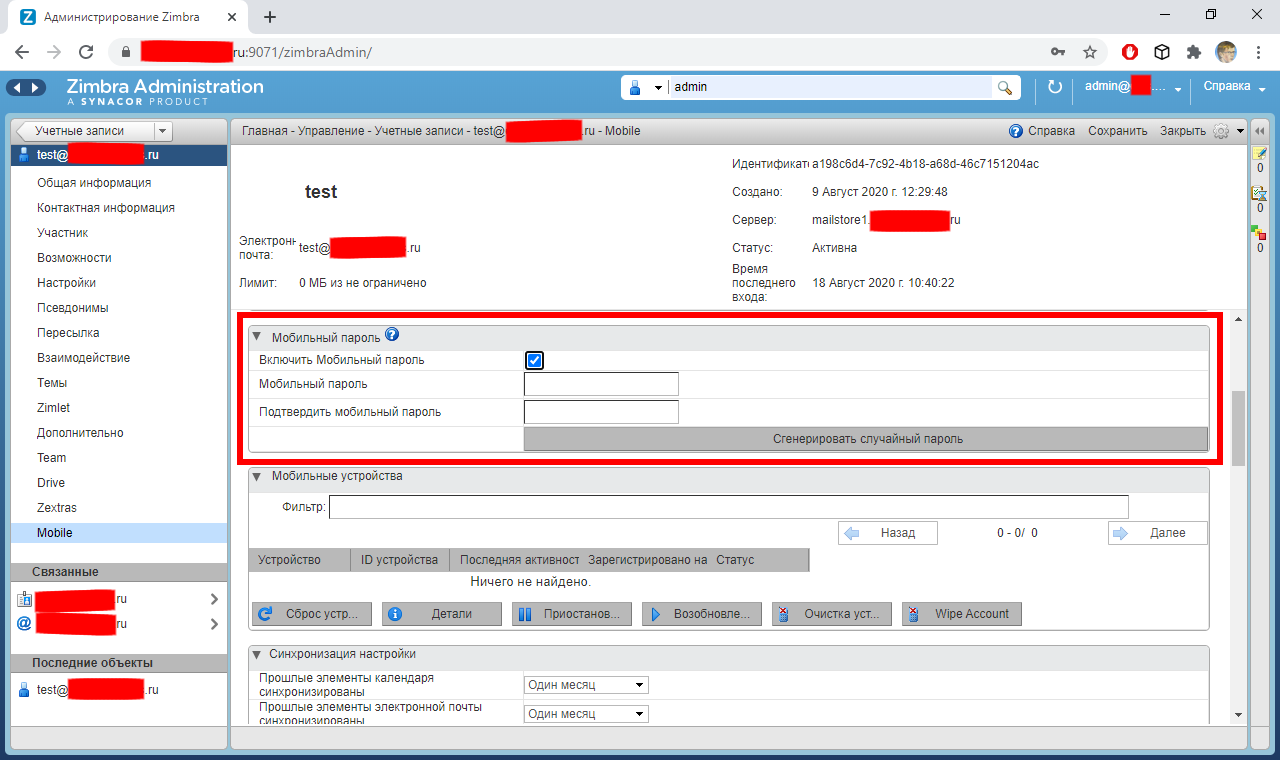
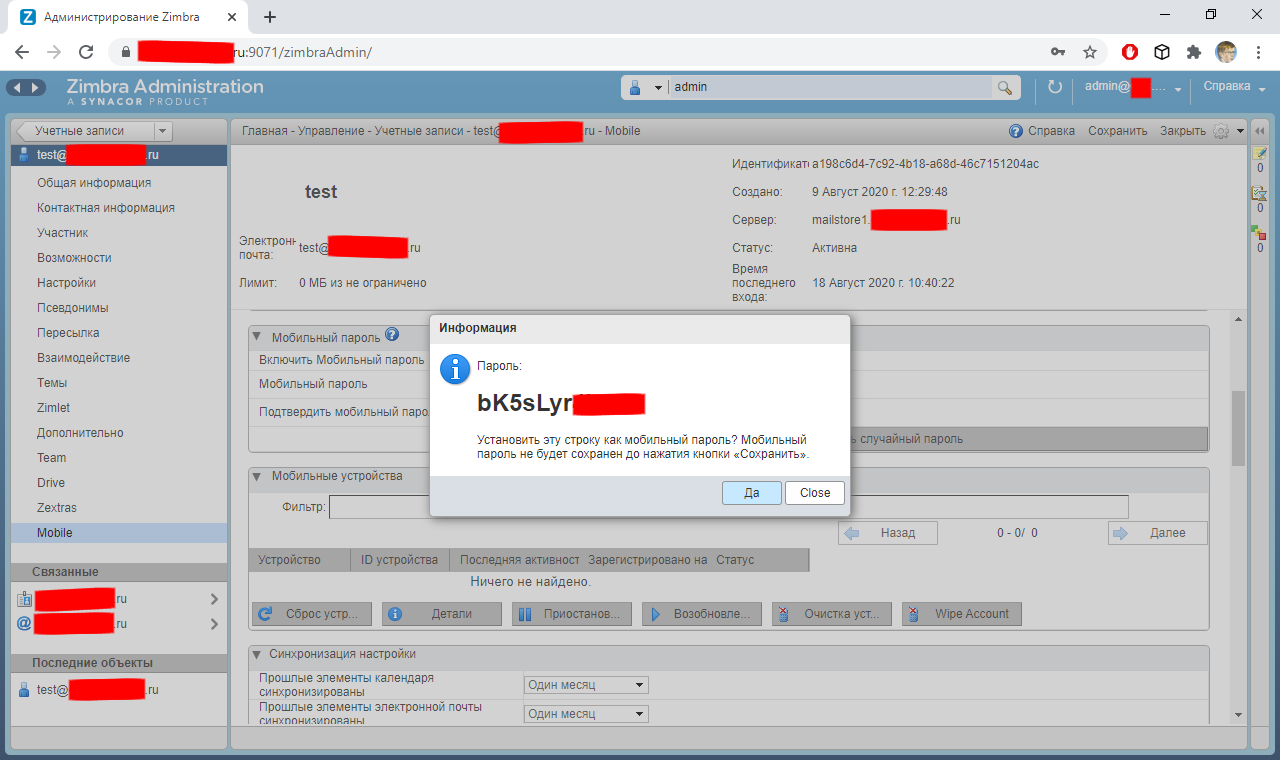
Zextras Mobile juga mendukung fungsi Kata Sandi Seluler. Ini memungkinkan administrator sistem membuat sandi tambahan untuk pengguna yang dapat digunakan secara eksklusif untuk masuk ke Outlook atau untuk menyinkronkan data di perangkat seluler. Kata sandi seluler dapat berguna untuk tujuan keamanan untuk melindungi kata sandi akun nyata jika laptop atau perangkat seluler hilang, dan administrator sistem juga dapat menggunakan kata sandi seluler jika dia tidak ingin pengguna masuk ke klien web Zimbra OSE dan menggunakan email secara eksklusif di Outlook dan di perangkat seluler.
Untuk semua pertanyaan yang berkaitan dengan Zextras Suite, Anda dapat menghubungi Perwakilan perusahaan Zextras Ekaterina Triandafilidi melalui email katerina@zextras.com