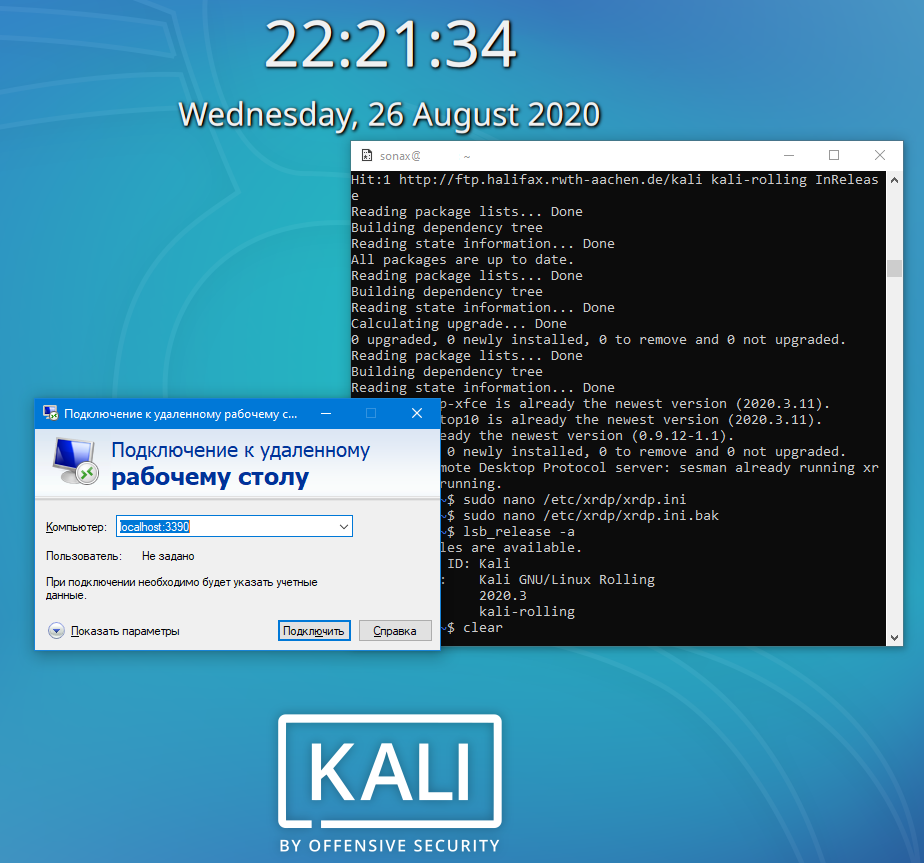
Halo. Setelah menginstal WSL dan mengunduh Kali Linux & Ubuntu dari Microsoft Store, saya dihadapkan pada kenyataan bahwa saya berada di depan terminal, dan saya sama sekali tidak mengerti apa-apa di Linux, dan saya ingin menavigasi sistem melalui shell grafis. Saya mencari tim di Google selama berminggu-minggu dan akhirnya menulis skrip untuk menyiapkannya. Saya berbagi, ada yang bisa membantu
Sekali lagi, saya akan membuat reservasi bahwa di Linux saya tidak mengerti apa-apa, jadi kritik budaya dan penambahan skrip diterima di komentar.
Selain itu, kesulitannya ternyata KALI berganti tim , dan saat mengikuti tutorial untuk versi 2019, saya sudah menemukan kesalahan bahwa kit distribusi tidak ada di repositori.
Artikel ini mengasumsikan bahwa Anda telah menginstal WSL dan mengunduh distribusi dari Microsoft Store, dan Anda memiliki terminal di depan Anda. Script tersebut ditulis pada sistem pada tanggal 26/08/2020
lsb_release -a
No LSB modules are available.
Distributor ID: Kali
Description:    Kali GNU/Linux Rolling
Release:        2020.3
Codename:       kali-rolling
Menyiapkan Kali
Bacalah hal pertama di akhir artikel UPDATE 2 dan 3. Mungkin Anda akan berubah pikiran tentang melakukan semua ini.
- Pertama-tama, Anda akan diminta untuk membuat pengguna: masukkan nama pengguna dan kata sandi Anda
- lalu kami membuat skrip:
sudo nano /usr/local/bin/setup-xrdp-server.sh
dan masukkan konten skrip
UPD: . — , /tmp berez
- KALI LINUX
#!/bin/bash echo "Sonax Kali Setup" ## ! port_xrdp=3390 # RDP username="sonax" #. "ask" password="pass" # "ask" ## . sudo apt update -y && sudo apt upgrade -y sudo apt install -y kali-desktop-xfce xrdp # Ubuntu kali-desktop-xfce xubuntu-desktop #XRDP sudo cp -n /etc/xrdp/xrdp.ini /etc/xrdp/xrdp.ini.bak #( ) sudo sed -i 's/3389/'$port_xrdp'/g' /etc/xrdp/xrdp.ini #( 3389 ) sudo sed -i '186s/username=ask/username='$username'/g' /etc/xrdp/xrdp.ini #(, ) sudo sed -i '187s/password=ask/password='$password'/g' /etc/xrdp/xrdp.ini #(, ) #sudo sed -i 's/max_bpp=32/#max_bpp=32\nmax_bpp=128/g' /etc/xrdp/xrdp.ini #( 32, 128 ) UPD: , . #sudo sed -i 's/xserverbpp=24/#xserverbpp=24\nxserverbpp=128/g' /etc/xrdp/xrdp.ini sudo /etc/init.d/xrdp start #END XRDP - "## !" ( ), , . (cntrl+x ->y->enter).
- Chmod,
sudo chmod ugo+x /usr/local/bin/setup-xrdp-server.sh -
setup-xrdp-server.sh - ,
- xrdp , , .
sudo /etc/init.d/xrdp start
sudo service xrdp start {start|stop|status|restart|try-restart|force-reload} - RDP Windows, RDP mstsc
- localhost:3390 ,
Ubuntu
Di Ubuntu, semuanya sama, kecuali kali-desktop-xfce, masukkan xubuntu-desktop .
Kesimpulan
Terima kasih telah membaca artikelnya. Jika ada keinginan / komentar
UPD1: Mulai otomatis
saat memulai (terima kasihberez)
sudo systemctl enable xrdp.serviceUPD2:
Kali Linux mendapat GUI untuk Windows Subsystem untuk Linux (WSL2). Instruksi instalasi .
Terima kasihalex-khv...
Keputusan ini diimplementasikan baru-baru ini, pada 18 Agustus 2020, berikut beritanya . Itu mungkin tanpa RDP. Saya melakukannya.
UPD3:
WSL tidak melihat antarmuka Wi-fi fisik, oleh karena itu Kali di WSL tidak berguna hari ini, kami menunggu pembaruan.
Di Internet, mereka menulis bahwa Anda dapat membuang USB-Wifi ke dalam sistem melalui mesin virtual VMWare, Oracle Virtual Box.
Namun, sayangnya, ini tidak berhasil untuk saya, saya memiliki 2 adaptor USB Wi-Fi.
Namun demikian, banyak orang berhenti berlangganan tentang keberhasilan prosedur ini.