Sistem analitik terus berkembang. Menurut perkiraan Gartner, pasar global untuk platform BI dan aplikasi analitik akan melebihi $ 22,8 miliar pada akhir tahun ini. Dalam beberapa tahun terakhir, apa yang disebut alat layanan mandiri telah mengemuka, memungkinkan pengguna dan analis bisnis untuk membuat dasbor interaktif tanpa melibatkan TI tim. Pada saat yang sama, perusahaan mulai melihat lebih banyak lagi pada alat analitik berbasis cloud yang membantu membangun arsitektur bimodal dan menambah fleksibilitas pada lanskap TI perusahaan.
Kami banyak menulis di sini dan di sinitentang solusi kami SAP Analytics Cloud (SAC), yang dirancang untuk analisis data yang interaktif dan fleksibel. Hari ini kita akan berbicara tentang satu fitur SAC lagi, yaitu tentang model hybrid dari solusi yang bekerja dengan sistem lokal perusahaan.
Mengapa Live Mode penting?
Saat menggunakan platform cloud, muncul pertanyaan tentang keamanan pekerjaan dan transfer data ke sistem analitik. Teknologi koneksi langsung memungkinkan Anda membuat dasbor menggunakan SAP Analytics Cloud tanpa mentransfer data bisnis ke cloud, yang dapat menjamin keamanan data dalam garis besar perusahaan.
Seperti yang kami tulis sebelumnya, SAC menggabungkan 3 fungsi utama untuk bekerja dengan data: BI, perencanaan, dan analitik tingkat lanjut menggunakan metode pembelajaran mesin. Dan, tentu saja, akan lebih mudah karena ini adalah alat SaaS BI yang tidak memerlukan penerapan lokal, memungkinkan Anda membuat dasbor dan menganalisis informasi tanpa menginstal program apa pun di komputer pengguna. Pekerjaan dilakukan di browser, dan pembaruan sistem dilakukan secara otomatis.
SAP Analytics Cloud memungkinkan Anda untuk terhubung ke sumber dalam dua format berbeda, seperti yang ditunjukkan pada Gambar 1:
- Dalam mode impor, ketika data dimuat ke dalam sistem analitik dan dapat diperbarui sesuai jadwal. Di sini kita dapat menggunakan seluruh kemampuan sistem dalam hal visualisasi dan analisis data, perencanaan, dan analisis prediktif.
- Dalam mode Live, saat tidak ada unggahan data ke cloud, dan kami melihat di dasbor data aktual dari sistem sumber pada saat laporan dibuka. Koneksi ini memungkinkan sebagian besar BI dan fungsi analitik sistem tingkat lanjut. Penting agar rangkaian fitur ini diperbarui secara rutin.

Gambar 1. Jenis koneksi yang tersedia
Sumber data untuk mode ini dapat berupa:
- SAP HANA (cloud atau lokal). Dalam hal ini SAP Analytics Cloud mengeluarkan data dari Tampilan Perhitungan
- SAP BW / 4HANA dan sejumlah versi SAP BW - Kueri BW / BEx
- SAP S / 4HANA - Tampilan CDS
- SAP Universe - BO Universe dibuat dengan Alat Desain Informasi
- SAP BPC Embedded - BPC Query (dalam hal ini, SAP Analytics Cloud dapat bertindak tidak hanya sebagai alat keluaran data, tetapi juga sebagai antarmuka masukan data untuk tujuan perencanaan di BPC)
- SAP Data Warehouse Cloud - Tampilan Analytics
Versi sistem yang kompatibel untuk pekerjaan koneksi Live diberikan di sini .
Bagaimana cara kerja Live Connection?
Koneksi langsung - interaksi langsung antara browser dan sumber data. Hal tersebut terlihat jelas dari diagram pada Gambar 2. Browserlah yang merupakan komponen utama untuk semua interaksi: ia menghasilkan permintaan untuk menerima data dari sumber, serta metadata dari SAP Analytics Cloud melalui Javascript. Kemudian, informasi yang diterima digabungkan dalam laporan di halaman browser, di mana alamat web penyewa SAP Analytics Cloud terbuka.
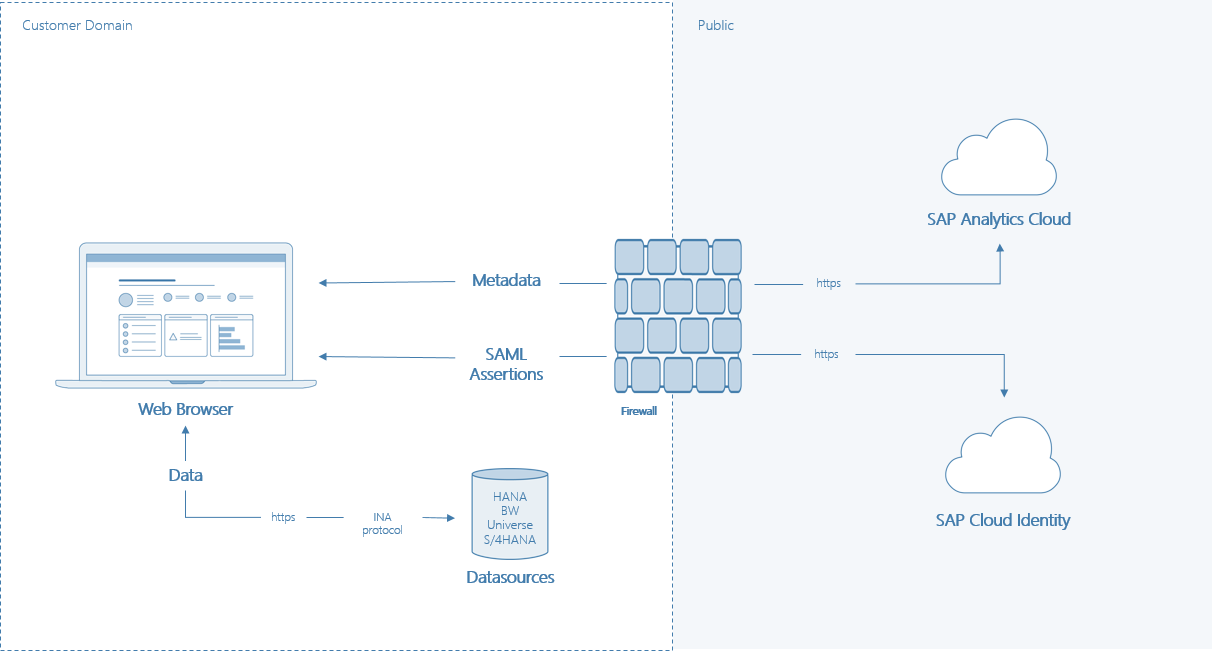
Gambar 2. Skema koneksi langsung
Sambungan ini didasarkan pada mekanisme CORS (Cross-origin resource sharing), yang memungkinkan Anda meminta sumber daya terbatas di halaman web dari domain lain di luar domain tempat sumber pertama diperoleh. Artinya, Anda dapat meminta data dari berbagai sumber daya web dalam satu halaman browser. Pada saat yang sama, data bisnis tidak meninggalkan jaringan perusahaan dan disimpan dengan andal di sumber yang ada. Browser berinteraksi langsung dengan SAP Analytics Cloud, Penyedia Identitas (server otorisasi tepercaya) dan semua sumber data yang terhubung. Ia bekerja dengan tiga jenis koneksi:
- Dapatkan / Kirim permintaan dari browser ke SAP Analytics Cloud untuk metadata.
- Permintaan Dapatkan / Posting dari browser ke server otorisasi adalah untuk protokol SAML 2.
- Permintaan Get / Post / Options dari browser ke sumber data adalah untuk data bisnis.
Jika browser terhubung dari luar domain aman klien, mekanisme keamanan standar (seperti VPN) didukung.
SAP Analytics Cloud menyimpan metadata yang diperlukan untuk menghasilkan laporan.
Mereka sepenuhnya dienkripsi dan dikirim melalui saluran https, dan diproses di browser menggunakan javascript untuk ditampilkan dalam laporan. Pada saat yang sama, objek terpisah menyimpan informasi yang diperlukan untuk membuat permintaan dan membuat laporan ini.
Apa itu bisnis dan metadata
Bayangkan Anda memiliki tabel yang berisi nama bidang serta data bisnis itu sendiri.
Nama analis diteruskan ke SAP Analytics Cloud untuk pelaporan, tetapi data bisnis dari kolom tabel tidak diteruskan ke SAP Analytics Cloud. Mari kita analisis situasi ini menggunakan contoh data dari tabel ini.
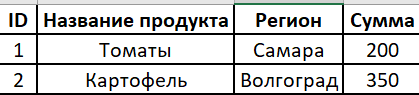
Metadata dalam contoh ini akan menjadi "ID", "Nama Produk", "Wilayah", "Jumlah". Dan data - Tomat, Samara, 200, kentang, Volgograd dan 350.
Mengonfigurasi Sambungan Langsung
Petunjuk untuk mengatur koneksi Live menggunakan CORS untuk berbagai sumber diberikan di help.sap.com dan tersedia dalam bahasa Rusia, serta dengan screenshot di sumber resmi sapanalytics.cloud , jadi tidak ada gunanya menduplikasi semua konten.
Tetapi untuk pemahaman umum, mari kita lihat bagaimana tampilannya menggunakan contoh menghubungkan tenant SAP Analytics Cloud ke SAP BW / 4HANA.
Koneksi memiliki persyaratan tertentu, mari kita soroti yang utama yang kita butuhkan. Sebagian besar disebabkan oleh fakta bahwa kami bekerja melalui browser (disarankan Google Chrome).
- SSL . . Google Chrome , SAC. .
:
- ( host)
- Subject Subject Alternative Name DNS ( IP)
- (Trusted Root)
- (sha-1 )
- Sistem SAP NetWeaver dikonfigurasi dengan paket InA (/ sap / bw / ina) untuk otentikasi dasar.
Anda dapat memeriksanya dengan membuka URL berikut di browser Anda: https: // <Your_ABAP_System_Host> / sap / bw / ina / GetServerInfo? Sap-client = <Your_Client_ID>.
Dalam kasus ini, alih-alih <Your_ABAP_System_Host>, Anda perlu menentukan host sistem BW Anda, <Your_Client_ID> - ID klien (klien).
Jendela untuk memasukkan data registrasi akan muncul, setelah login, Anda akan menerima respon dalam bentuk JSON.
Oleh karena itu, alamat yang sama dapat memeriksa validitas sertifikat SSL.
- Layanan akses informasi berikut (Ina / BW InA) harus aktif dalam kode transaksi SICF:
/sap/bw/ina/GetCatalog
/sap/bw/ina/GetResponse
/sap/bw/ina/GetServerInfo
/sap/bw/ina/ValueHelp
/sap/bw/ina/BatchProcessing
/sap/bw/ina/Logoff
- Mengonfigurasi Cookie SameSite di sisi sumber data (pendekatan yang disarankan untuk penggunaan sistem yang produktif), atau di sisi browser pengguna.
Ini diperlukan untuk Google Chrome dan browser lain untuk mengizinkan akses lintas situs ke cookie sumber data SAP lokal Anda dari sistem SAP Analytics Cloud. Anda perlu mengonfigurasi sumber data lokal Anda untuk membuat cookie dengan atribut tertentu. Tanpa pengaturan ini, saat menggunakan koneksi Live Data, kesalahan akan terjadi dan pengoperasian tidak dapat dilakukan.
Konfigurasi di sisi BW dilakukan sebagai berikut:
Di folder profil sistem ABAP, buat file rewrite.txt.
Tambahkan skrip penulisan ulang ke file untuk menambahkan atribut cookie ke browser web yang kompatibel:
SetHeader sap-ua-protocol ""

if %{HEADER:clientprotocol} stricmp http [OR]
if %{HEADER:x-forwarded-for-proto} stricmp http [OR]
if %{HEADER:forwarded} regimatch proto=http
begin
    SetHeader sap-ua-protocol "http"
end

if %{HEADER:clientprotocol} stricmp https [OR]
if %{HEADER:x-forwarded-for-proto} stricmp https [OR]
if %{HEADER:forwarded} regimatch proto=https
begin
    SetHeader sap-ua-protocol "https"
end

if %{HEADER:sap-ua-protocol} strcmp "" [AND]
if %{SERVER_PROTOCOL} stricmp https
begin
    SetHeader sap-ua-protocol "https"
end

if %{RESPONSE_HEADER:set-cookie} !strcmp "" [AND]
if %{HEADER:sap-ua-protocol} stricmp https [AND]
if %{HEADER:user-agent} regmatch "^Mozilla" [AND]
if %{HEADER:user-agent} !regmatch "(Chrome|Chromium)/[1-6]?[0-9]\." [AND]
if %{HEADER:user-agent} !regmatch "(UCBrowser)/([0-9]|10|11|12)\." [AND]
if %{HEADER:user-agent} !regmatch "\(iP.+; CPU .*OS 12_.*\) AppleWebKit\/" [AND]
if %{HEADER:user-agent} !regmatch "\(Macintosh;.*Mac OS X 10_14.*(Version\/.* Safari.*|AppleWebKit\/[0-9\.]+.*\(KHTML, like Gecko\))$"
begin
    RegIRewriteResponseHeader set-cookie "^([^=]+)(=.*)" "$1$2; SameSite=None; Secure"
    RegIRewriteResponseHeader set-cookie "^([^=]+)(=.*; *SameSite=[a-zA-Z]+.*); SameSite=None; Secure" $1$2
    RegIRewriteResponseHeader set-cookie "^([^=]+)(=.*; *Secure.*); Secure" $1$2
End
Setelah itu, simpan file dan masuk ke SAP GUI di bawah akun administrator sistem. Buka transaksi RZ10 dan edit profil DEFAULT sistem ABAP: aktifkan penulisan ulang HTTP dan tentukan file penulisan ulang. Untuk melakukan ini, tambahkan parameter profil berikut: icm / HTTP / mod_0 = PREFIX = /, FILE = $ (DIR_PROFILE) /rewrite.txt
Simpan perubahan dan mulai ulang sistem ABAP.
Setelah memastikan bahwa semua persyaratan dasar terpenuhi, kita dapat melanjutkan ke konfigurasi CORS:
pertama, Anda perlu mengatur nilai parameter icf / cors_enabled = 1 pada transaksi RZ11 seperti pada Gambar 3.

Gambar 3. Antarmuka transaksi RZ11
Setelah itu, tambahkan SAP Analytics Cloud ke daftar putih HTTP (transaksi UCONCOCKPIT).
Pertama, setel status Pemeriksaan Aktif untuk parameter Berbagi Sumber Daya Lintas Asal (Gbr. 4).
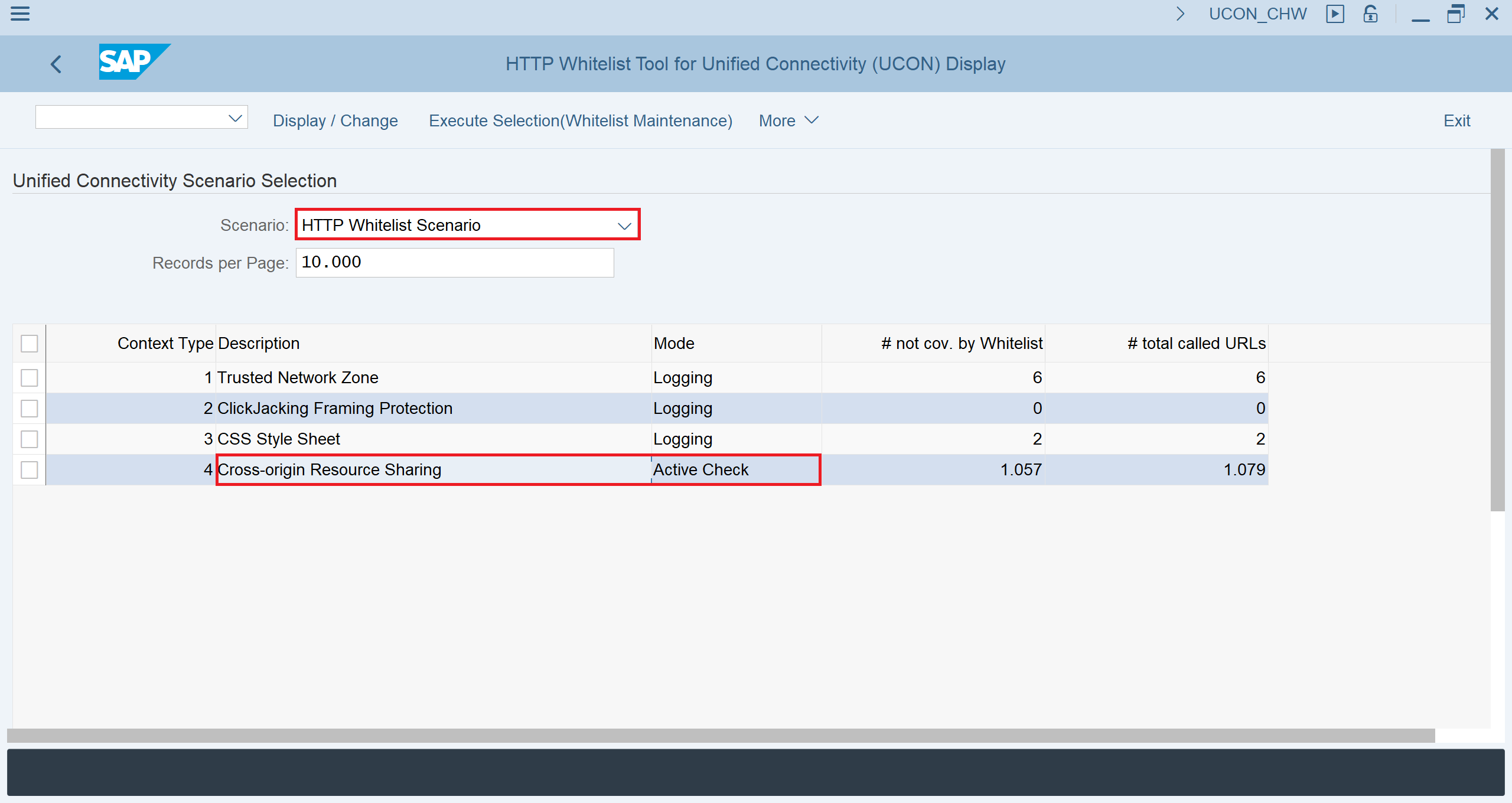
Angka: 4. Mengatur status Pemeriksaan Aktif untuk berbagi sumber daya Lintas-Asal
Sekarang kita perlu menentukan Host Asal - alamat penyewa SAP Analytics Cloud yang akan kita atur koneksi. Untuk melakukan ini, masuk ke mode edit dan klik To Whitelist.
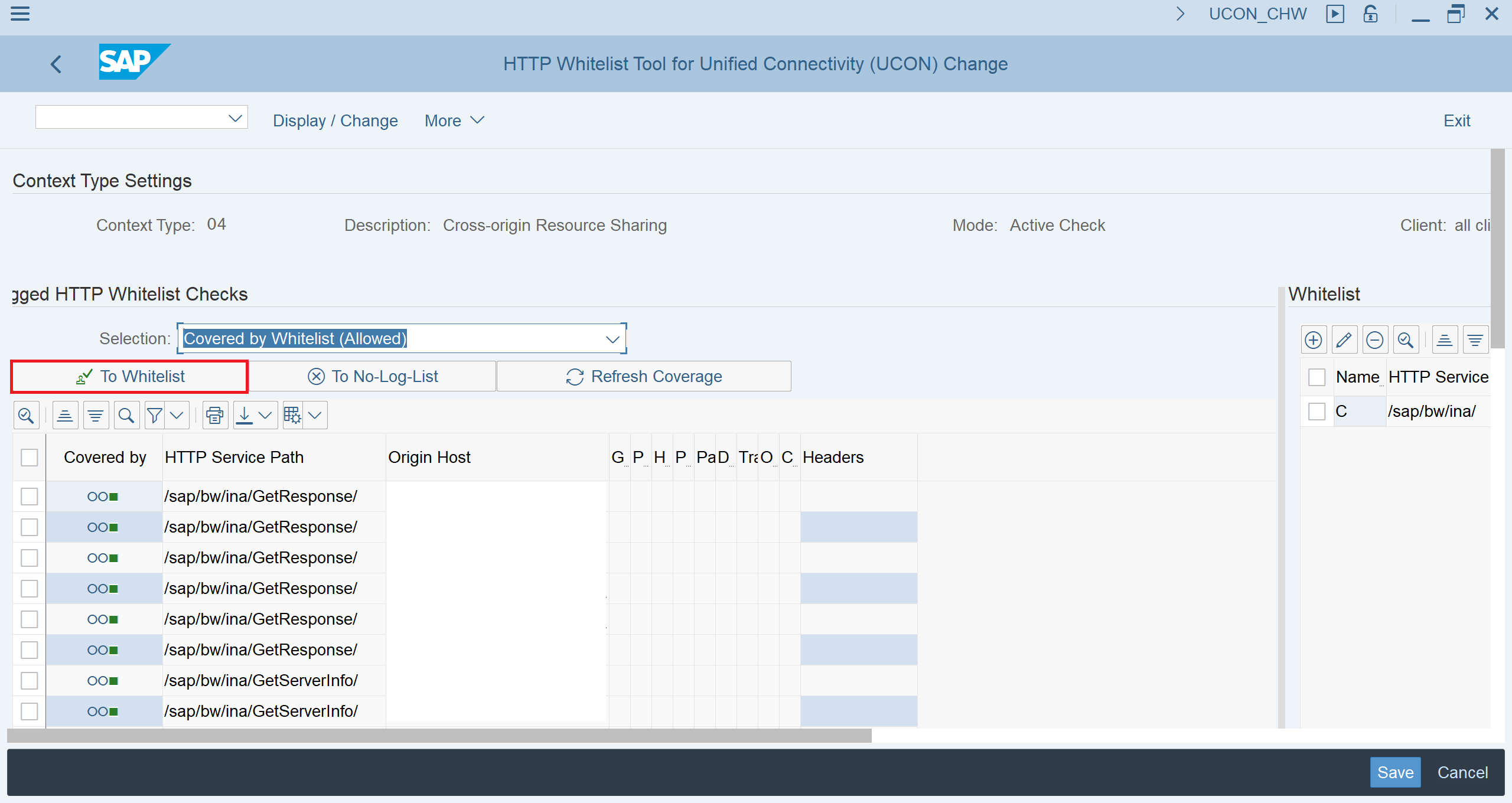
Angka: 5. Indikasi Asal Host
Dan masukkan nilainya.
Tambahkan alamat tenant SAP Analytics Cloud ke bidang Aturan Host.
Anda juga perlu menentukan metode yang diizinkan (Get, Head, Post, Options) dan header yang diizinkan:
X-CSRF-TOKEN, X-SAP-CID, AUTHORIZATION, MYSAPSSO2, X-REQUEST-WITH, SAP-REWRITEURL, SAP-URL-SESSION- ID, JENIS KONTEN, BAHASA TERIMA
DAN header yang terlihat:
X-CSRF-TOKEN, SAP-REWRITEURL, SAP-URL-SESSION-ID, SAP-PERF-FESREC, SAP-SYSTEM.
Atur parameter lainnya seperti yang ditunjukkan pada layar di bawah ini (Gbr. 6).
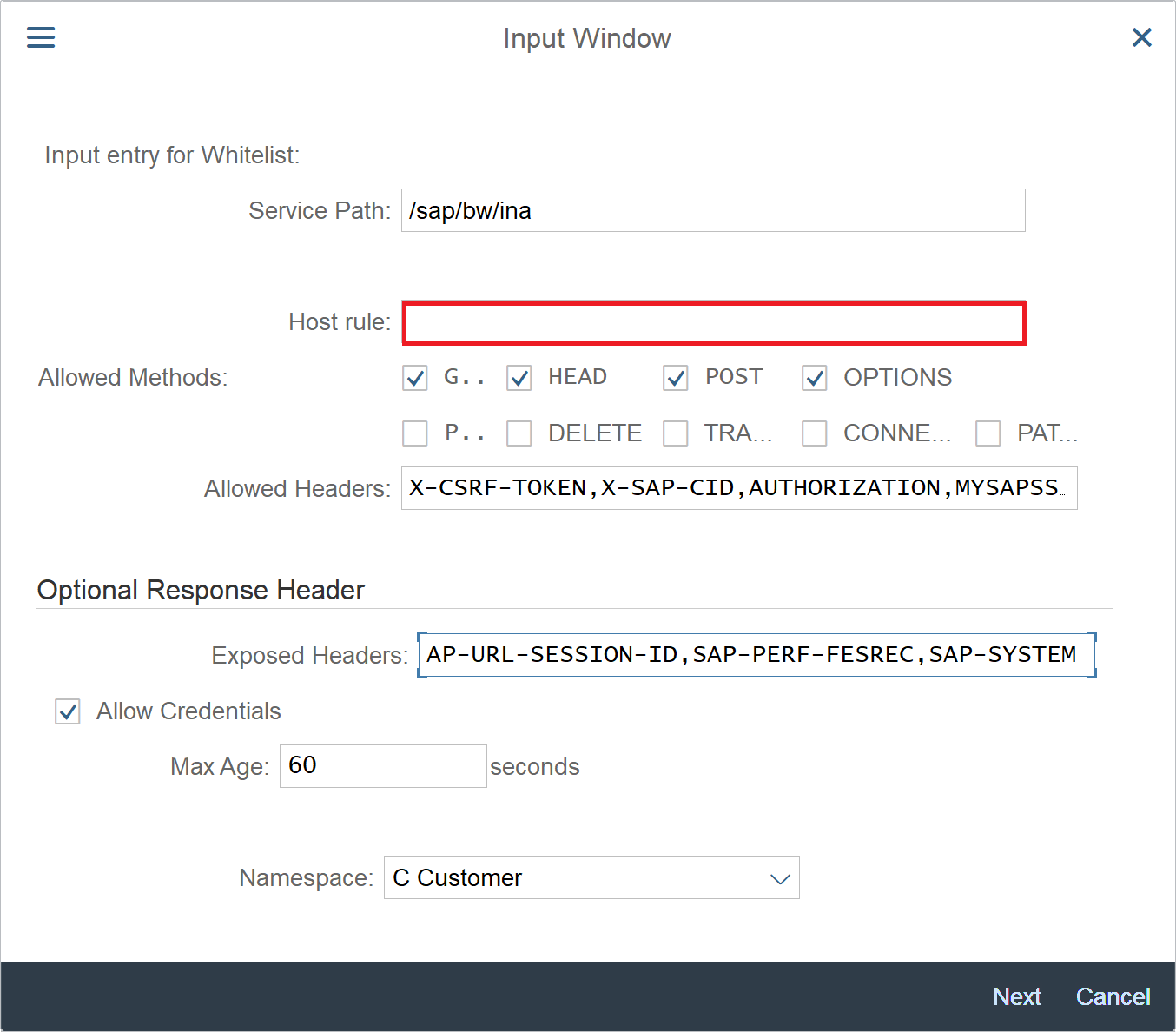
Gambar 6. Jendela entri data untuk koneksi
Sekarang mari tambahkan koneksi di sisi penyewa SAP Analytics Cloud. Mari kita buka di browser.
Di menu, pilih "Connections", lalu klik "+" untuk membuat yang baru dan pilih SAP BW di bagian "Buat koneksi ke Live Data". Selanjutnya, pilih jenis koneksi - langsung, masukkan nama host SAP BW Anda, port HTTPS dan klien, dan juga tentukan login dan kata sandi untuk menguji koneksi (Gbr. 7).
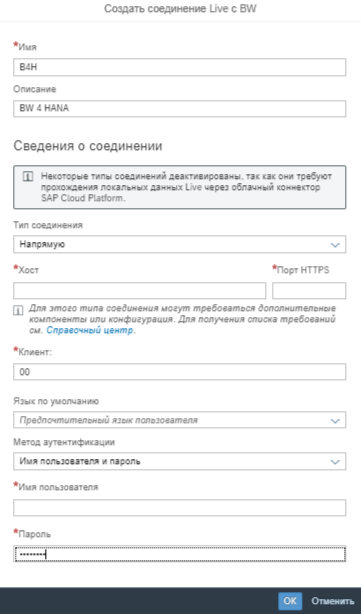
Gambar 7. Setup side-by-side di SAP Analytics Cloud
Setelah itu kita mulai membuat model data berdasarkan koneksi Live dan melanjutkan ke pembuatan log.
Terakhir, kita dapat memvisualisasikan data dari BW Queries, seperti pada Gambar 8:
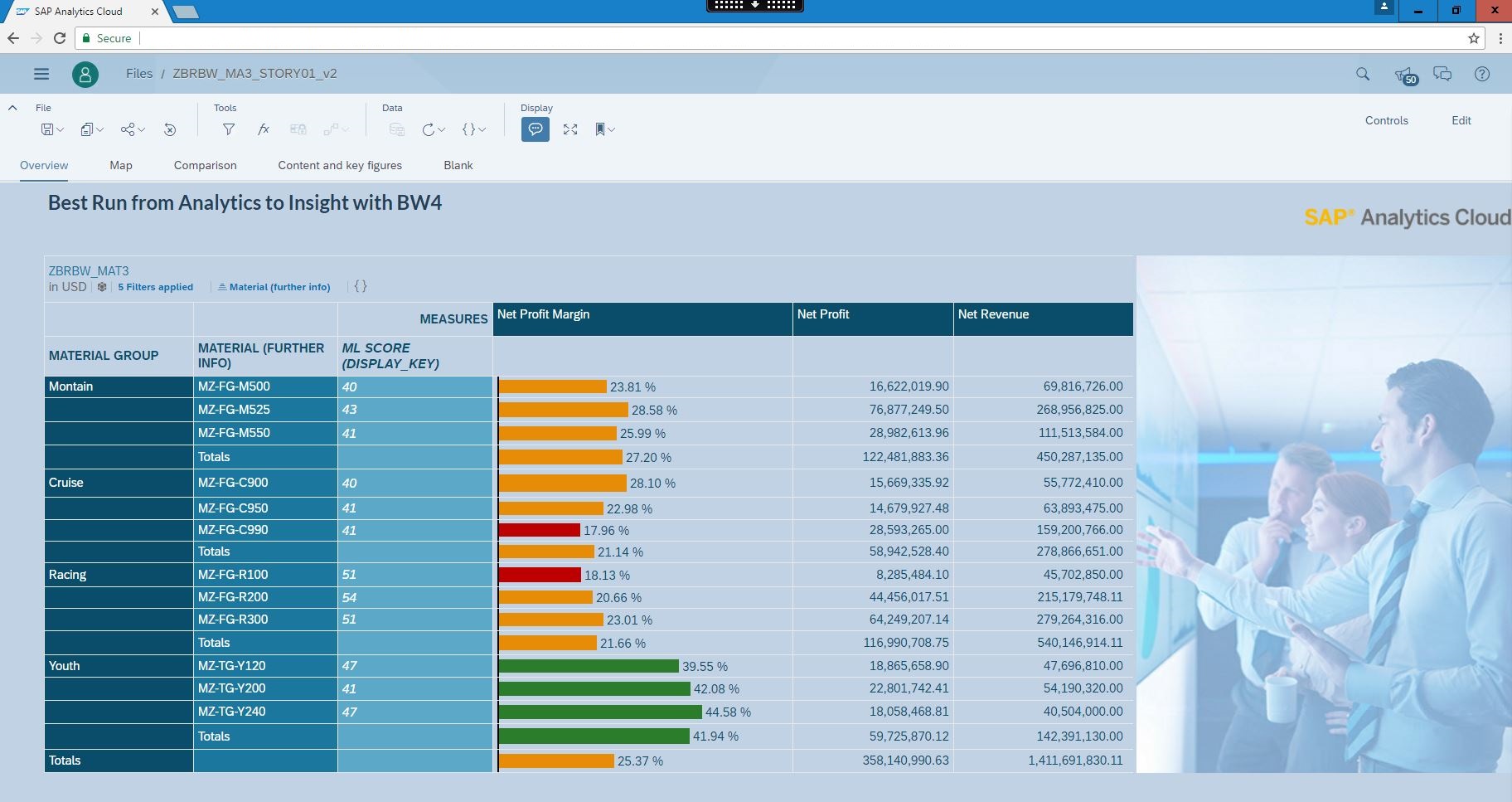
Gambar 8. Tampilan laporan di SAP Analytics Cloud
Secara terpisah, ada baiknya mengatakan beberapa patah kata tentang mengelola akses dan peran pengguna saat bekerja dalam mode koneksi Live. Dengan menggunakan mode ini, kami mengandalkan otorisasi yang ditetapkan di sistem sumber. Misalnya, saat kami menyambungkan ke kueri BEx berdasarkan koneksi yang dibuat, sistem memeriksa hak akses kami dan data yang dikembalikan kueri ini. Jika hak tidak tersedia, kami tidak akan dapat terus bekerja. Untuk melakukan ini, sistem sumber data harus memiliki pengguna yang sesuai dengan pengguna SAP Analytics Cloud. Pemetaannya dapat dilakukan saat memasukkan kata sandi masuk saat menghubungkan ke sistem backend dari SAP Analytics Cloud, atau menggunakan Sistem Masuk Tunggal SAML. Metode ini, tentu saja, direkomendasikan untuk aplikasi solusi yang produktif. Alat manajemen pengguna dapat diintegrasikan dengan Windows ADFS.
Hari ini kami berbicara tentang fitur mode Koneksi Langsung Cloud Analytics SAP, serta cara konfigurasinya. Sekarang kita dapat menghindari duplikasi pengaturan keamanan dan menyalin data bisnis ke cloud.
SAC juga memungkinkan pelanggan SAP BusinessObjects yang ada untuk menyesuaikan koneksi ke alam semesta yang dibuat perusahaan, dengan demikian menjaga investasi dan arsitektur yang digunakan untuk modul analisis layanan mandiri perusahaan. Dalam rencana pengembangan produk saat bekerja dalam mode Live: menghubungkan beberapa sumber Live satu sama lain (misalnya, BW dengan HANA), menambahkan dimensi terhitung dan beberapa jenis indikator yang dihitung, meningkatkan kinerja, dan menambahkan fitur pintar. Uji coba 90 hari tersedia untuk membiasakan diri Anda dengan fitur produksolusi.
Penulis - Evgeny Gorbunov, arsitek solusi bisnis SAP CIS