Kami telah meneliti semua metode populer dan berbagi dengan komunitas.
Integrasi WhatsApp dengan CRM (misalnya Bitrix24) secara langsung dimungkinkan melalui WhatsApp Business API, tetapi akses ke sana terbatas. Untuk mendapatkan akses, Anda perlu mengirim data perusahaan untuk ditinjau. Ini adalah proses yang panjang, dan akses sering kali ditolak. Oleh karena itu, Anda harus menggunakan integrasi melalui konektor eksternal.
Dalam artikel tersebut, kolega saya Maxim Vorobyov memberikan gambaran umum tentang semua solusi untuk masalah ini pada Agustus 2020.
Tujuan dari publikasi ini adalah untuk memberikan solusi atas tugas yang sering dan sulit saat menerapkan CRM.
Kami tidak berafiliasi dengan pengulas mana pun.
Teksnya rinci dan jujur.
Konektor eksternal
Daftar layanan paling populer untuk diintegrasikan dengan WhatsApp:
- Wazzup - https://wazzup24.com/
- i2crm - https://i2crm.ru/
- Chat2Desk - https://chat2desk.com/
- Pact.im - http://pact.im/
- OLChat - https://olchat.io/
Masing-masing layanan tersebut memiliki prinsip integrasi WhatsApp dengan CRM yang sama, yaitu:
- Menginstal aplikasi dari pasar.
- Pembuatan saluran keluar dan masuk di layanan itu sendiri (saluran keluar adalah portal Bitrix24 oleh aplikasi layanan yang diinstal, saluran masuk adalah aplikasi Web WhatsApp di sisi layanan).
Otorisasi di WhatsApp terjadi dengan memindai kode QR dengan telepon, yang menimbulkan banyak ketidaknyamanan saat bekerja dengan integrasi.
Tabel ringkasan kapabilitas layanan integrasi
| Wazzup | i2crm | Chat2Desk | Pact.im | OLChat | |
| Korespondensi dalam obrolan Bitrix24 | + | + | + | + | + |
| Kutipan dan status pesan | + | - | - | - | - |
| Dukungan untuk semua jenis file media | + | + | + | + | + |
| Pembuatan otomatis prospek / kontak / kesepakatan di CRM saat menghubungi melalui WhatsApp | + | + | + | + | + |
| Sejarah korespondensi di kartu CRM | + | + | + | + | + |
| Kemampuan untuk menulis kepada klien terlebih dahulu | + | + | + | + | + |
| Pesan suara | - | - | - | - | + |
| Bekerja dengan proses bisnis dan robot | + | + | + | - | + |
| API | + | - | + | + | - |
| Bekerja dengan Grup WhatsApp | - | - | + | - | + |
Selanjutnya, kami akan menganalisis layanan integrasi secara detail.
Mengonfigurasi integrasi dengan Wazzup
1. Pendaftaran di situs web layanan
Buka situs https://wazzup24.com/ , masuk melalui pendaftaran. Setelah pendaftaran, masa tes 3 hari akan tersedia untuk kenalan gratis dengan pekerjaan layanan
2. Menambahkan saluran masuk
Setelah otorisasi, pengguna memasukkan akun pribadinya.
Pilih "Channels" di menu sebelah kiri, klik tombol "Add channel" → "WhatsApp".
Formulir dengan kode QR untuk otorisasi akan terbuka.
Untuk melanjutkan, Anda perlu membuka aplikasi WhatsApp di ponsel cerdas Anda, masuk ke Pengaturan, WhatsApp Web, di mana Anda akan diminta untuk memindai kode QR.
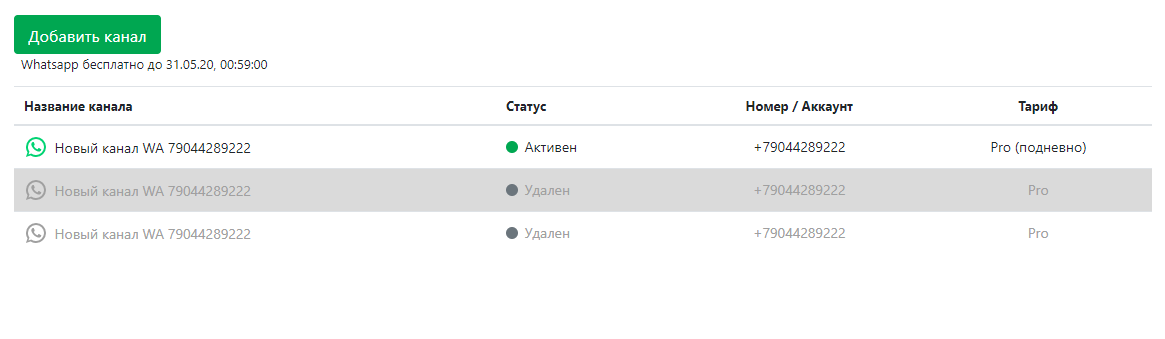
Setelah memindai kode QR, saluran aktif baru dengan nomor kami akan muncul di akun pribadi Anda.
3. Menginstal aplikasi Wazzup dari pasar Bitrix24 dan menyiapkan integrasi (saluran keluar).
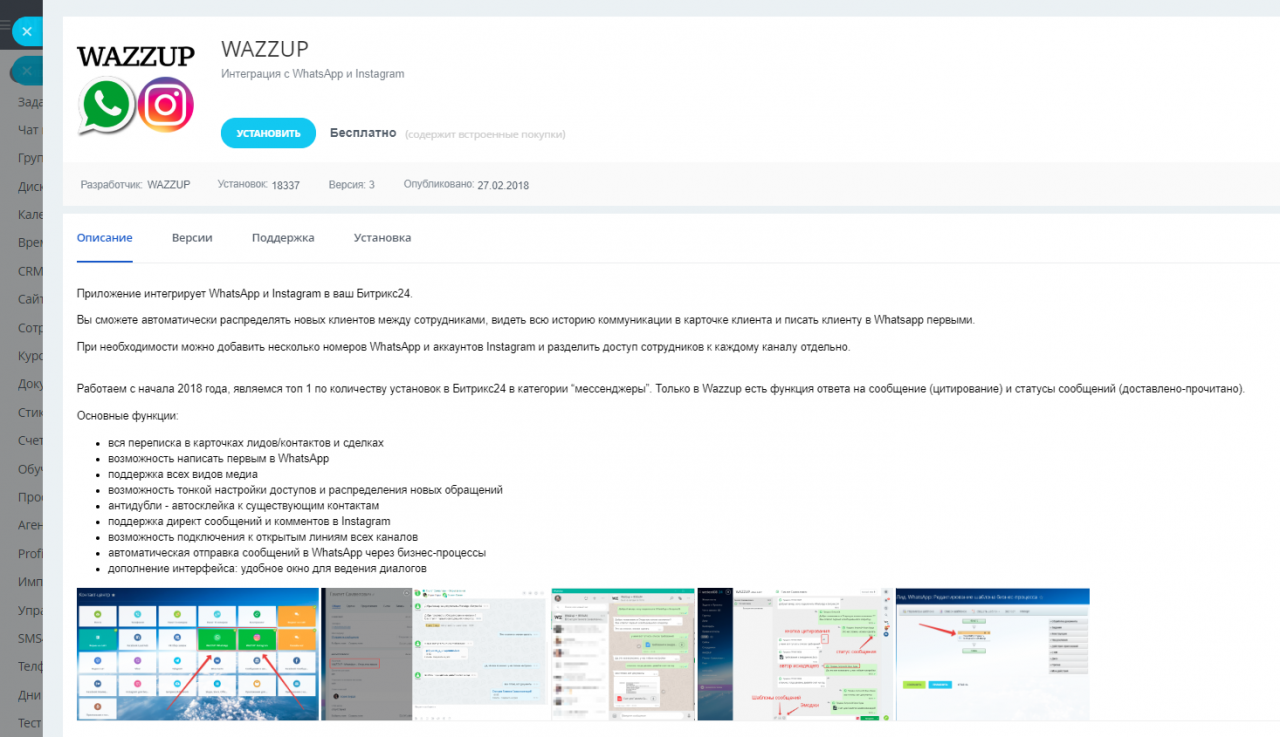
Kami menemukan aplikasinya, menginstalnya.
Sekarang Anda perlu menyiapkan integrasi di akun pribadi layanan.
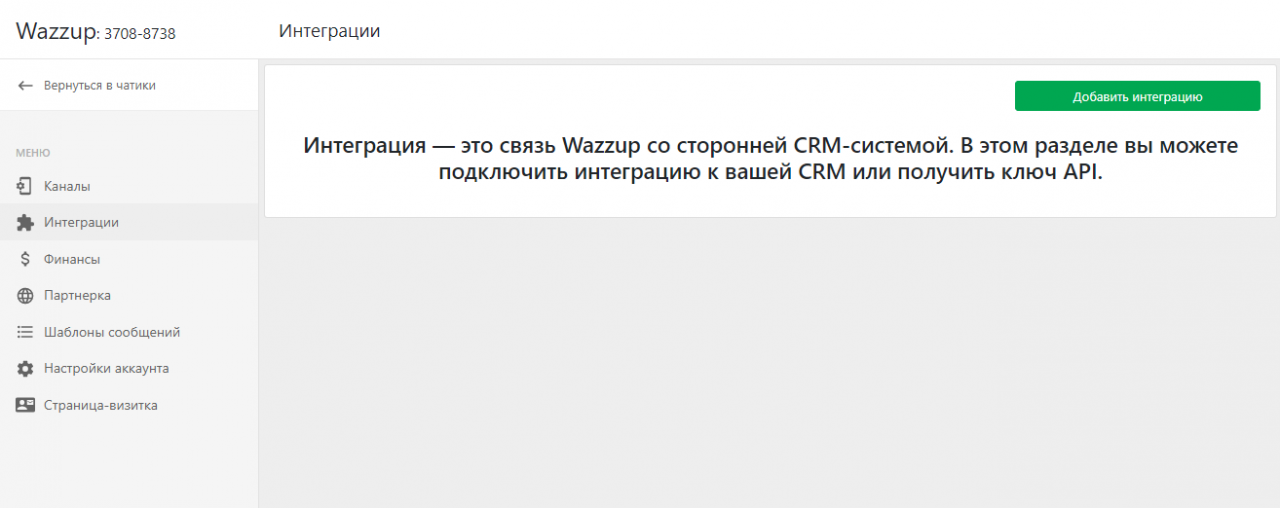
Pilih item "Integrasi" di menu sebelah kiri, klik tombol "Tambahkan integrasi" → "Bitrix24".
Anda harus memasukkan URL portal di formulir.
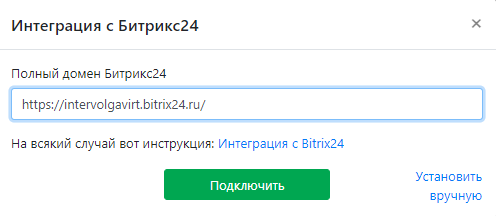
Saat Anda mengklik tombol "Hubungkan", link untuk otorisasi melalui protokol OAuth akan muncul. Chatbot Wazzup akan muncul di portal
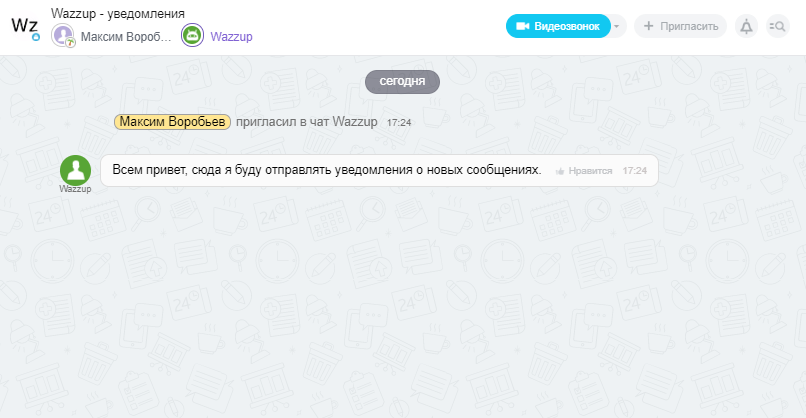
Fungsi wazzup
Mari kita menulis pesan dari klien:
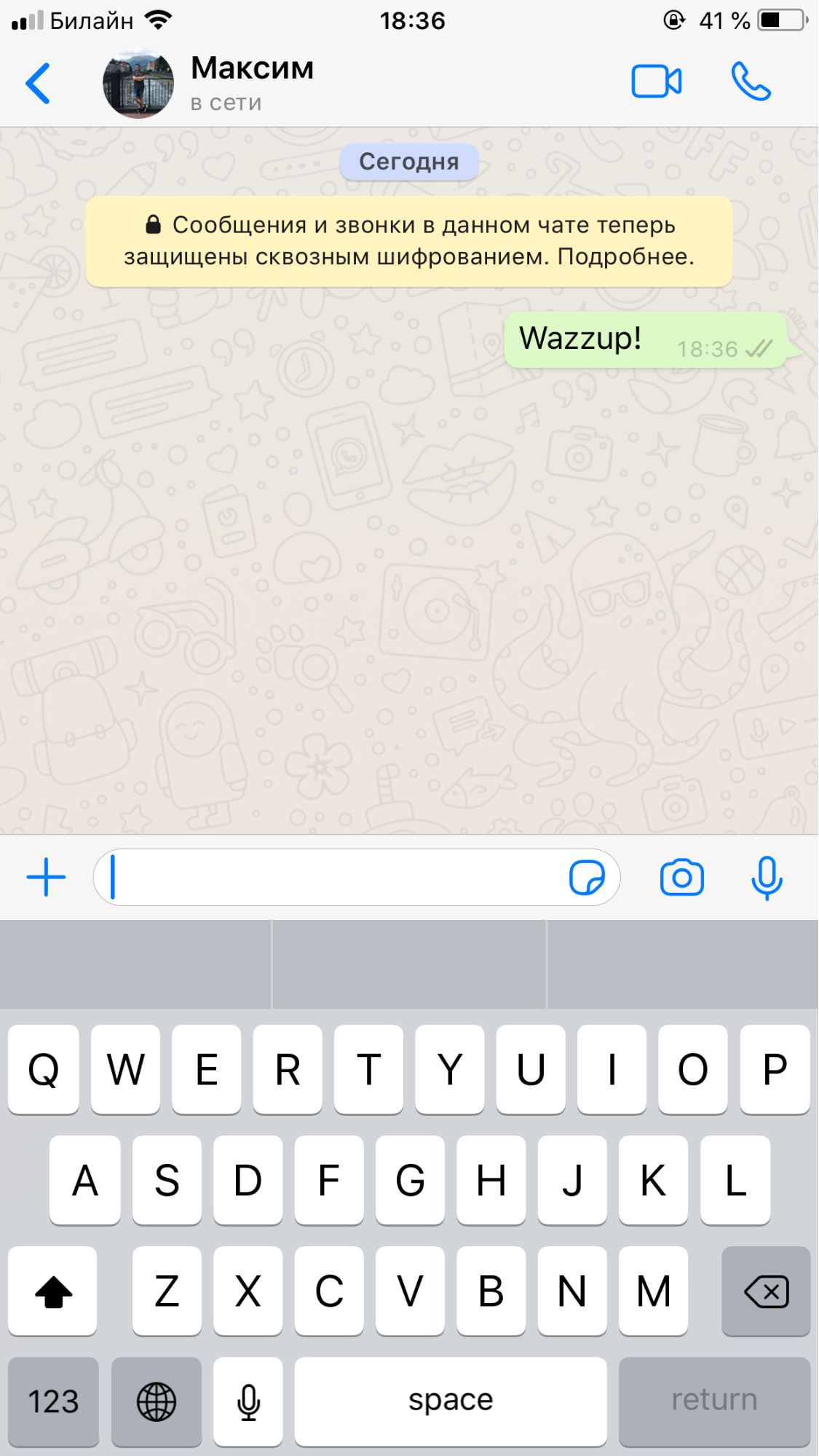
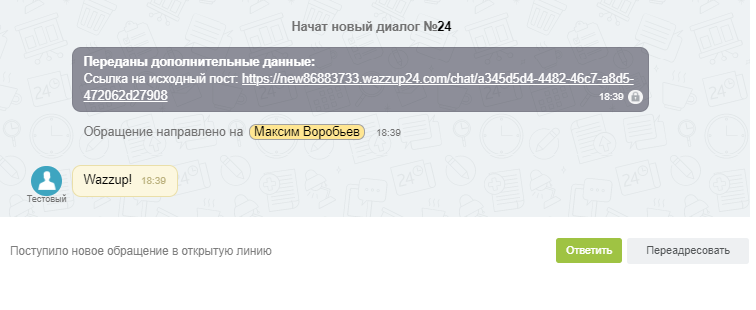
Di baris terbuka Bitrix24, kita melihat pesan klien:
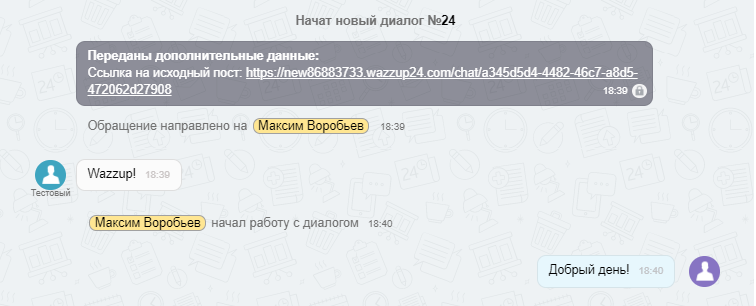
Kami akan membalas pesan dari obrolan Bitrix24:
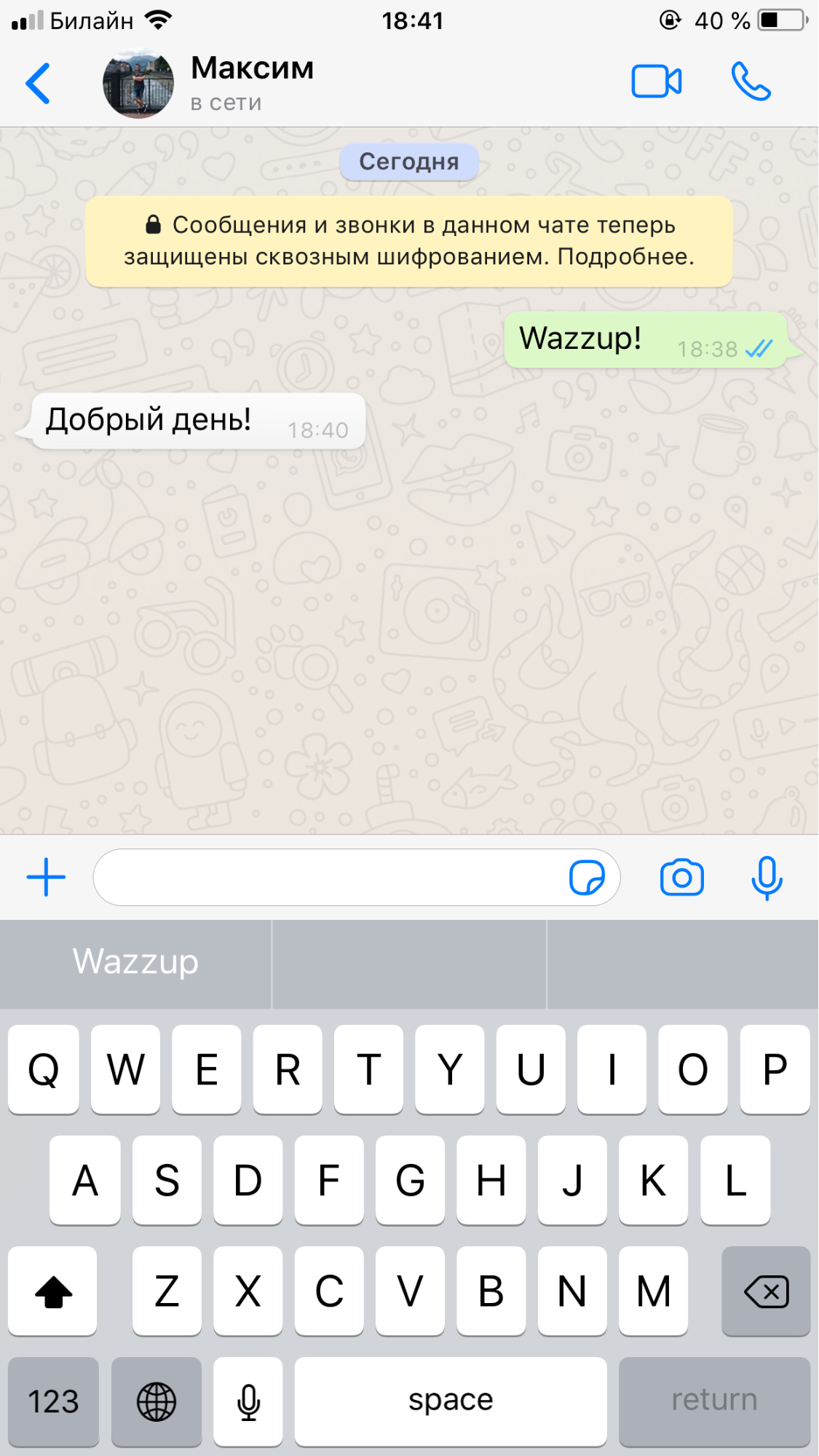
Pesan sampai ke klien:
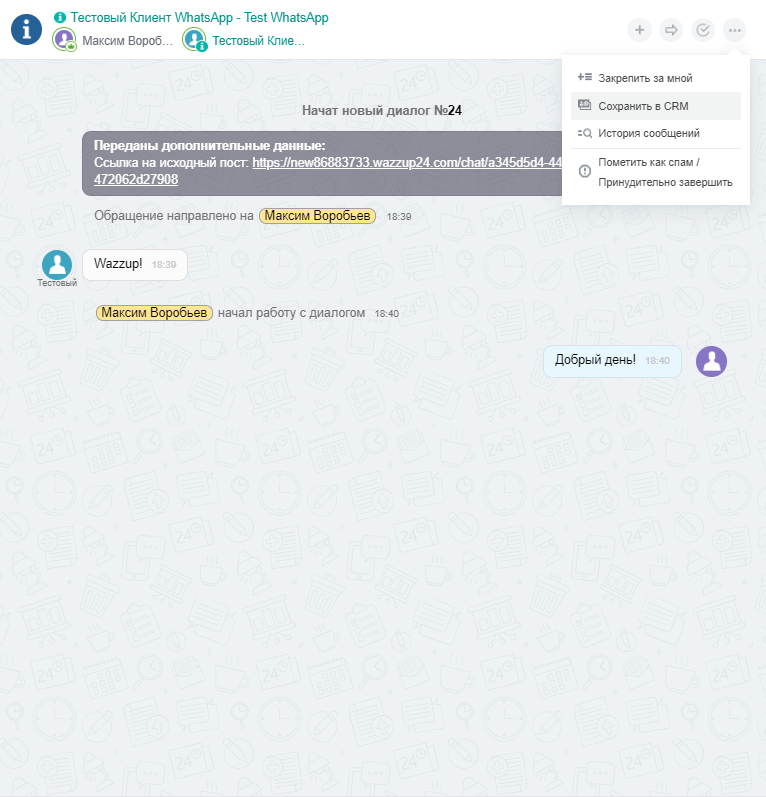
Untuk integrasi ini, jalur terbuka dikonfigurasi sedemikian rupa sehingga data tentang klien tidak disimpan secara otomatis di CRM. Mari tambahkan data pelanggan ke CRM secara manual. Untuk melakukan ini, buka menu tindakan → "Simpan ke CRM".
Pemberitahuan akan muncul di obrolan bahwa prospek baru telah dibuat.
Mari kita pergi ke kartu utama. Ia memiliki kemampuan untuk melihat sejarah korespondensi dan pergi ke obrolan.
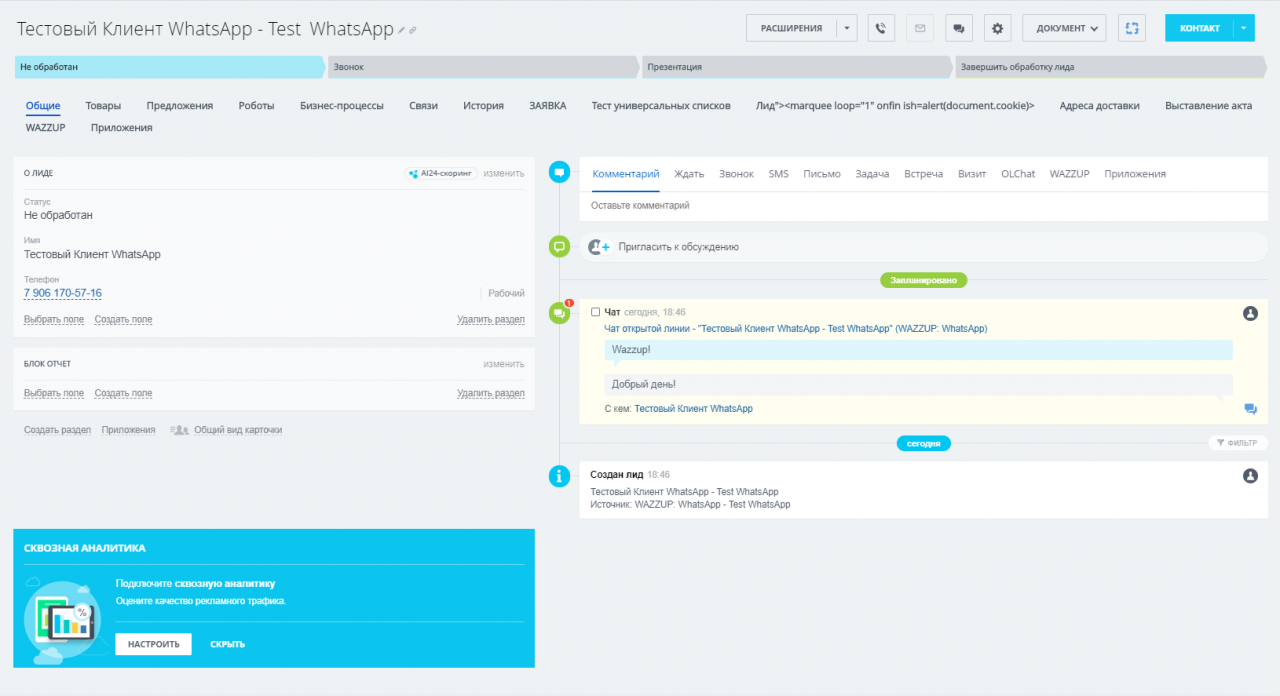
Menyiapkan integrasi Bitrix24 dan i2crm
Mari kita lakukan konfigurasi langkah demi langkah integrasi Bitrix24 dengan layanan i2crm.
1. Kami mendaftar di situs web https://i2crm.ru/ .
Setelah pendaftaran selesai, pengguna diberi masa uji coba selama 7 hari untuk berkenalan dengan pekerjaan layanan.
2. Konfigurasi saluran masuk
Setelah otorisasi di situs, Anda perlu mengkonfigurasi saluran masuk. Untuk melakukan ini, pilih di header "Pengaturan" → "Saluran masuk"
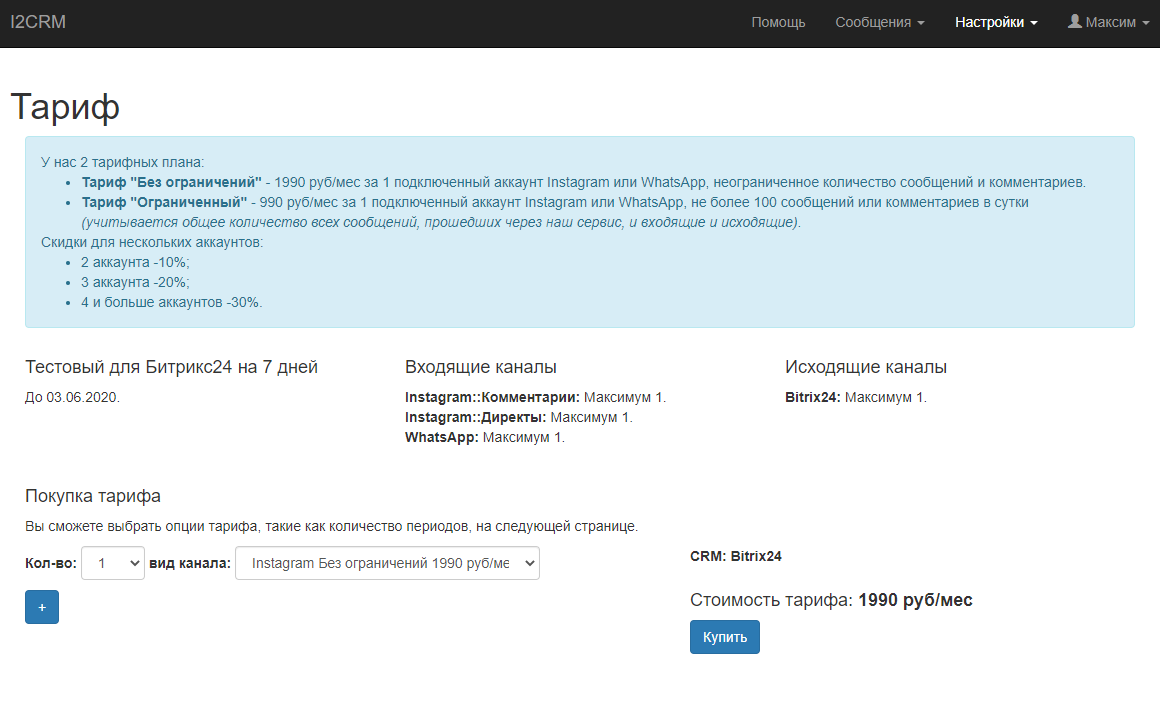
Pada halaman yang terbuka, klik tombol "Buat saluran" → "WhatsApp"
Saat membuat saluran, Anda dapat memiliki daftar kecil dengan pengaturan lanjutan.
Tekan tombol untuk menghubungkan WhatsApp, pindai kode QR dari smartphone.
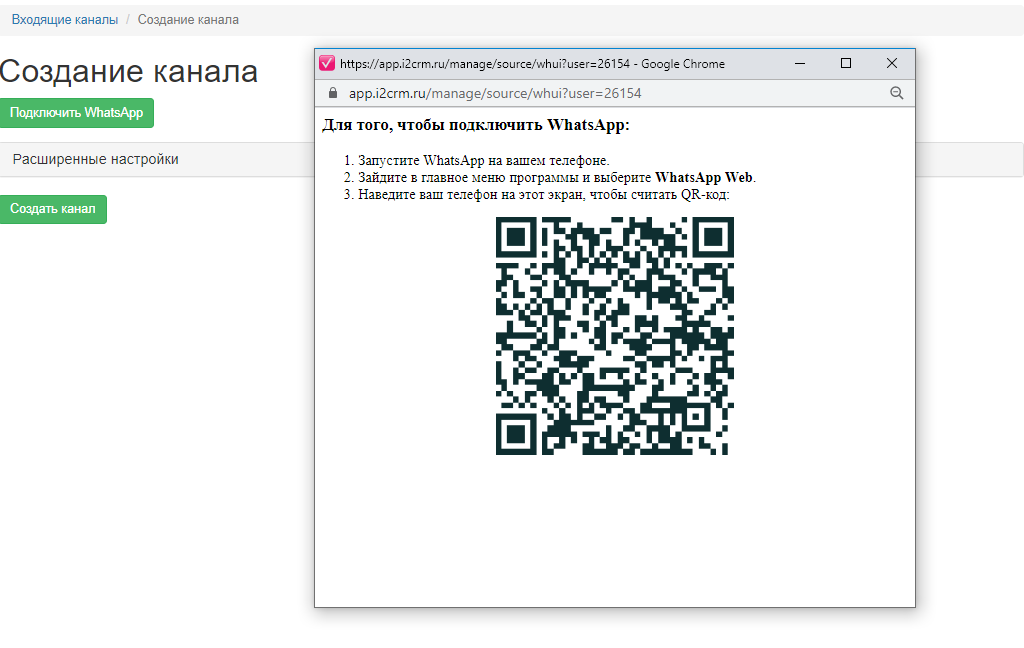
Setelah memindai kode QR, kami melihat pesan tentang koneksi berhasil. Tekan tombol "Buat saluran"
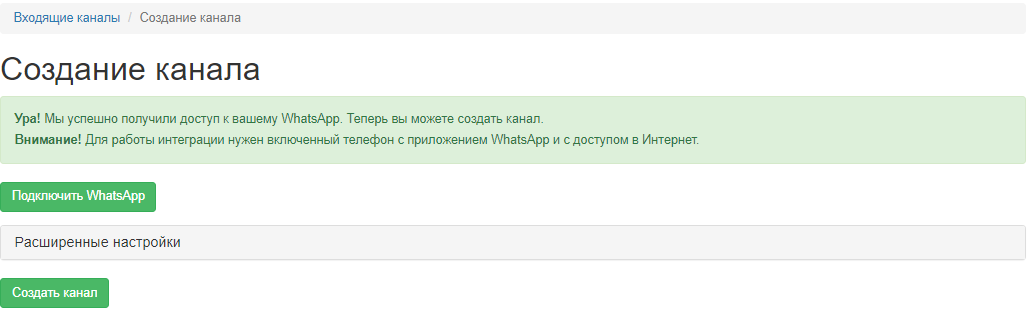
3. Menginstal aplikasi i2crm dari pasar Bitrix24 dan mengatur integrasi (saluran keluar)
Kami menemukan aplikasi i2crm di pasar Bitrix24, menginstalnya.
Kami kembali ke situs layanan i2crm, pilih "Pengaturan" → "Saluran keluar" di header.
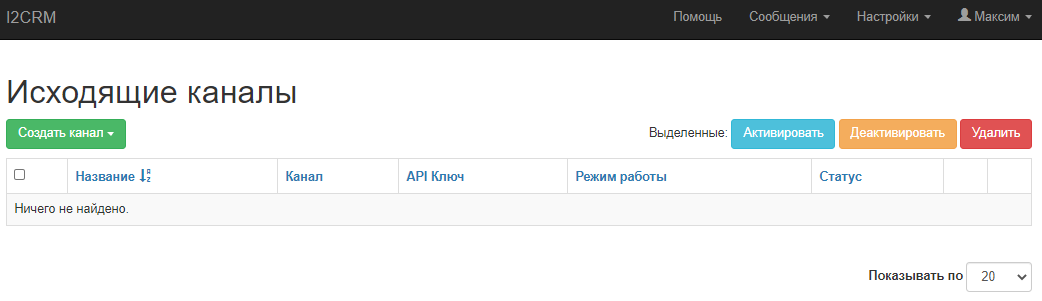
Klik pada tombol "Buat saluran" → "Bitrix24"
Pilih pengaturan yang diperlukan untuk integrasi, klik "Hubungkan Bitrix24"
Setelah otorisasi berhasil melalui protokol OAuth, pesan ditampilkan tentang akses yang berhasil ke portal. Klik "Buat Channel". Integrasi sekarang selesai.
Fungsionalitas I2crm
Mari kita tulis pesan percobaan ke nomor yang kita siapkan saluran masuknya:
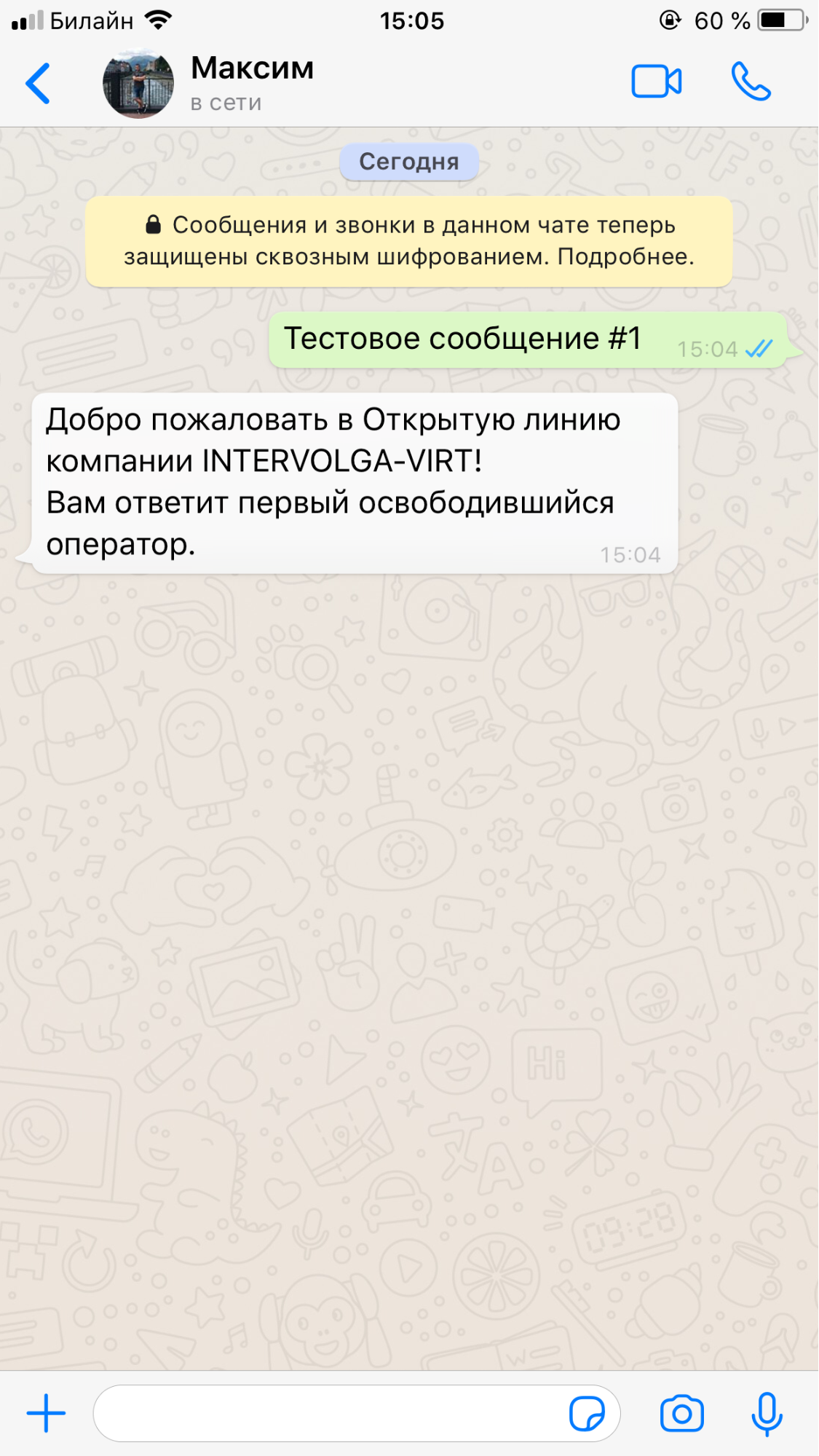
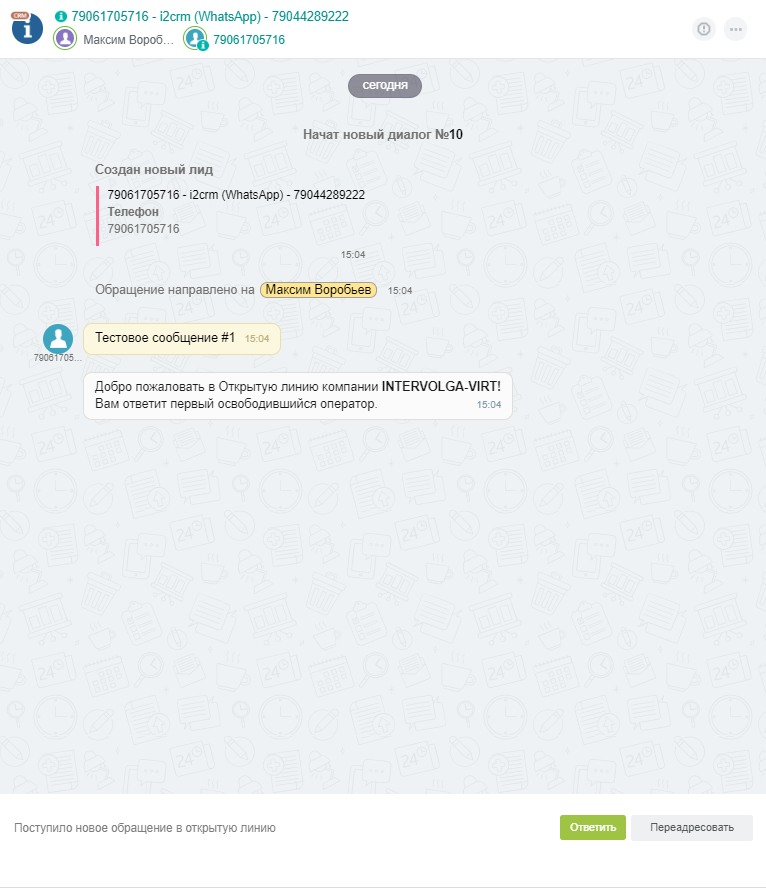
Kita dapat membuka obrolan di portal, pergi ke tab dengan garis terbuka dan melihat korespondensi
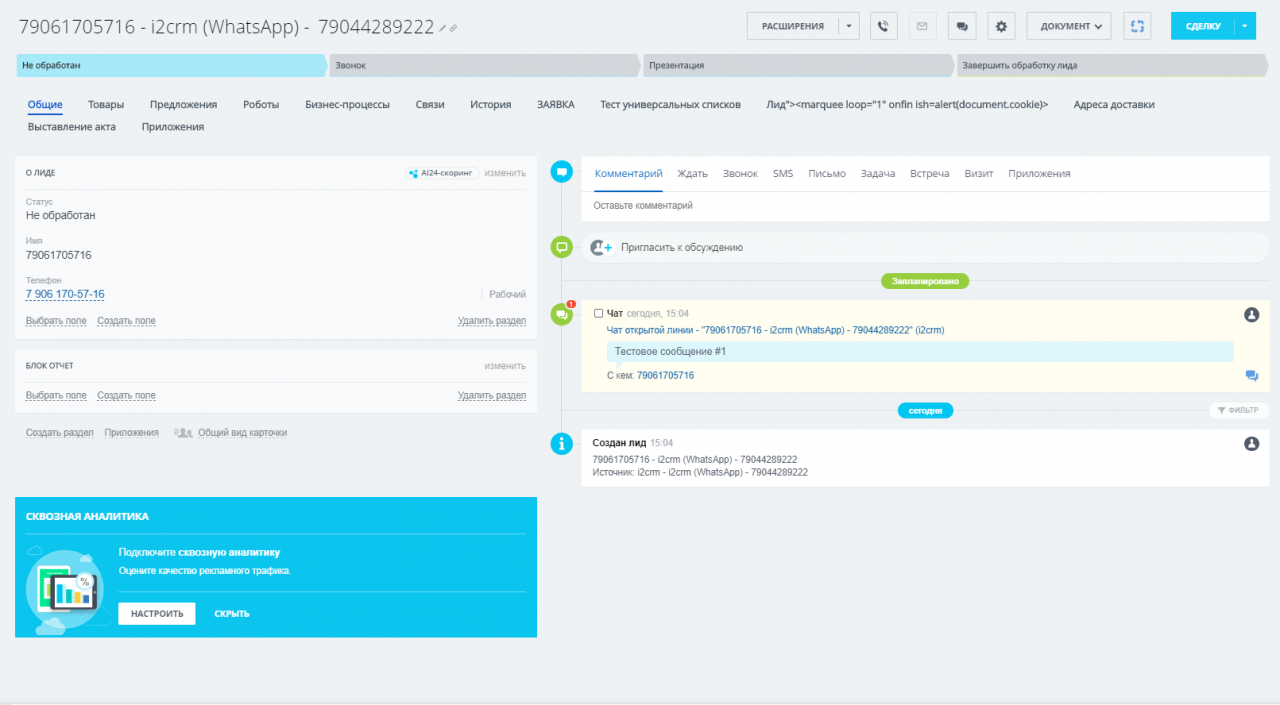
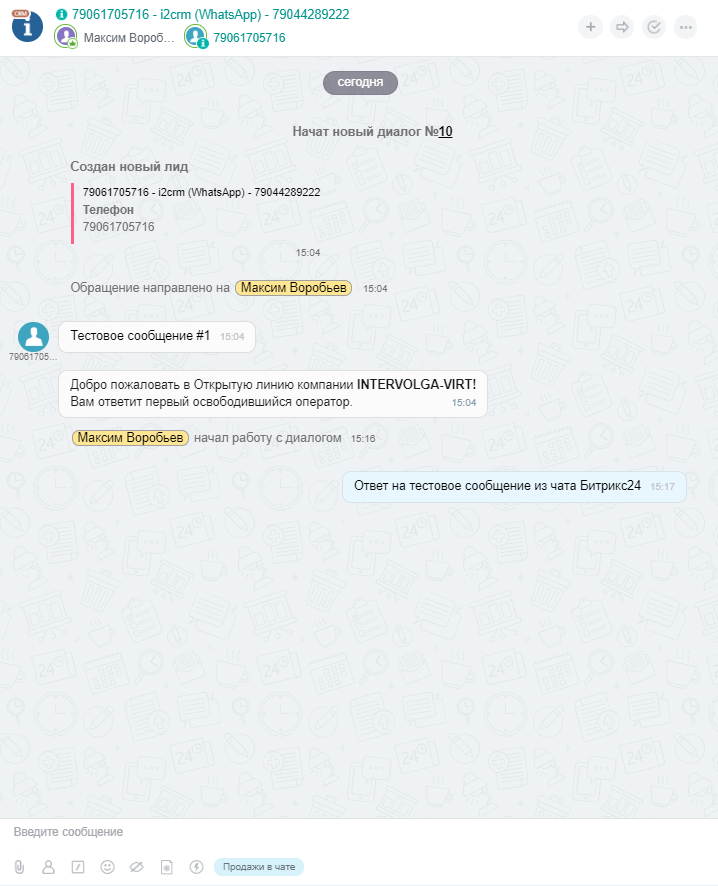
Dalam pengaturan integrasi, kita menentukan mode operasi "garis terbuka". Menurut logika "jalur terbuka", pesan dari kontak baru akan secara otomatis membuat prospek di CRM:
Membalas pesan dari obrolan Bitrix24:
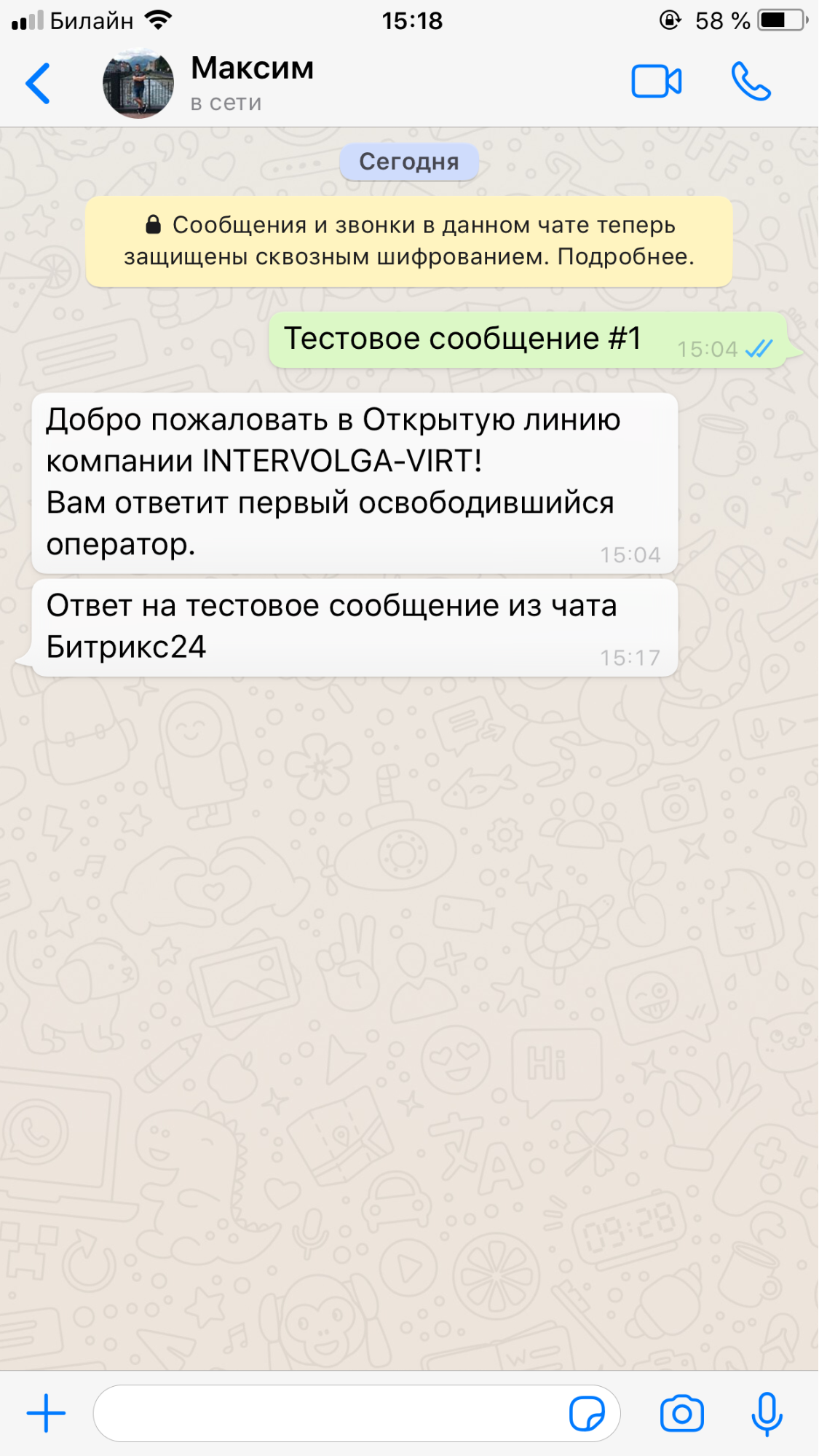
Periksa dari smartphone apakah pesan sudah sampai:
Menyiapkan integrasi dengan OLChat
Proses integrasi dengan OLChat agak berbeda dengan integrasi dengan layanan lain. Saat mengonfigurasi integrasi ini, Anda tidak perlu mendaftar di situs konektor. Semua pengaturan akan dilakukan di aplikasi Bitrix24.
Pertama, Anda perlu menginstal aplikasi dari pasar Bitrix24.
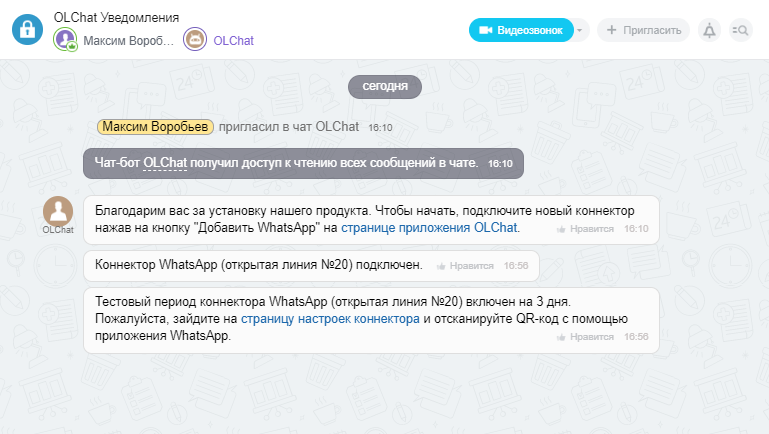
Setelah instalasi, kita akan melihat notifikasi bahwa OLChat berhasil terhubung.
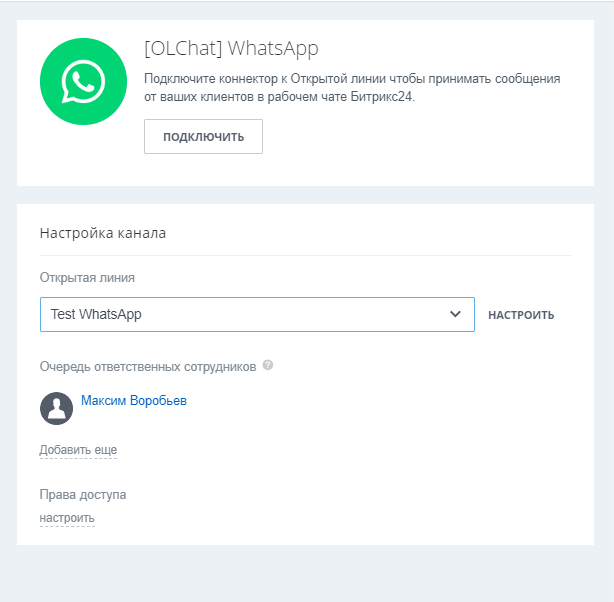
Selanjutnya, Anda perlu menghubungkan konektor ke saluran terbuka. Untuk melakukan ini, di portal Bitrix24, buka "Pusat Kontak" → "[OLChat] WhatsApp". Klik "Hubungkan"
Setelah terhubung, kita akan melihat yang berikut ini di obrolan dengan pemberitahuan:
Hal berikutnya yang harus dilakukan adalah menghubungkan WhatsApp. Buka tab "OLChat" di portal Bitrix24, arahkan mouse ke tautan "kode QR". Jendela pop-up akan menampilkan kode QR yang perlu dipindai menggunakan aplikasi WhatsApp di ponsel cerdas Anda.
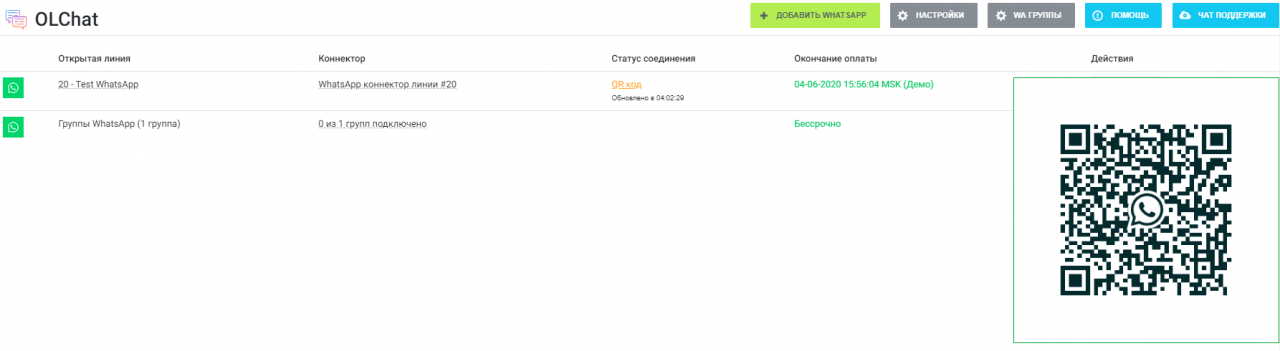
Setelah memindai kode QR, status koneksi harus berubah menjadi "Terhubung".

Setelah menyelesaikan langkah-langkah ini, integrasi dikonfigurasi dan siap untuk bekerja. Yang tersisa hanyalah mengatur jalur Bitrix24 terbuka untuk mendistribusikan pesan masuk antar manajer, mengatur jam kerja, logika bekerja dengan CRM, dll.
Fungsionalitas OLChat
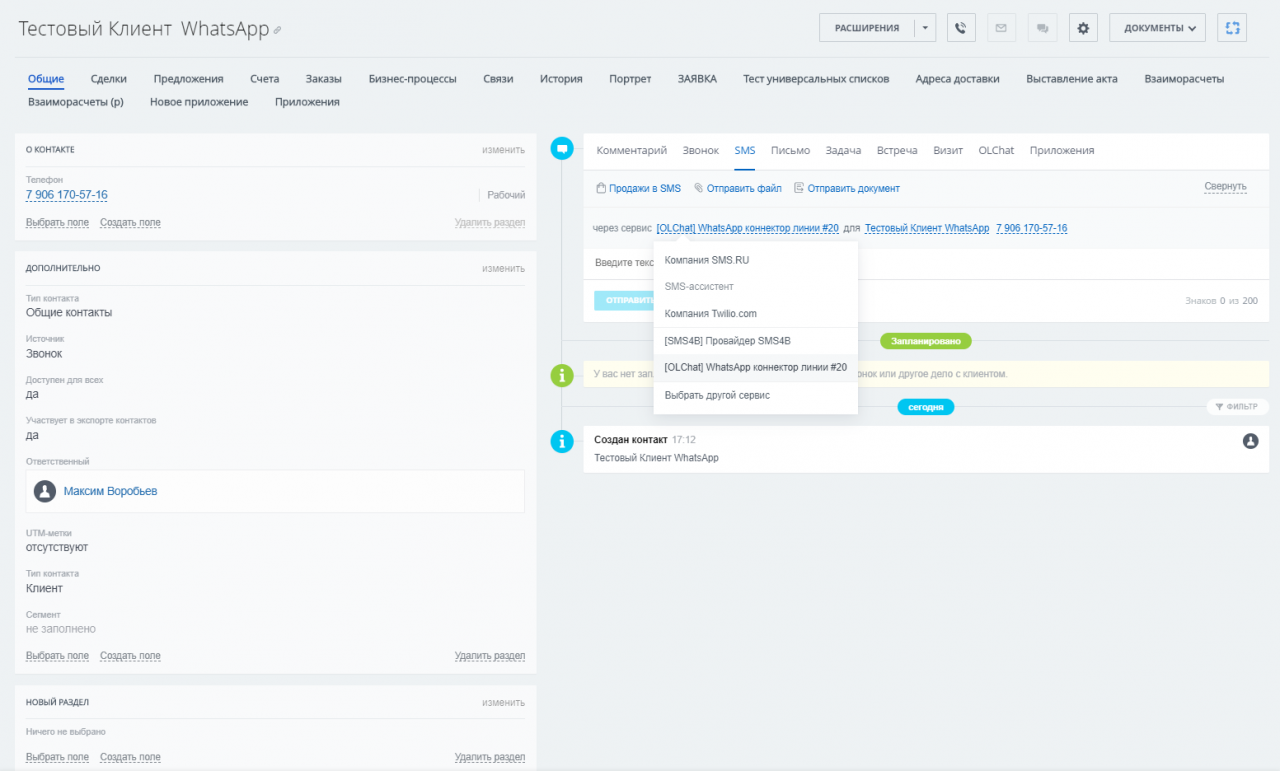
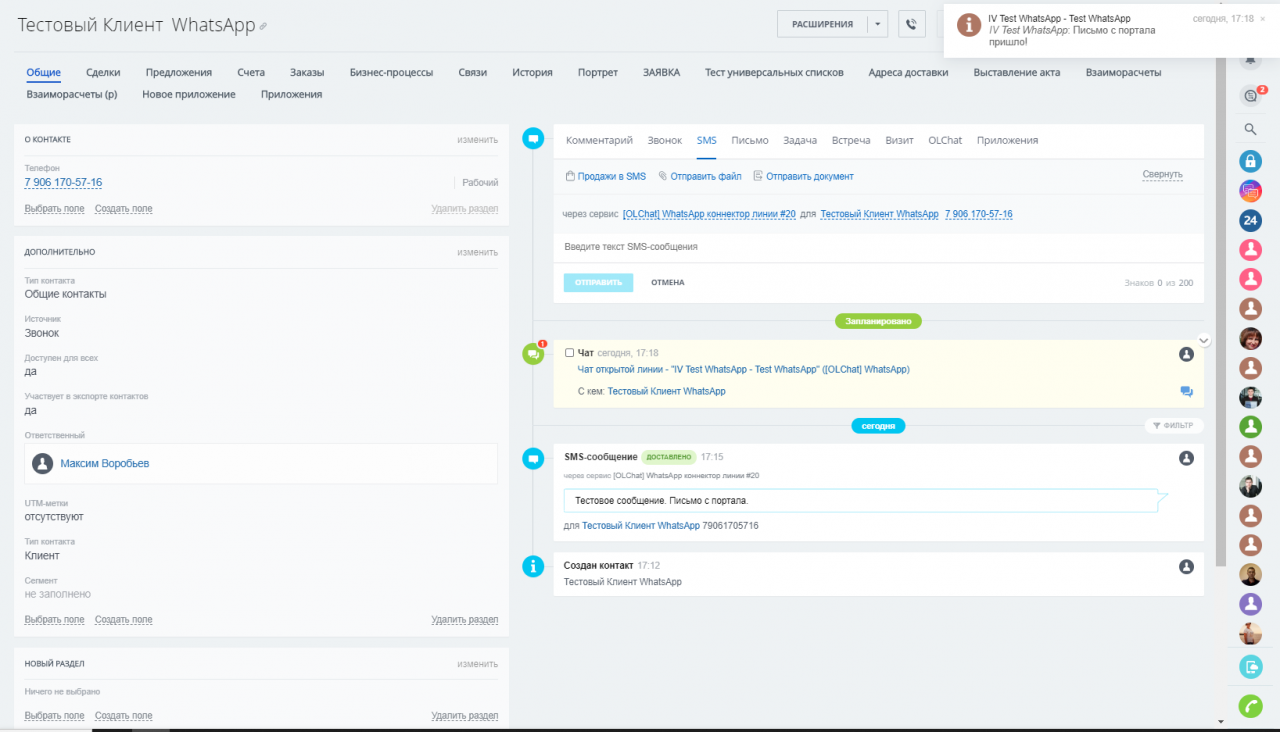
Mari buat kontak baru dan tulis ke klien terlebih dahulu melalui fungsi SMS. Pergi ke kartu kontak → "SMS", pilih layanan [OLChat] <Nama konektor>, tulis teks surat dan kirimkan
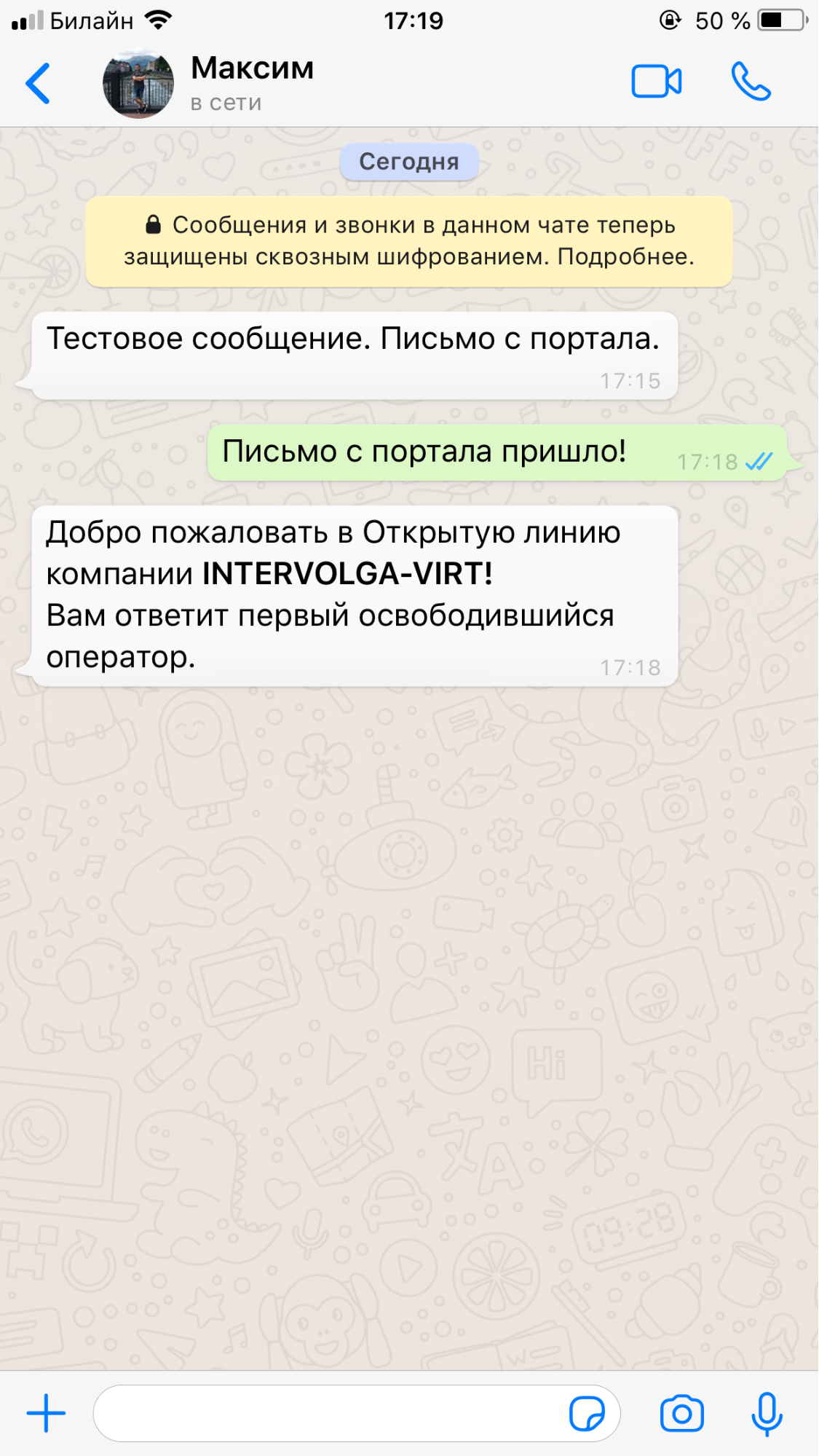
Periksa di telepon, surat itu datang:

Kami akan membalas pesan dalam obrolan ini dan melihat sebagai tanggapan pesan otomatis dari pengaturan baris terbuka Bitrix24:
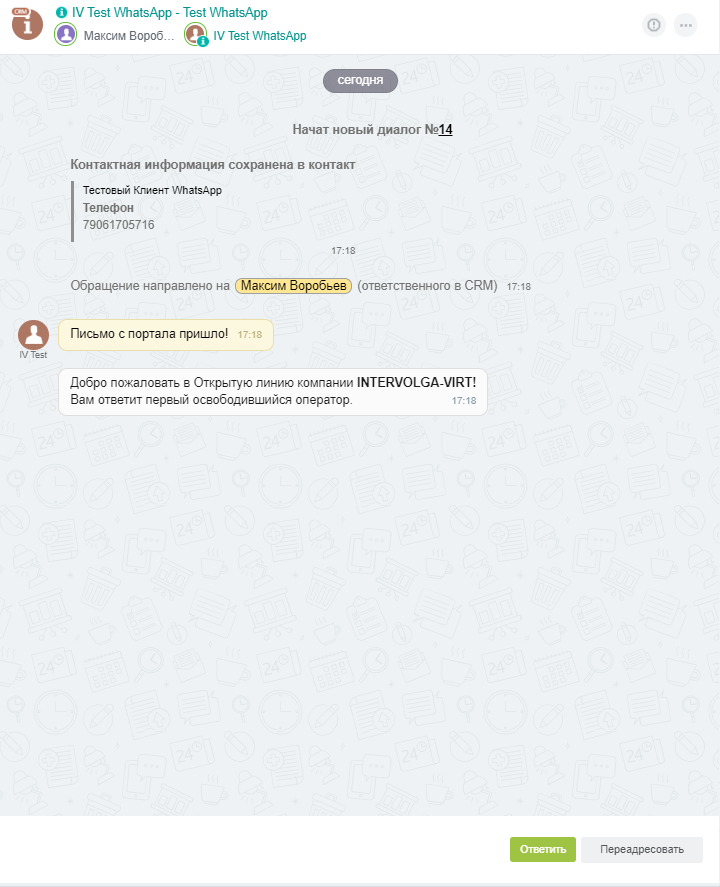
Kita bisa buka korespondensi dengan klien di obrolan Bitrix24 di bagian garis terbuka atau langsung melalui kartu CRM:
Sementara itu, portal menerima pemberitahuan tentang tanggapan klien dan kartu kontak telah diperbarui:
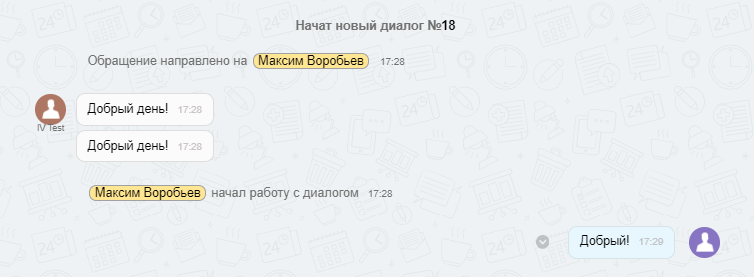
Hapus kontak dan dialog di WhatsApp. Mari kita uji situasi ketika klien menulis pertama kali. Mari menulis pesan dari klien dan membalasnya dari obrolan Bitrix24:
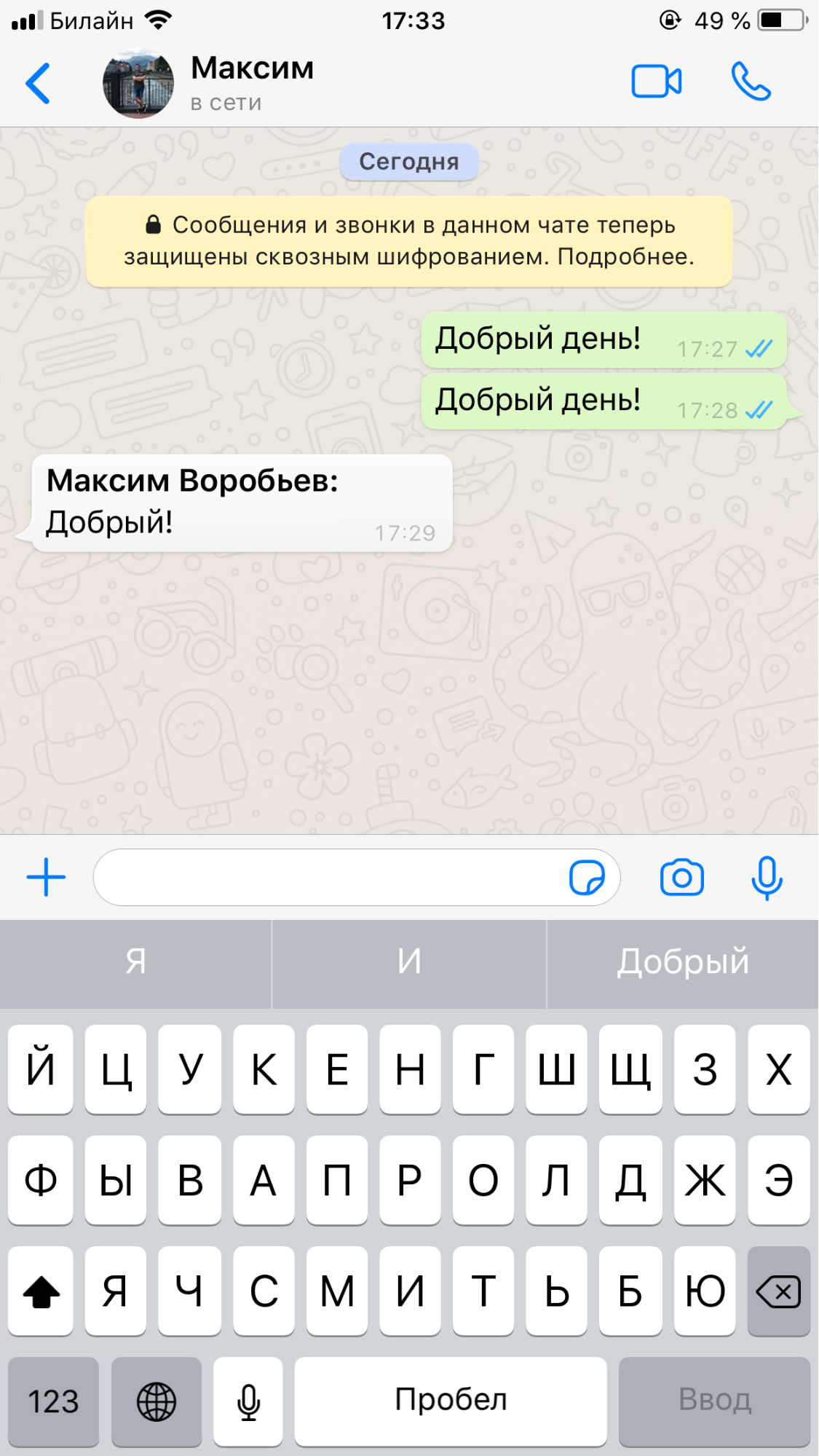
Di sini, dari sisi klien, Anda dapat melihat detail yang menarik - nama pengguna yang sedang mengobrol ditambahkan ke pesan yang dikirim dari obrolan Bitrix24:
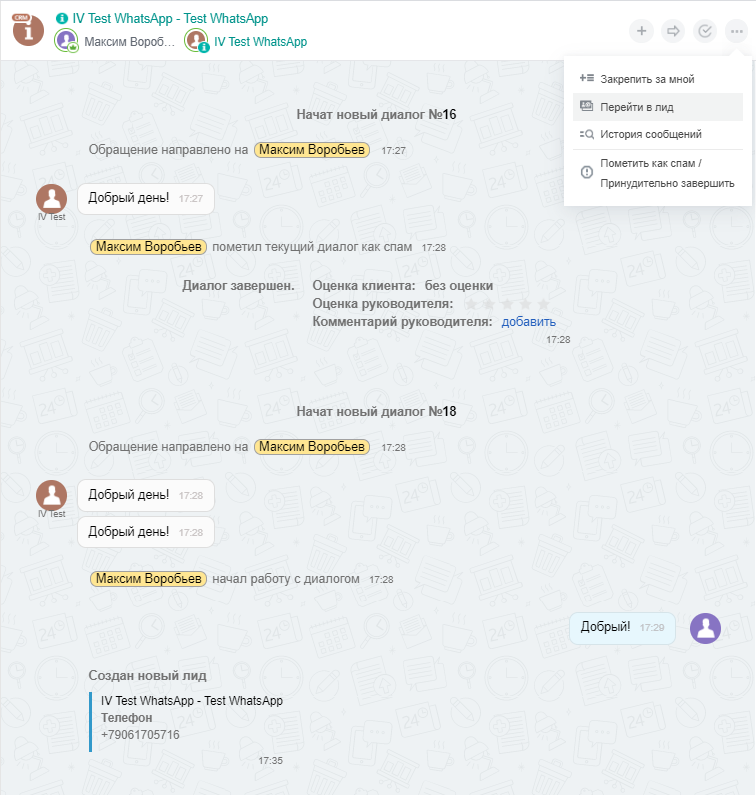
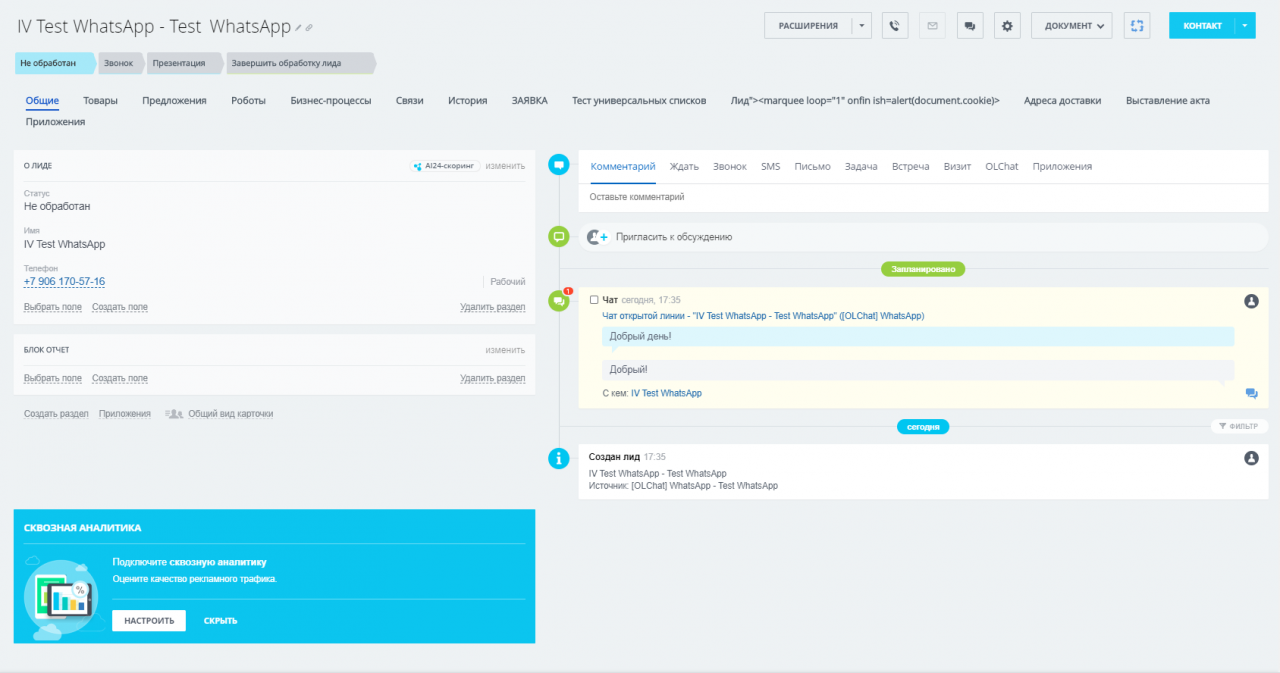
Dengan integrasi ini, jalur terbuka dikonfigurasi sehingga data tidak disimpan secara otomatis ke CRM. Mari tambahkan petunjuk baru dari obrolan di Bitrix24: di menu tindakan, pilih "Simpan ke CRM". Selanjutnya, Anda dapat langsung dari obrolan ke kartu prospek yang dibuat.
Kartu utama:
Opsi pengaturan aplikasi OLChat
Ada toolbar di menu utama aplikasi, yang berisi pengaturan aplikasi dan grup WhatsApp.
Tombol "Tambah WhatsApp" mengarahkan pengguna ke "Pusat Kontak" portal, di mana dimungkinkan untuk menambahkan jalur terbuka baru ke aplikasi.
Tombol "Pengaturan" membuka jendela pengaturan, di mana diusulkan untuk mengaktifkan / menonaktifkan fungsi aktivasi dan robot aplikasi yang tersedia, serta menambahkan ikon Anda sendiri untuk konektor.
Tombol "Grup WA" memungkinkan Anda untuk menambah dan mengkonfigurasi obrolan grup WhatsApp di portal.
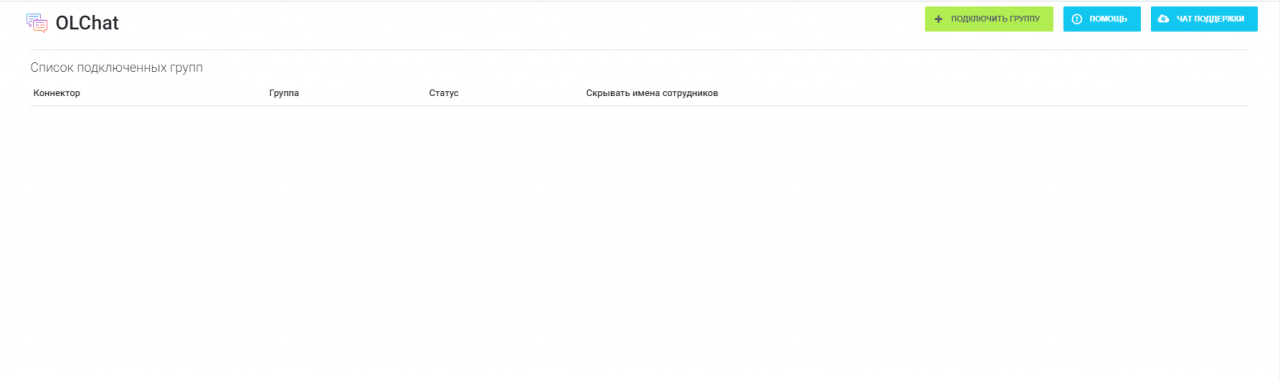
Mari hubungkan grup WhatsApp. Untuk melakukan ini, klik tombol "Hubungkan grup".
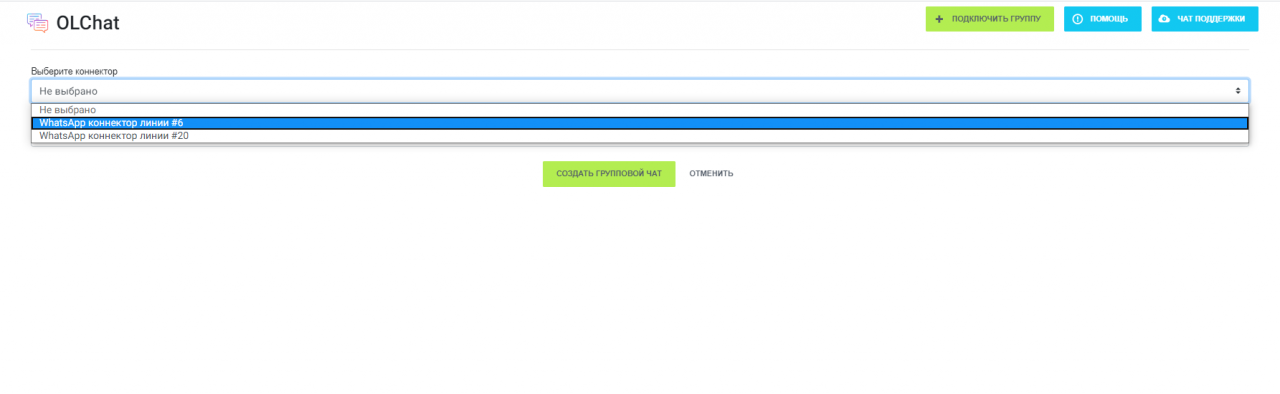
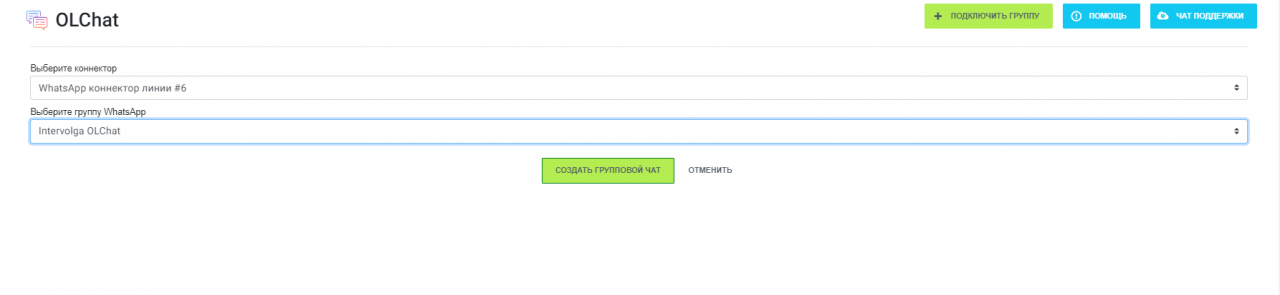
Di jendela baru, pilih konektor:
Setelah memilih konektor, pilih grup yang tersedia:
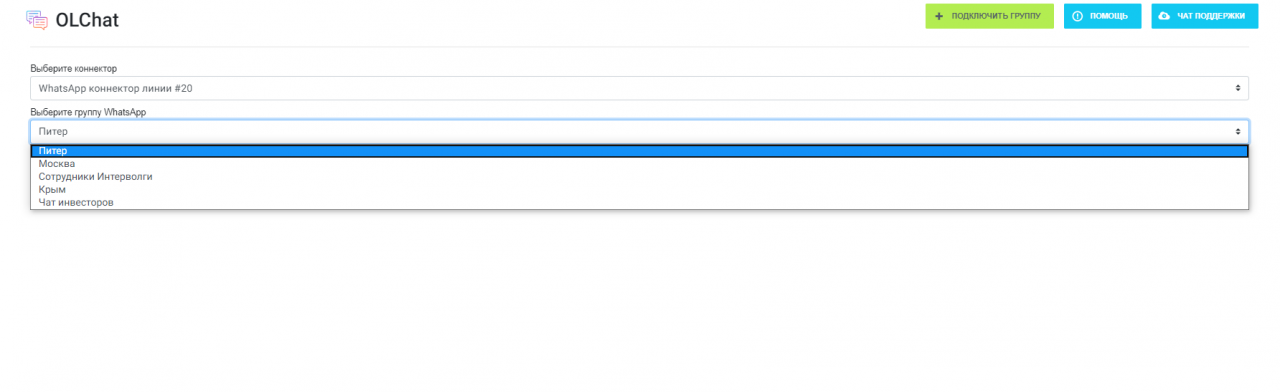
Klik pada tombol "Buat obrolan grup". Dalam pengaturan grup, Anda dapat menambahkan karyawan ke dalam obrolan, serta mengelola mode penyamaran dengan menyembunyikan atau menampilkan nama-nama karyawan dalam obrolan grup WhatsApp.
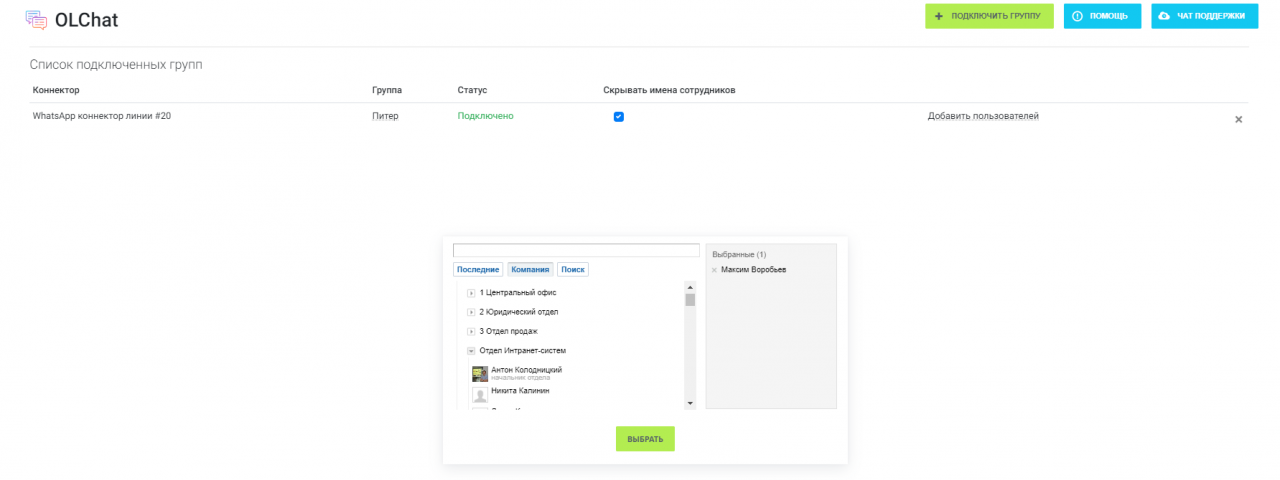
Obrolan grup itu sendiri terletak di obrolan Bitrix24 (bukan dalam obrolan baris terbuka). Semua pesan yang dikirim oleh karyawan dalam obrolan ini akan dikirim ke grup WhatsApp.
Saat ini, OLChat tidak memiliki kemampuan untuk bekerja dengan obrolan grup di CRM.
Grup WhatsApp dan pesan suara di OLChat
Mari hubungkan grup WhatsApp yang ada. Kami memilih konektor dan grup yang ingin kami hubungkan, klik "Buat obrolan grup"
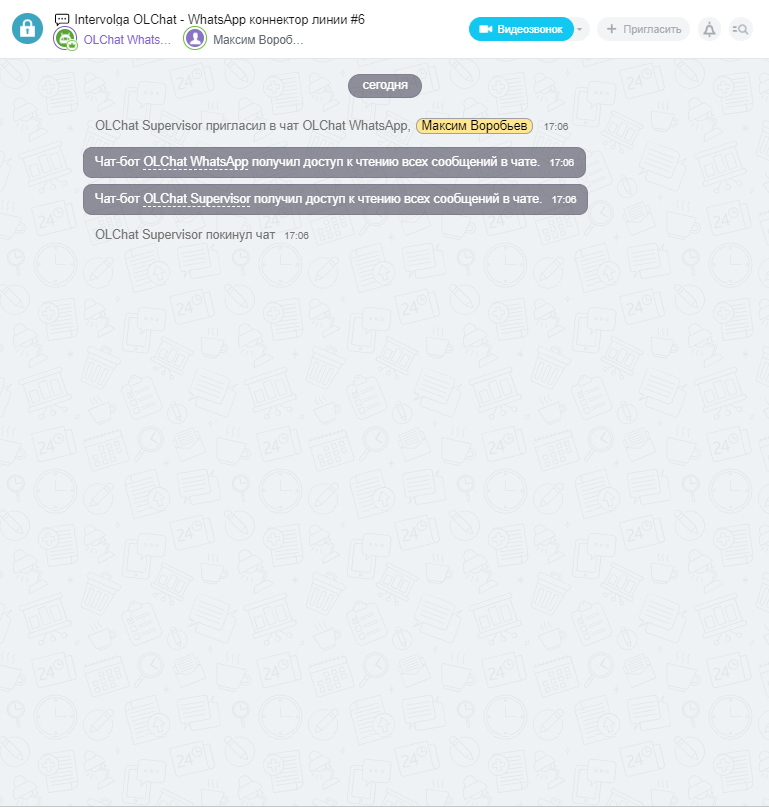
Bitrix24 telah membuat obrolan yang dimaksudkan untuk komunikasi di grup WhatsApp ini:
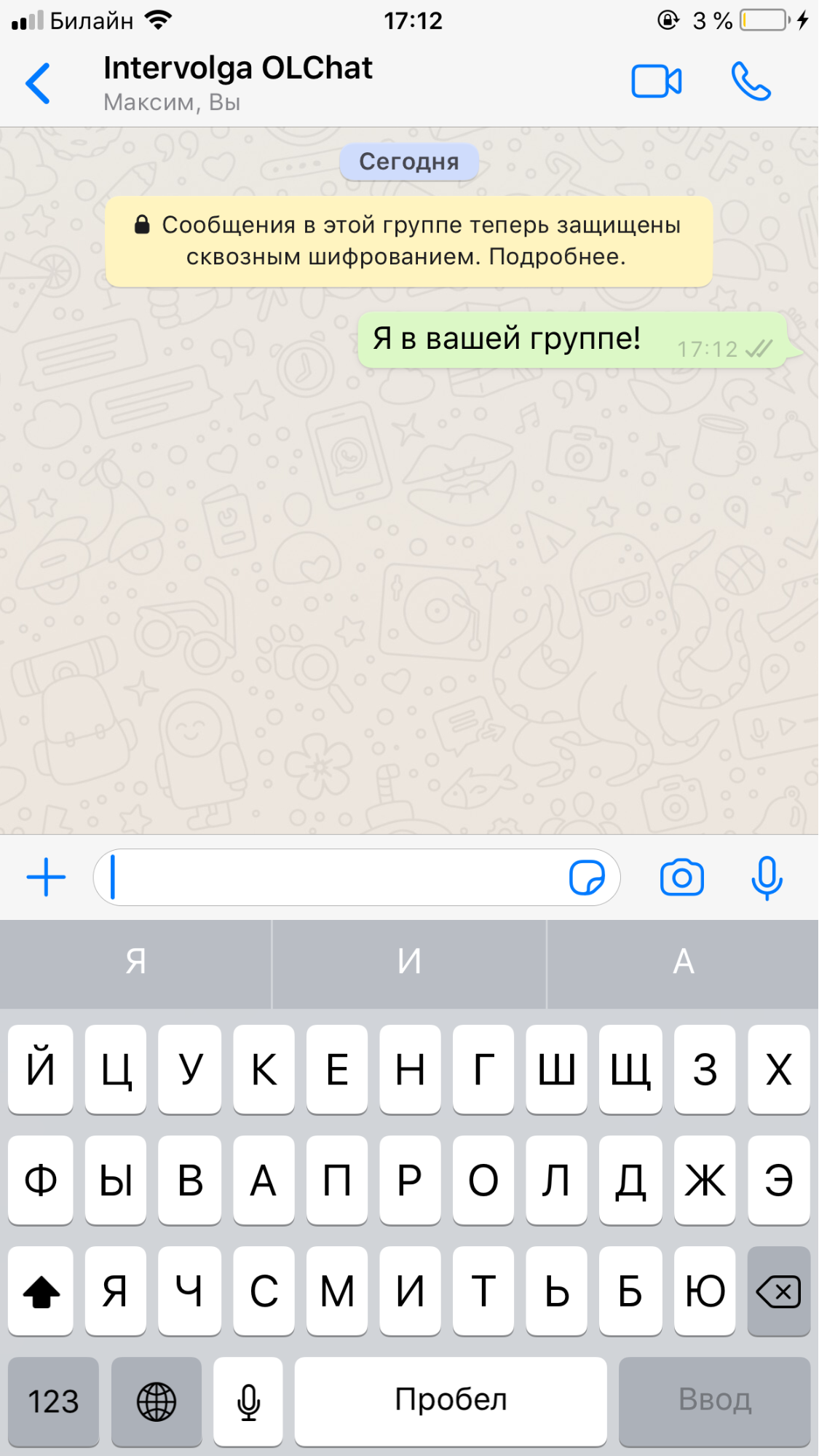
Mari menulis pesan ke grup dari ponsel cerdas klien:
Mari kembali ke obrolan grup di Bitrix24. Pesannya datang:
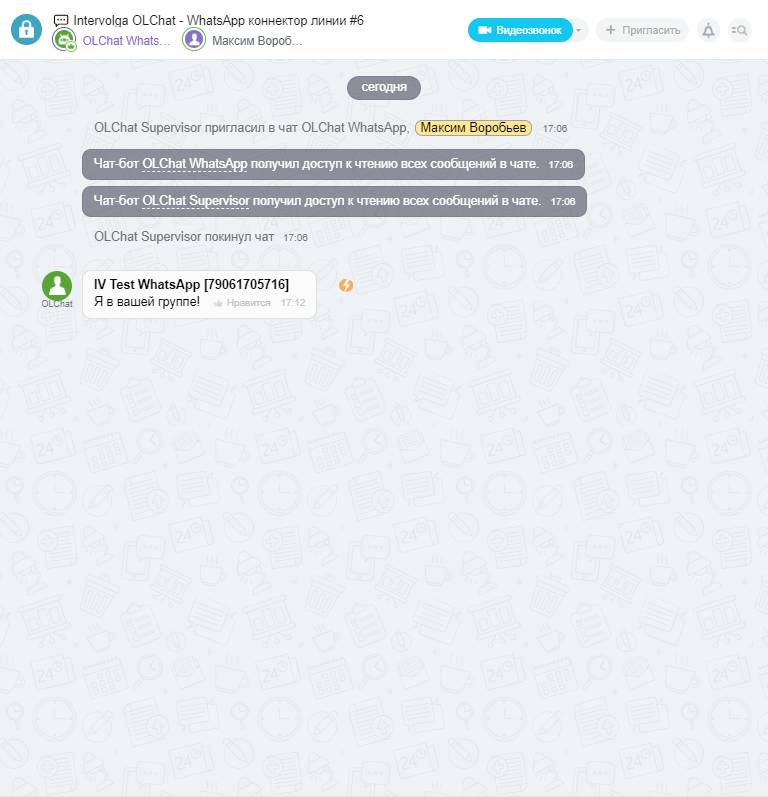
Sekarang, mari balas pesan dari obrolan Bitrix24.
Ayo tulis 2 pesan. Satu akan dengan "Penyamaran" aktif, dan yang lainnya dengan nonaktif. Ini akan memeriksa apakah OLChat benar-benar tahu cara menampilkan / menyembunyikan nama karyawan.
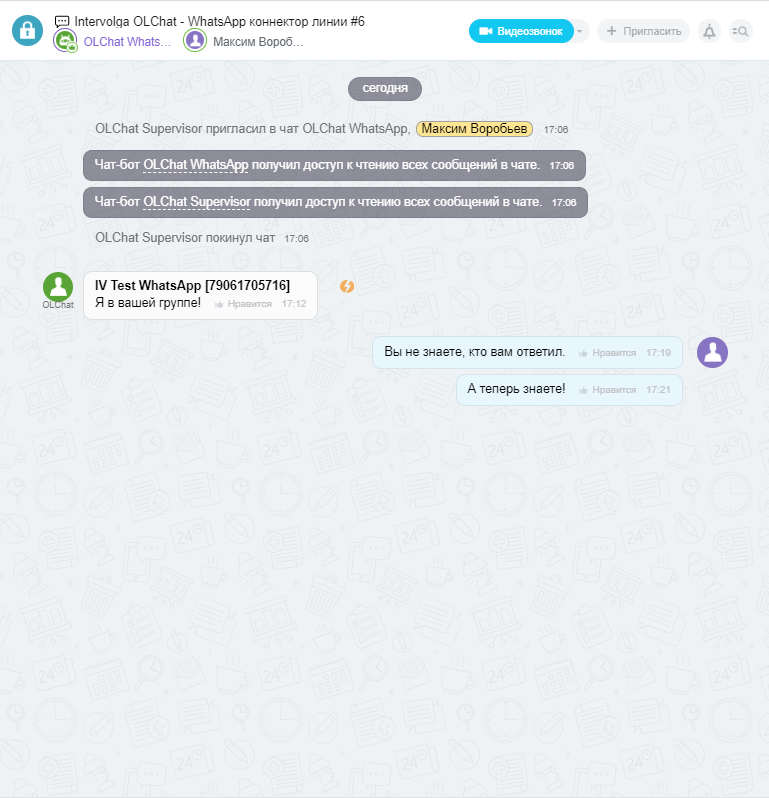
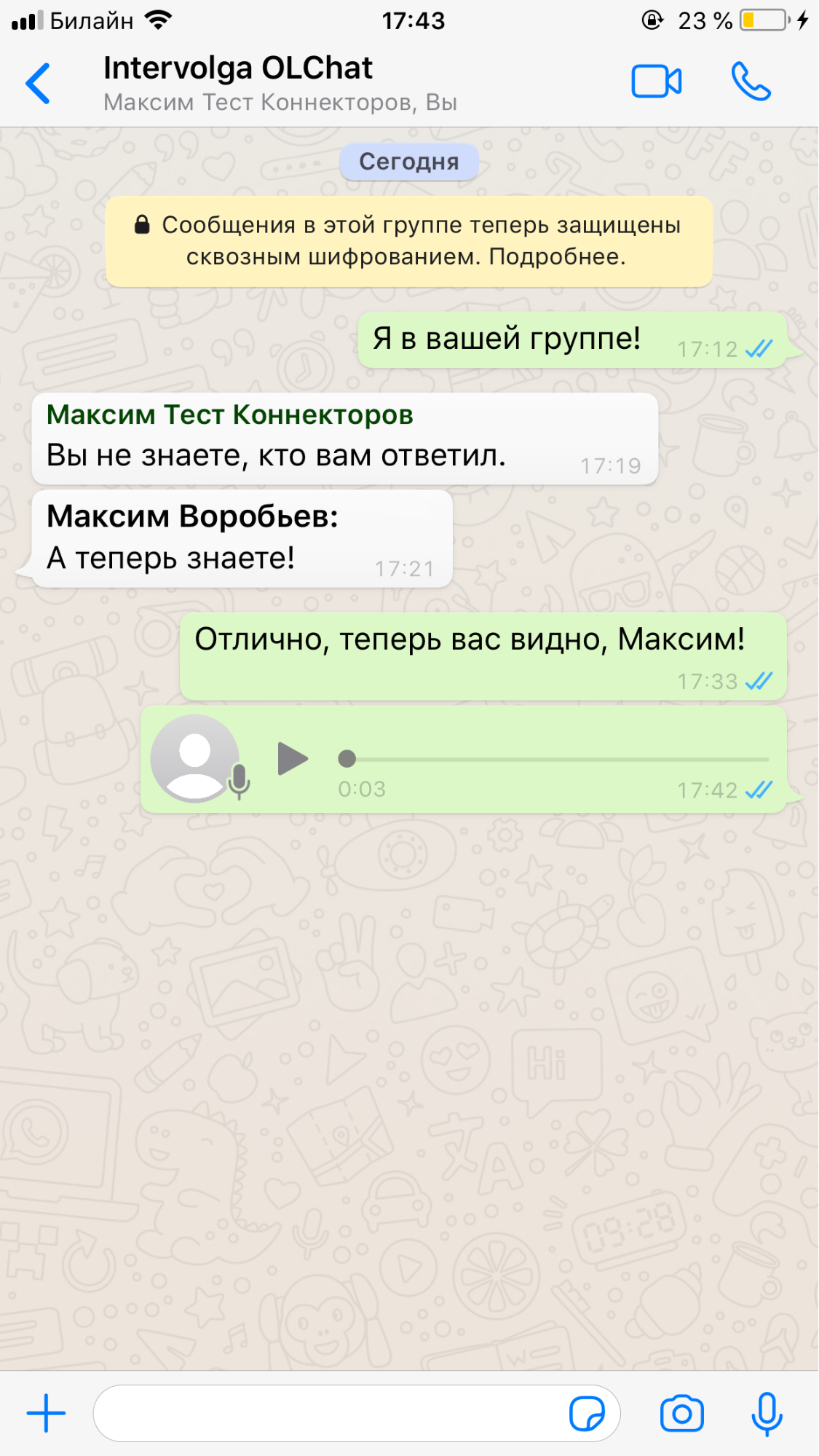
Pesan "Anda tidak tahu siapa yang menjawab Anda." ditulis dengan opsi "Sembunyikan nama karyawan" diaktifkan, dan pesan "Sekarang Anda tahu!" - mati.
Mari kita periksa smartphone klien:
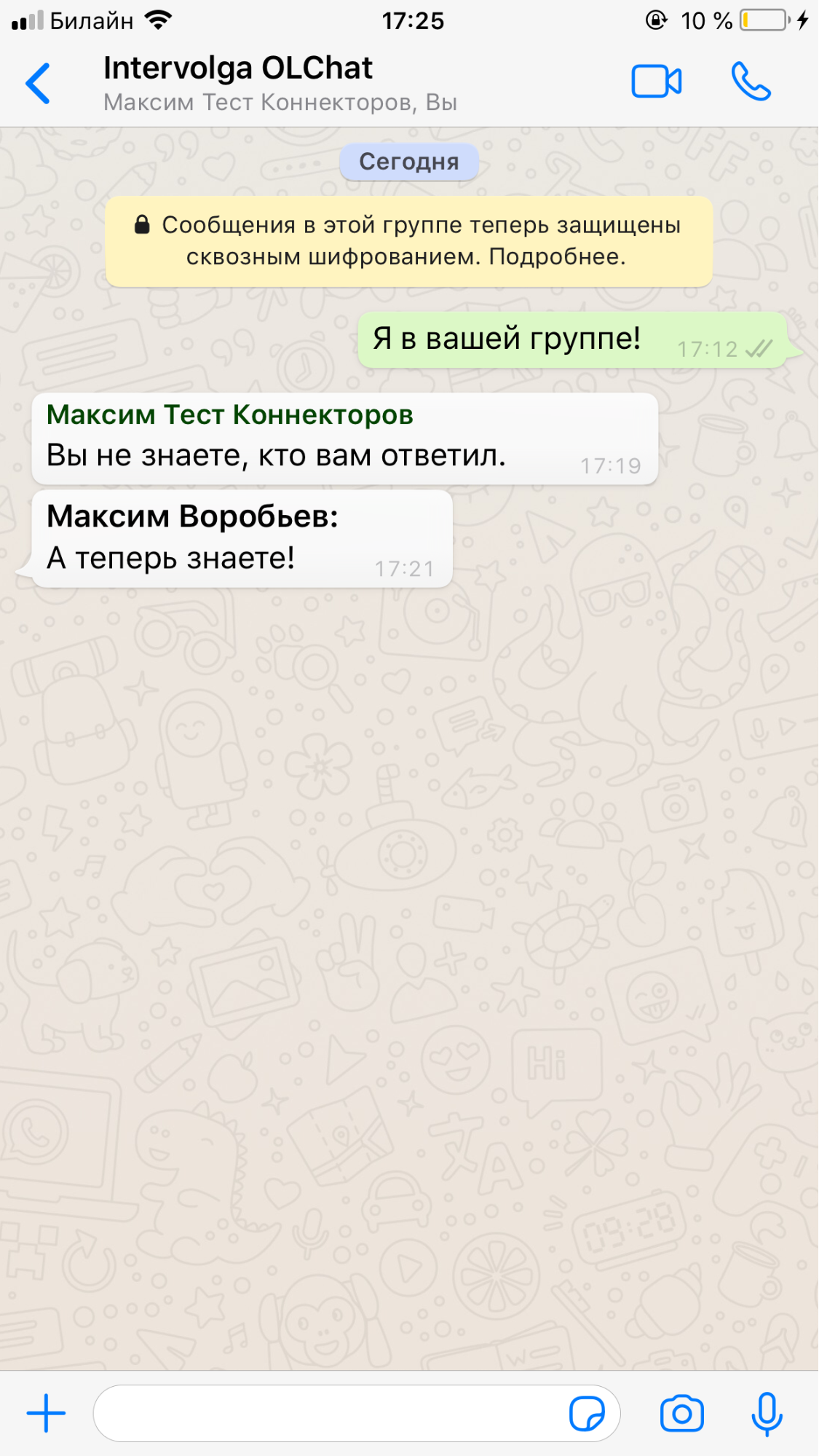
Seperti yang Anda lihat, ketika opsi "Sembunyikan nama karyawan" dinonaktifkan, nama karyawan yang mengirim pesan ditambahkan ke pesan yang dikirim dari obrolan Bitrix24.
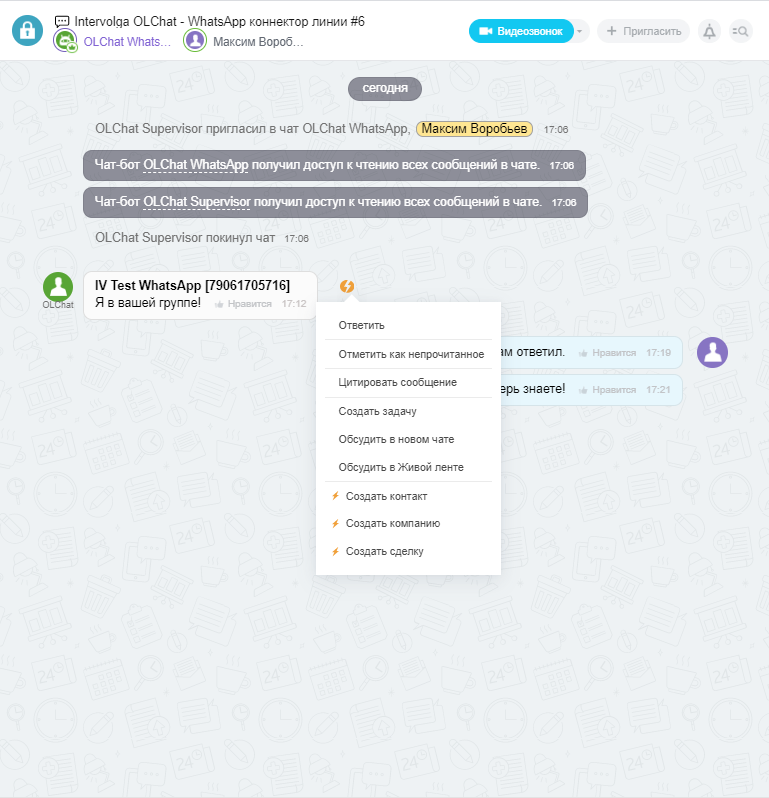
Mari kembali ke obrolan Bitrix24 dan klik ikon petir di seberang pesan klien. Aplikasi OLChat memperluas fungsionalitas tindakan standar pada pesan di Bitrix24, menawarkan untuk menyimpan anggota grup di WhatsApp ke CRM.
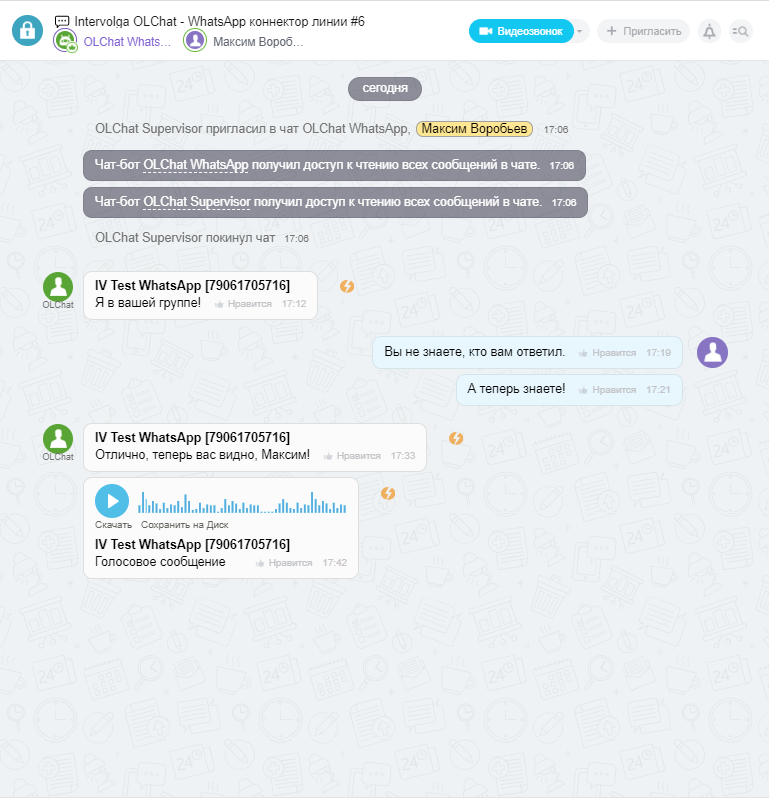
Dari semua konektor yang dihadirkan, hanya OLChat yang memiliki dukungan untuk pesan suara.
Mari kita kirim pesan suara dari smartphone klien ke grup:
Seperti yang Anda lihat, pesan suara telah tiba. Anda dapat mendengarkannya di Bitrix24:
Menyiapkan integrasi dengan Pact.im
Pertama, Anda perlu mendaftar di situs resmi konektor dan masuk ke akun pribadi Anda. Selanjutnya, Anda perlu menginstal aplikasi layanan Pact.im di Bitrix24. Setelah instalasi, sebuah jendela akan terbuka di mana kode untuk mengkonfigurasi integrasi akan ditunjukkan.
Selanjutnya, masuk ke akun pribadi Anda di situs web Pact.im. Kami memilih tab "Integrasi dengan CRM" dan di depan bidang "Bitrix24", masukkan kunci yang ditentukan setelah menginstal aplikasi di portal.
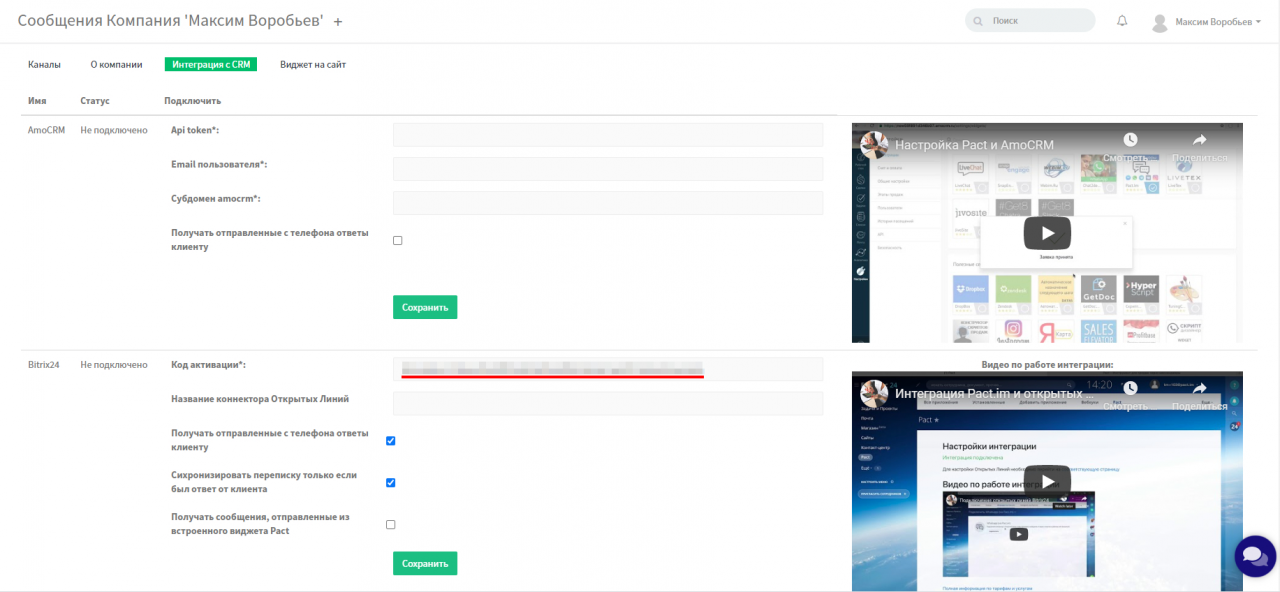
Kami kembali ke portal kami, pilih aplikasi "Pakta" di menu sebelah kiri, dan melihat pesan tentang penyiapan integrasi yang berhasil.
Selanjutnya, Anda perlu menghubungkan saluran dengan WhatsApp. Masuk ke akun pribadi Anda di situs web Pact.im, buka tab "Saluran".
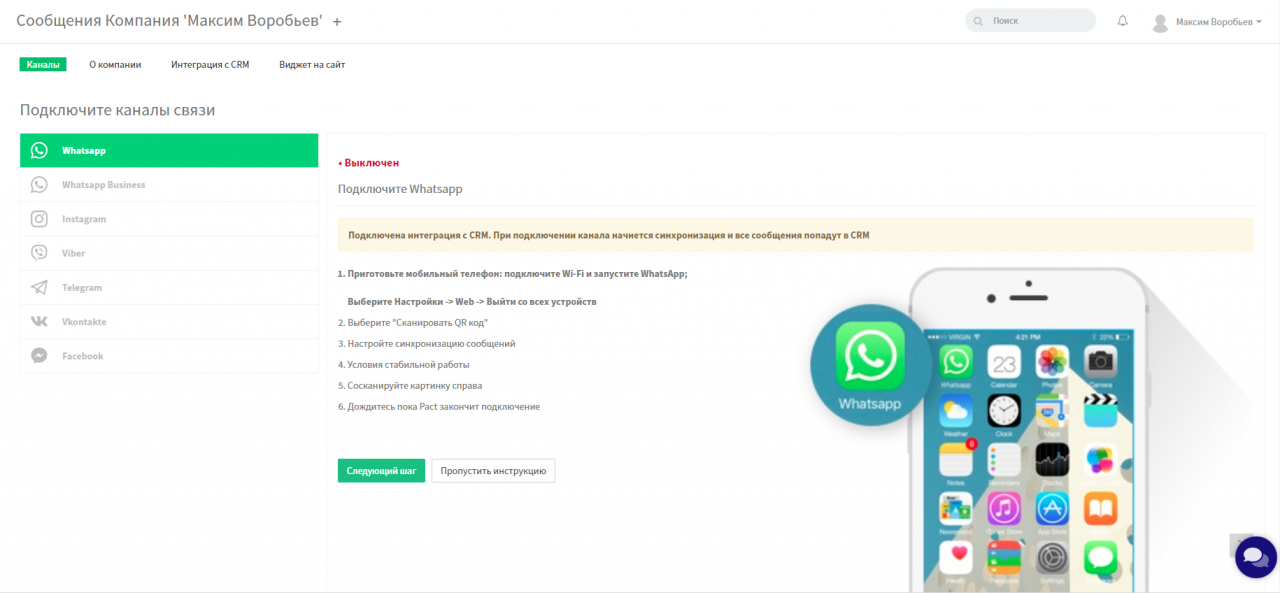
Pada tahap penyiapan, kami hanya tertarik pada langkah 3 dan 5.
Pada langkah 3, kita diminta untuk memilih pengaturan untuk sinkronisasi pesan.
Pada langkah 5, Anda perlu memindai kode QR dari ponsel Anda untuk mengotorisasi melalui WhatsApp Web.
Setelah kode QR dipindai, tinggal menunggu pengaturan dari layanan.
Tahap integrasi terakhir adalah menyiapkan jalur terbuka di portal. Masuk ke portal kami di "Contact Center" → "WhatsApp (via Pact.im)"
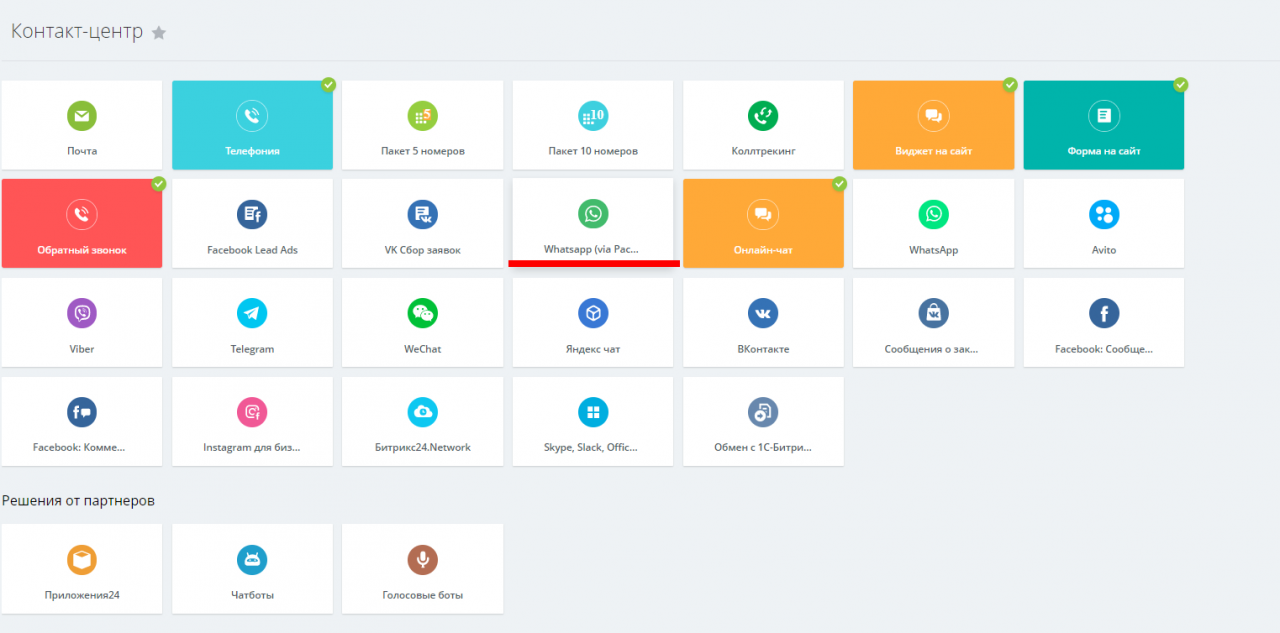
Selanjutnya, Anda perlu memilih jalur terbuka dan klik "Connect".
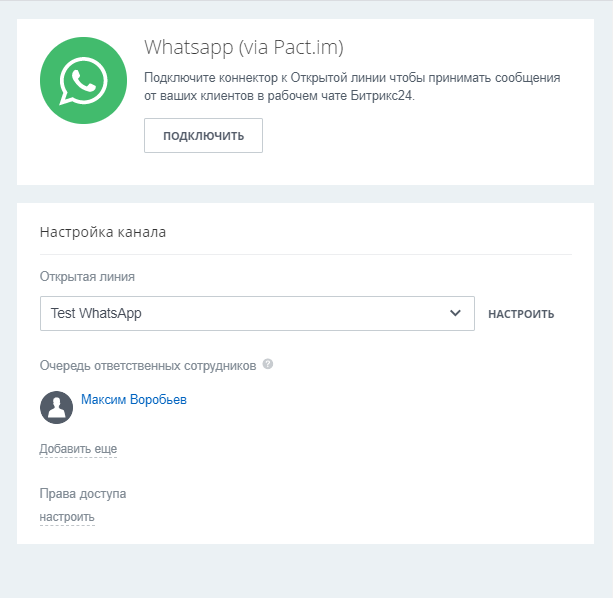
Pada langkah ini, integrasi sudah selesai.
Fungsionalitas Pact.im
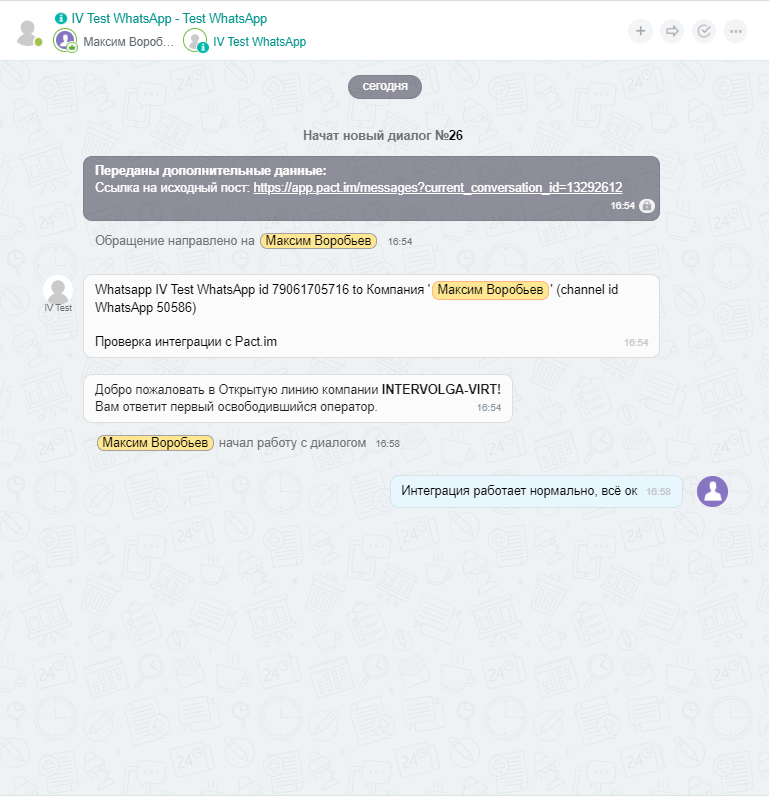
Kami akan menulis pesan ke nomor WhatsApp yang terhubung:
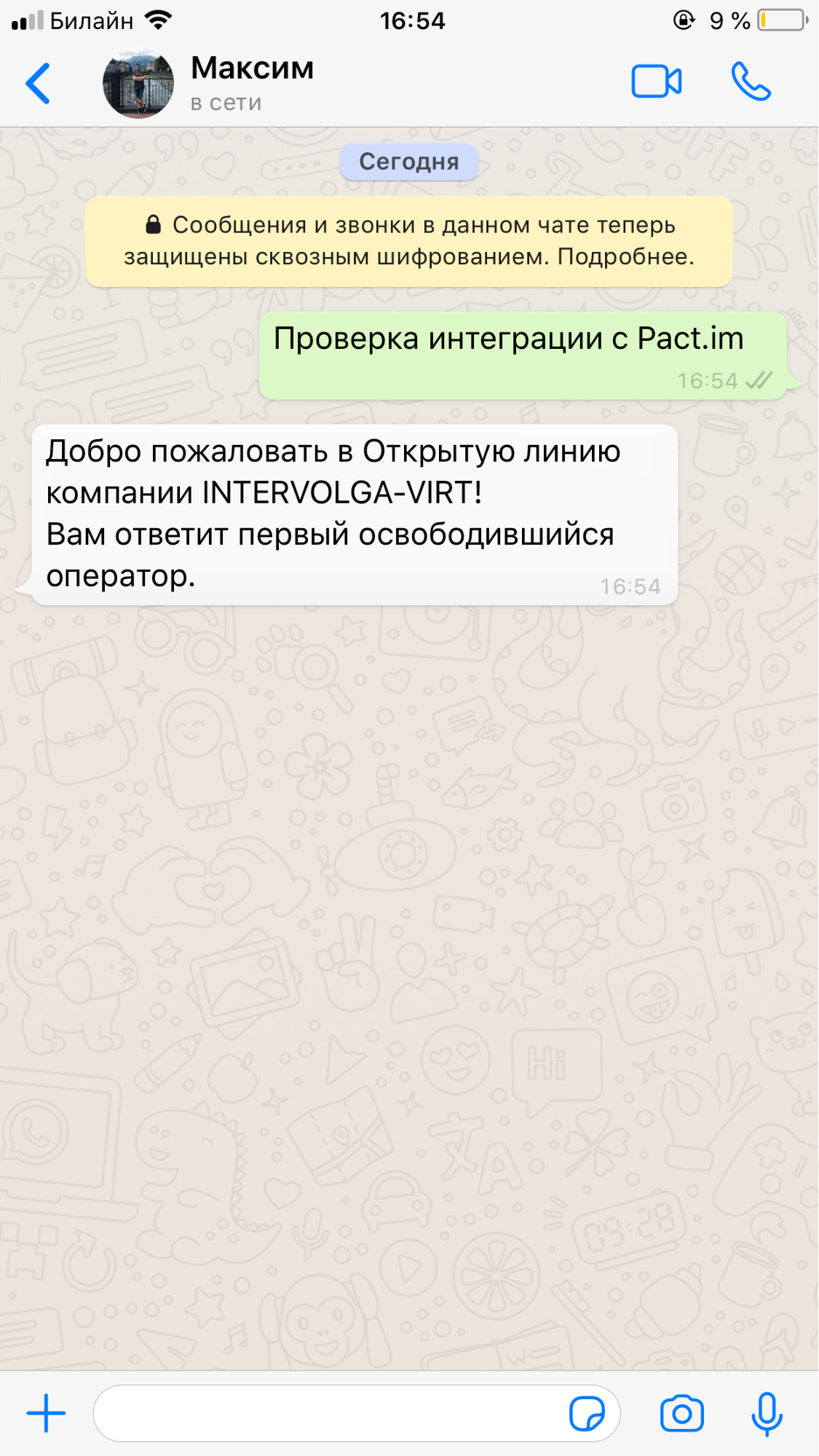
Sebuah pesan telah masuk ke jalur terbuka:
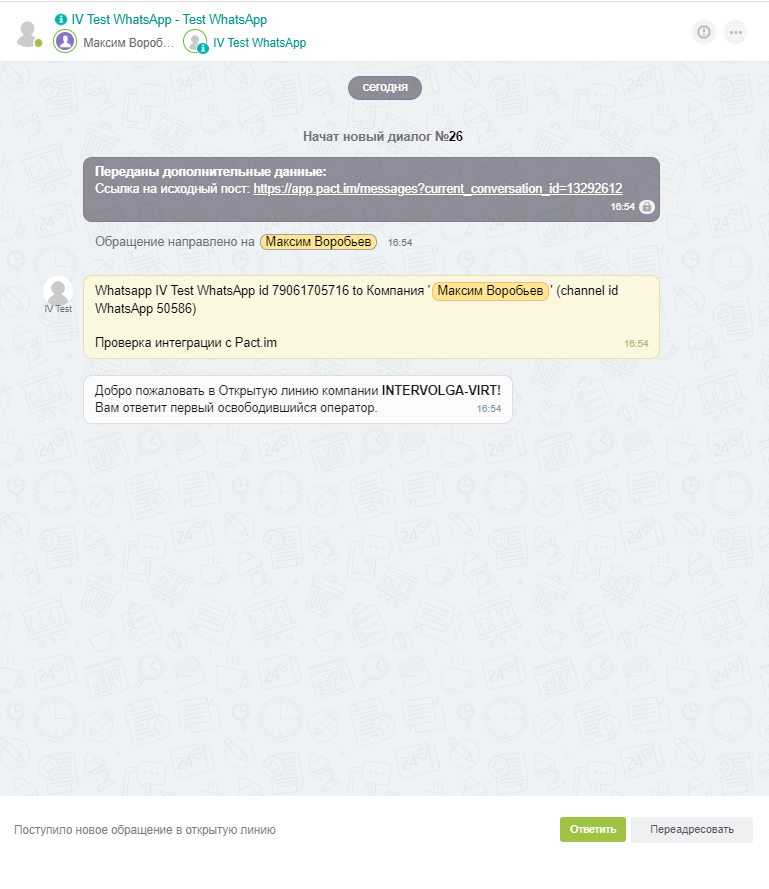
Kami akan membalas pesan dari obrolan jalur terbuka dan memeriksa apakah pesan telah sampai di WhatsApp.
Klien menerima jawaban kami:
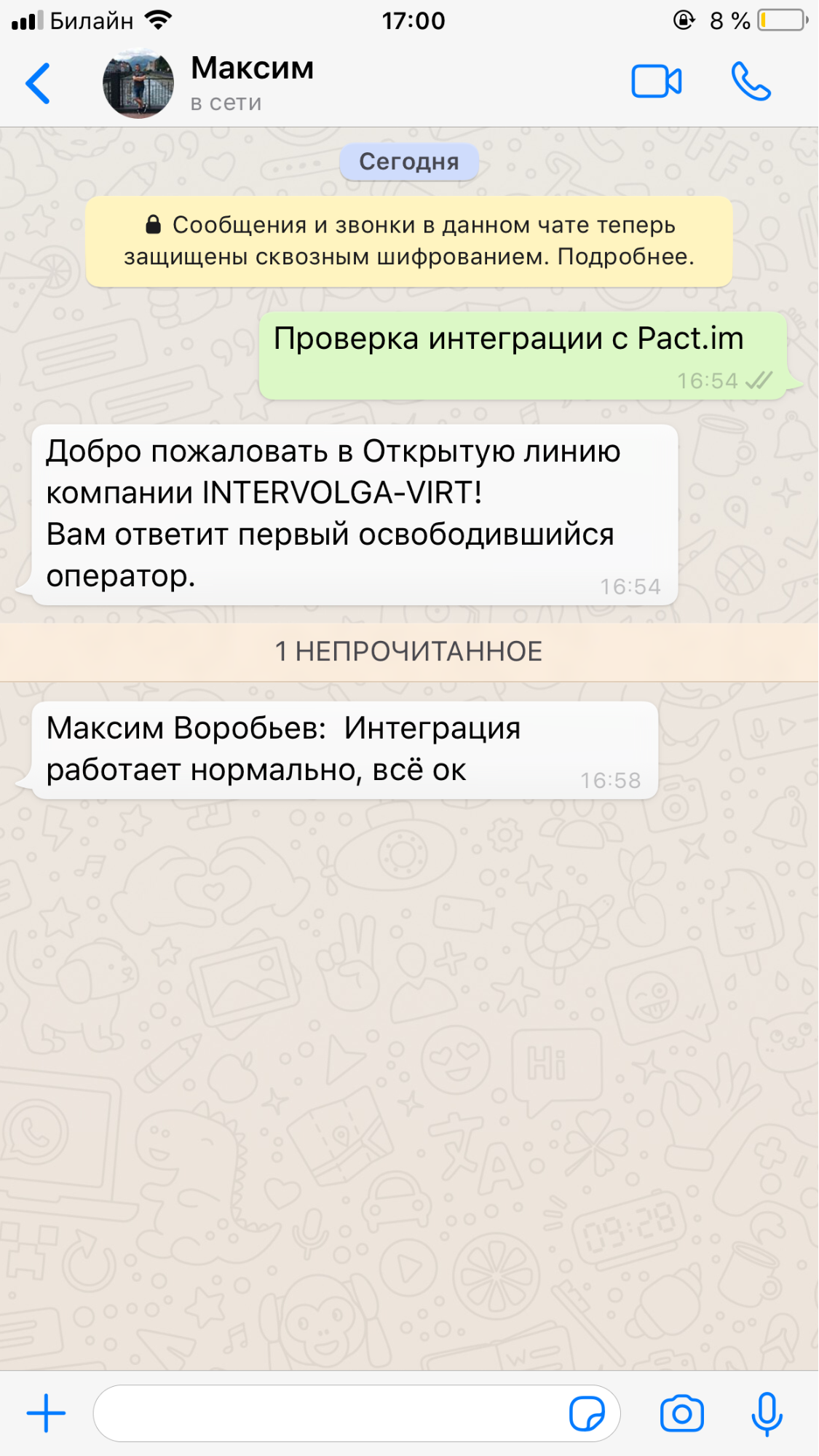
Anda dapat melihat bahwa aplikasi Pact.im mengimplementasikan fungsionalitas yang mirip dengan OLChat, yaitu, Anda dapat melihat nama karyawan yang sedang merespons pesan dari portal.
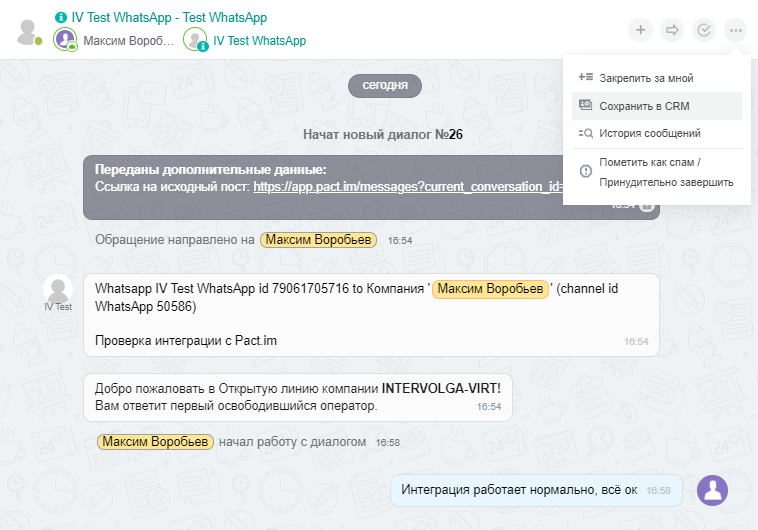
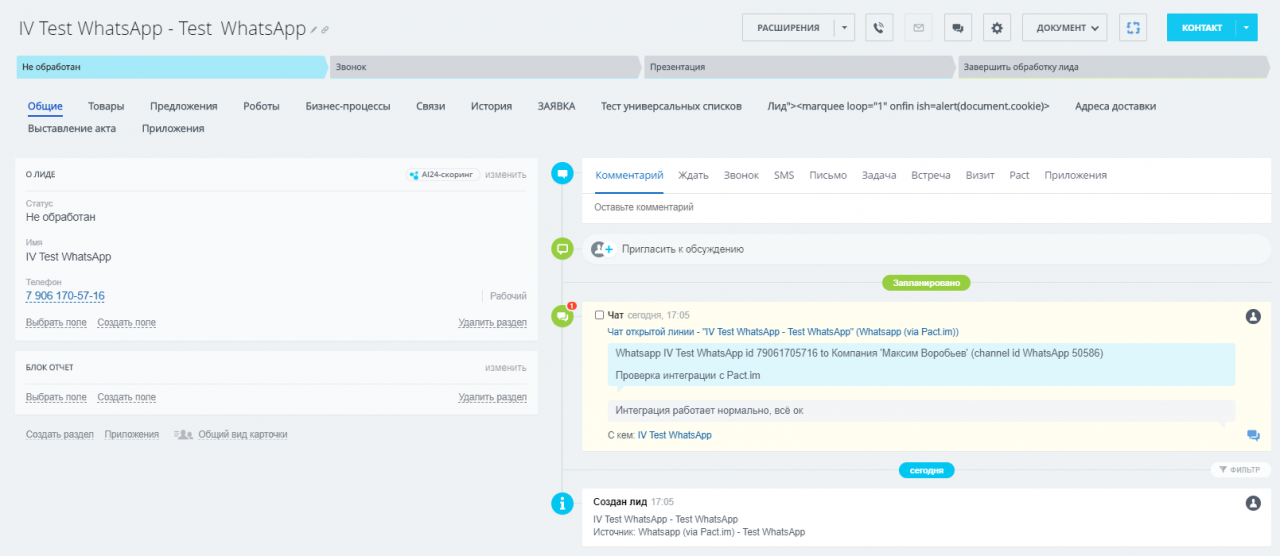
Mari simpan korespondensi di CRM. Menurut pengaturan jalur terbuka yang dipilih, prospek baru harus dibuat di CRM.
Prospek telah dibuat, Anda dapat melihatnya di CRM.
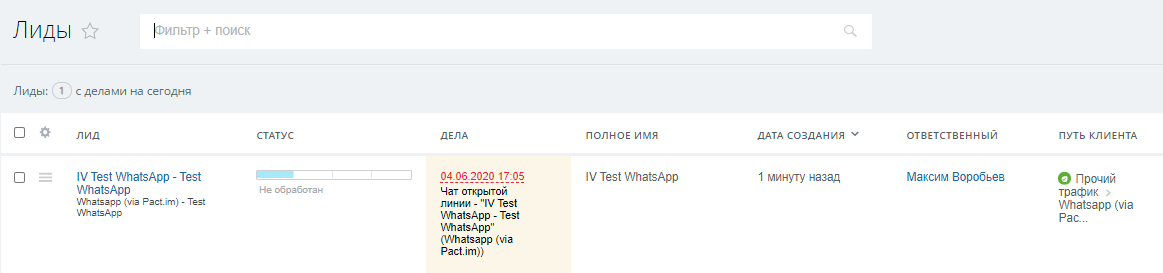
Mari kita pergi ke kartu utama. Dari kartu, Anda dapat langsung ke obrolan, melihat riwayat korespondensi.
Masing-masing integrasi yang disajikan bekerja dengan garis terbuka Bitrix24.
Ada toolbar kecil di header obrolan dari baris Bitrix24 yang terbuka.

Ini memungkinkan Anda untuk:
- undang pengguna dari Bitrix24 untuk mengobrol;
- meneruskan obrolan ke karyawan dari Bitrix24;
- akhiri dialog.
- buka menu tindakan tambahan yang memungkinkan Anda untuk menyematkan / melepas pin dialog untuk operator saat ini, simpan ke CRM / buka kartu CRM, lihat riwayat pesan dan tandai obrolan sebagai spam dengan mengakhirinya secara paksa.
Fungsionalitas garis terbuka Bitrix24 berfungsi penuh untuk semua integrasi yang disajikan.
kesimpulan
Saat ini, jika Anda ingin bekerja dengan WhatsApp hanya dari Bitrix24, maka yang paling nyaman digunakan adalah layanan OLChat. Tidak memerlukan registrasi di situs web layanan, proses penyiapan integrasinya intuitif, dilakukan dari aplikasi yang diinstal di Bitrix24. Selain itu, layanan ini memiliki dua keunggulan penting yang membuatnya menonjol dari yang lain: berfungsi dengan grup WhatsApp dan dukungan untuk pesan suara.
Jika Anda tidak memperhitungkan faktor-faktor ini, maka fungsionalitas semua layanan kurang lebih sama. OLChat menonjol karena fakta bahwa layanan tersebut tidak memiliki kurir di akun pribadi di situs web layanan, sementara layanan lain memiliki fungsi utama sebagai pengirim pesan di situs web.
Layak untuk memilih salah satunya berdasarkan preferensi pribadi dan biaya tarif.