
Ini diikuti dengan instruksi tentang cara mengonfigurasi AWS MFA, lalu menginstal dan mengonfigurasi AWS CLI.
Sayangnya, prosedur wajib ini memakan waktu setengah hari. Agar pengguna AWS tidak aman lainnya;), seperti saya, tidak membuang waktu berharga untuk hal sepele, saya memutuskan untuk membuat instruksi.
Bahkan untuk akun kotak pasir, menyiapkan MFA biasanya merupakan persyaratan wajib. Begitulah halnya dengan kita.
Mengonfigurasi MFA
- Instal aplikasi seluler yang kompatibel
- Buka Konsol AWS
- Kredensial Keamanan Saya -> Tetapkan Perangkat MFA

- Virtual MFA Device

-

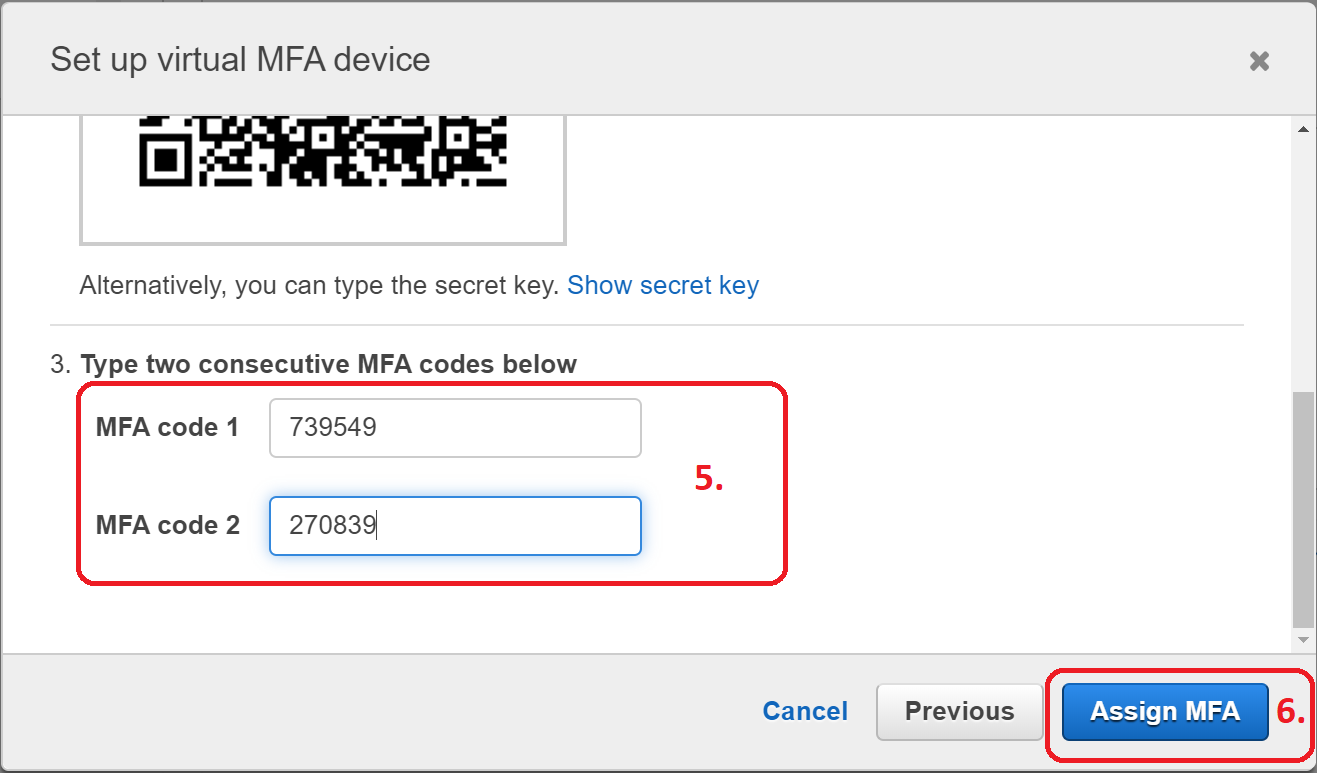
-

AWS CLI
https://docs.aws.amazon.com/cli/latest/userguide/install-cliv2.html
https://docs.aws.amazon.com/cli/latest/userguide/cli-configure-profiles.html
- My Security Credentials -> Create access key

- .
$ aws configure --profile <your profile name>
AWS CLI MFA
- ARN

aws sts get-session-token --profile < > --serial-number <ARN > --token-code < >
.- JSON, AWS_ACCESS_KEY_ID, AWS_SECRET_ACCESS_KEY, AWS_SESSION_TOKEN
~/.bash_profile
JSON jq.
#!/usr/bin/env bash

aws_login() {
    session=$(aws sts get-session-token "$@")
    echo "${session}"
    AWS_ACCESS_KEY_ID=$(echo "${session}" | jq -r '.Credentials.AccessKeyId')
    export AWS_ACCESS_KEY_ID
    AWS_SECRET_ACCESS_KEY=$(echo "${session}" | jq -r '.Credentials.SecretAccessKey')
    export AWS_SECRET_ACCESS_KEY
    AWS_SESSION_TOKEN=$(echo "${session}" | jq -r '.Credentials.SessionToken')
    export AWS_SESSION_TOKEN
}

alias aws-login-dev='aws_login --profile < dev > --serial-number <ARN  > --token-code '
alias aws-login-prod='aws_login --profile < prod > --serial-number <ARN  > --token-code '
:
$ aws-login-dev < >Saya harap instruksi ini akan membantu Anda menghindari pengembaraan yang berkepanjangan di dokumentasi resmi;)