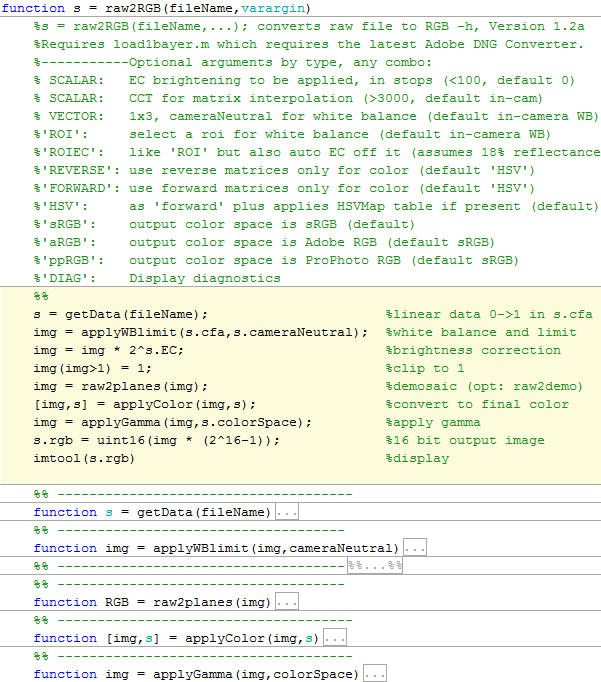
Angka: Foto 1: Foto Nikon D610 dengan lensa AF-S 24-120mm f / 4 pada 24mm f / 8 ISO100
Apa saja langkah dasar untuk menampilkan gambar RAW pada level rendah? Dalam artikel ini, saya akan menjelaskan apa yang terjadi di balik tudung konverter kamera digital, di mana data mentah diubah menjadi gambar RAW yang dapat dilihat - terkadang disebut rendering. Untuk mendemonstrasikan transformasi informasi dari gambar di setiap langkah, saya akan menggunakan foto yang ditunjukkan di awal artikel, diambil dengan Nikon D610 dengan lensa AF-S 24-120mm f / 4 dan pengaturan 24mm f / 8 ISO100.
Rendering adalah konversi dan pengeditan RAW
Rendering dapat dibagi menjadi dua proses utama: konversi dan pengeditan RAW. Konversi RAW diperlukan untuk mengubah data gambar mentah menjadi format standar yang dapat dipahami oleh pengeditan gambar, program tampilan, dan perangkat. Biasanya, ini dilakukan dengan menggunakan ruang warna kolorimetri RGB seperti Adobe atau sRGB.
Editor mengambil informasi tentang gambar dalam ruang warna standar dan menerapkan penyesuaian untuk membuat gambar lebih "pas" atau "menyenangkan" bagi fotografer.
Contoh konverter RAW bersih adalah dcraw oleh David Coffin. Contoh editor bersih adalah Photoshop dari Adobe. Kebanyakan konverter RAW sebenarnya menggabungkan fungsi konversi RAW dengan fungsi editor (misalnya Capture NX, LR, C1).
7 langkah untuk konversi RAW dasar
Batasan di mana konversi berakhir dan pengeditan dimulai agak kabur, tetapi tergantung pada cara Anda memisahkannya, hanya ada 7 langkah dalam proses utama untuk mengonversi file RAW ke ruang warna kolorimetrik standar - misalnya, sRGB. Langkah-langkahnya tidak harus berurutan, tetapi urutan berikut ini cukup logis.
- Muat data linier dari file RAW dan kurangi level hitam.
- Keseimbangan putih.
- Kecerahan linier yang benar.
- Pangkas data gambar.
- Kembalikan gambar asli dari mosaik ( debayering ).
- Terapkan transformasi dan koreksi warna.
- Terapkan gamma.
Dalam konversi RAW dasar, prosesnya tetap linier hingga akhir. Idealnya, kurva gamma pada langkah terakhir dikoreksi oleh perangkat yang menampilkan gambar, sehingga sistem pemrosesan gambar dari awal hingga akhir - dari saat cahaya mengenai sensor hingga saat cahaya mencapai mata - mendekati linier. Jika Anda perlu merender gambar secara "jujur" seperti yang diterima sensor, maka inilah yang Anda butuhkan dari konverter RAW.
+ Pemetaan Nada: Beradaptasi dengan jangkauan dinamis perangkat keluaran
Namun, seperti yang akan kita lihat, konversi dasar file RAW di kamera digital yang ada hampir tidak pernah memberikan hasil yang memuaskan, karena sebagian besar perangkat keluaran (kertas foto, monitor) memiliki rasio kontras yang lebih rendah daripada yang dapat ditangkap oleh kamera digital yang bagus. Oleh karena itu, secara praktis perlu melakukan koreksi nada untuk membawa rentang dinamis lebar kamera ke rentang dinamis sempit perangkat. Ini bisa berupa kurva kontras sederhana - atau pemetaan nada yang lebih kompleks bersama dengan penyesuaian lokal dan global untuk bayangan, sorotan, kejelasan, dll. (slider standar di editor komersial dan perangkat lunak konverter). Ini biasanya dilakukan saat mengedit render - tetapi jika Anda menginginkan warna yang "akurat",Idealnya, pemetaan nada harus menjadi bagian dari langkah ke-6 penilaian warna selama konversi RAW (lihat.situs hebat oleh Alex Torgera yang menjelaskan profil warna).
Setelah tujuh langkah konversi dasar, Anda dapat melanjutkan ke editor untuk secara obyektif mengoreksi ketidaksempurnaan yang diidentifikasi dalam bingkai tertentu dan dalam keluaran gambar tertentu ke perangkat keluaran - dan juga membuat gambar secara subyektif lebih menyenangkan mata artis. Misalnya, memperbaiki distorsi lensa dan aberasi kromatik lateral; terapkan pengurangan kebisingan; terapkan filter penajaman. Mungkin lebih baik menjalankan beberapa fungsi ini dalam ruang linier sebelum langkah konversi RAW tertentu, tetapi biasanya opsional dan dapat dilakukan dengan cara yang sama di editor setelah rendering di ruang gamma.
Dalam artikel ini, kita akan fokus pada bagian rendering dasar dari konversi RAW, meninggalkan pemetaan nada dan pengeditan untuk lain waktu.
1. Muat data linier dari file RAW dan kurangi level hitam
Langkah pertama dalam mengonversi RAW cukup memuat data dari file RAW ke dalam memori. Karena format RAW berbeda dari kamera ke kamera, kebanyakan konverter menggunakan variasi dari program LibRaw / dcraw open source. Perintah berikut untuk LibRaw atau dcraw akan mengemas ulang RAW menjadi TIF 16-bit linier yang dapat dibaca dengan memproses aplikasi (Matlab, ImageJ, PS, dll.). Tidak perlu menginstal program, Anda hanya perlu file yang dapat dieksekusi berada di variabel PATH atau berada di direktori yang sama.
unprocessed_raw -T yourRawFileatau
dcraw -d -4 -T yourRawFileJika sensor gambar Anda dirancang dengan baik dan dalam spesifikasi, data yang direkam akan berada dalam hubungan linier dengan intensitas cahaya, namun biasanya disimpan dengan bias yang bergantung pada kamera dan saluran. T.N. tingkat hitam memiliki besaran beberapa ratus atau ribuan DN, dan harus dikurangi dari data mentah asli sehingga intensitas piksel nol cocok dengan cahaya nol. dcraw dengan baris perintah di atas akan melakukan ini untuk Anda (meskipun menggunakan beberapa rata-rata). Saat menggunakan unprocessed_raw, Anda perlu mengetahui level hitam untuk kamera Anda dan menguranginya sesuai dengan itu (atau Anda dapat menggunakan parameter –B, yang, bagaimanapun, tampaknya tidak didukung dalam versi LibRaw saat ini).
Ternyata Nikon mengurangi level hitam dari setiap saluran sebelum menulis ke file D610, jadi untuk bingkai referensi kami, perintah mana pun akan berfungsi. Saya memuatnya dengan perintah dcraw -d -4 -T, yang juga menskalakan data menjadi 16 bit (lihat langkah 3 untuk koreksi kecerahan di bawah).
Data yang dimuat pada tahap ini hanyalah intensitas skala abu-abu gambar. Namun, mereka memiliki korespondensi dengan posisi pada matriks yang terkait dengan filter warna tertentu di mana ia berada. Dalam matriks Bayer, terdapat deretan warna merah dan hijau bergantian - dan hijau dan biru - seperti yang ditunjukkan pada gambar. Urutan pastinya ditentukan oleh kuartet pertama dari area aktif matriks - dalam hal ini RGGB, tetapi tiga opsi lain juga dimungkinkan.

Gambar 2: Matriks filter warna Bayer: Tata letak RGGB.
Bayer Matrix untuk D610 memiliki tata letak RGGB. Data mentah pada tahap ini tampak seperti gambar hitam putih yang kurang terang:
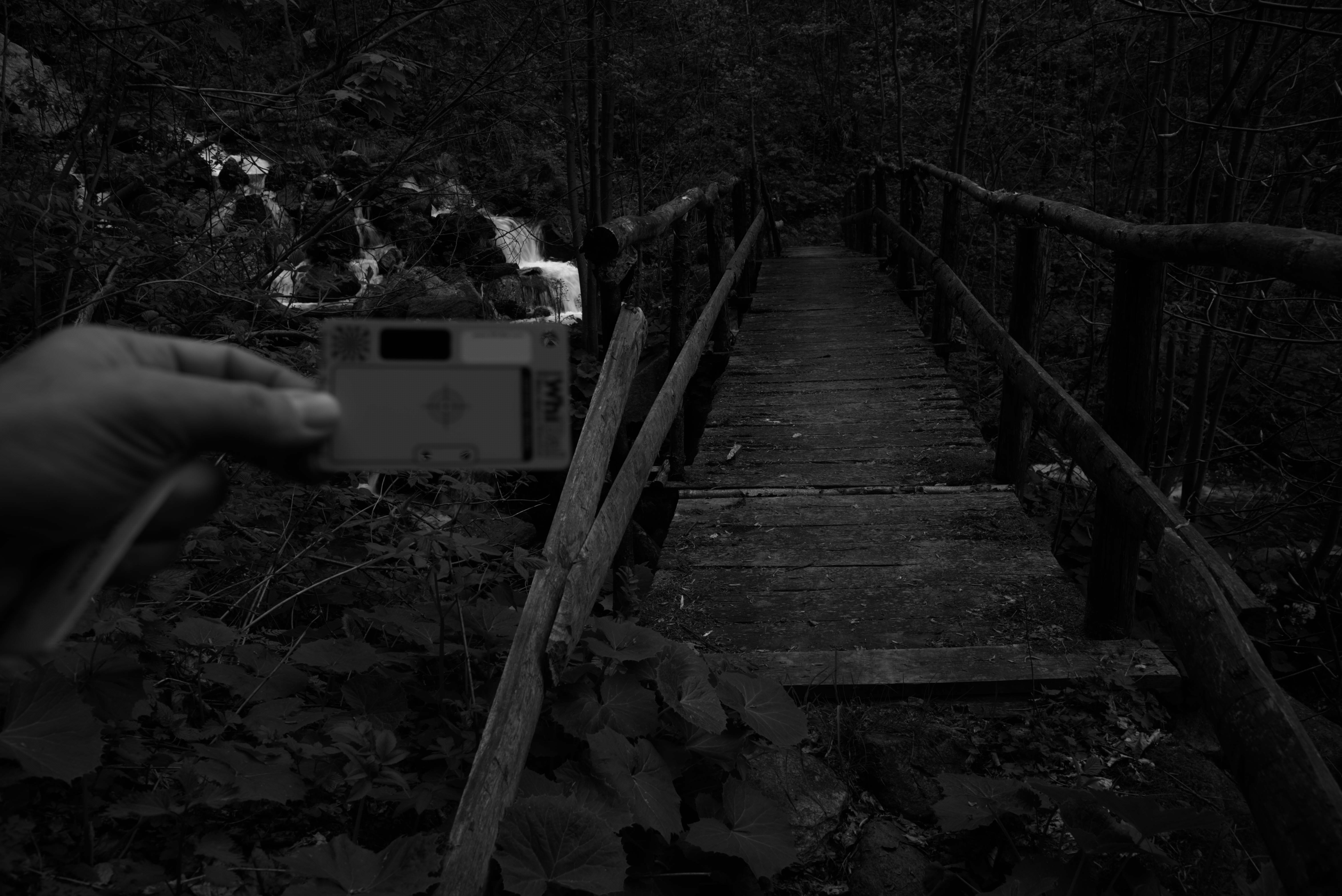
Gbr. 3: Langkah 1: Gambar mentah linier dengan pengurangan level hitam. Seharusnya terlihat secerah gambar berikut. 4. Jika tidak, browser Anda tidak menangani warna dengan benar (Saya menggunakan Chrome dan jelas tidak menanganinya dengan benar).
Jika fotonya hitam, maka browser Anda tidak tahu bagaimana menampilkan data garis berlabel dengan benar. Menariknya, editor WordPress menampilkan gambar dengan benar, tetapi tidak terlihat benar saat diposting ke Chrome (catatan: ini akhirnya diperbaiki pada 2019) [Artikel / kira-kira. terjemahan.]. Seperti inilah seharusnya gambar ini:
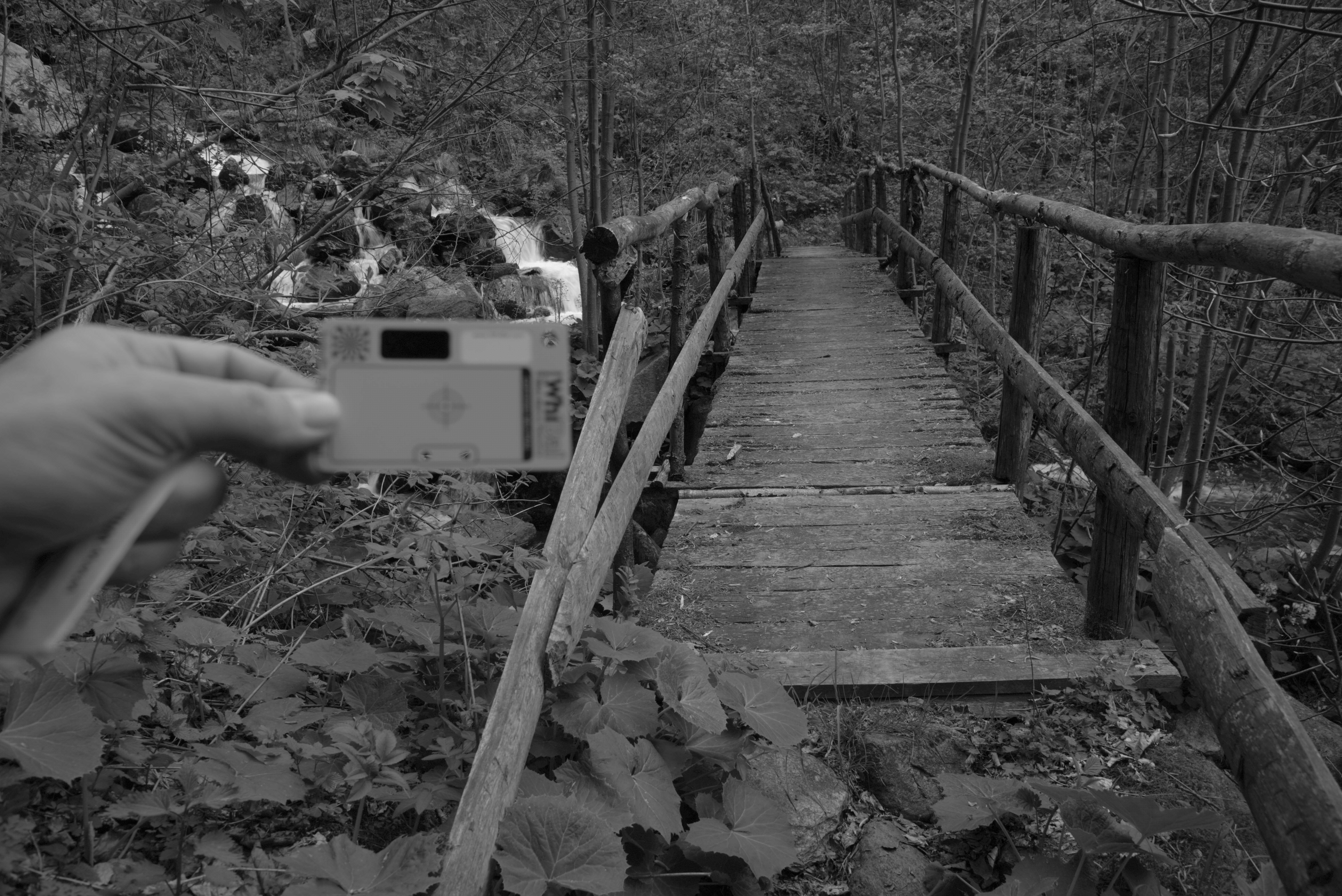
Gbr. 4: foto yang sama, tetapi sebagai skala abu-abu CFA
Beginilah tampilan data CFA linier langsung di file. Ini terlihat agak gelap karena saya menggeser eksposur ke kanan untuk menghindari pemotongan sorotan air terjun - kita akan memperbaikinya nanti, dalam langkah penyesuaian kecerahan linier.
Gambar tampak seperti hitam dan putih utuh karena ukurannya yang kecil, tetapi kenyataannya tidak: bahkan di area yang sama-sama diterangi, pikselasi terlihat. Hal ini disebabkan oleh fakta bahwa filter warna yang berdekatan, yang memiliki sensitivitas spektrum berbeda, mengumpulkan informasi berbeda tentang warna. Ini mudah terlihat saat memperbesar gambar. Inilah area gambar yang terlihat tepat di bawah kartu WhiBal dengan perbesaran hingga 600%:
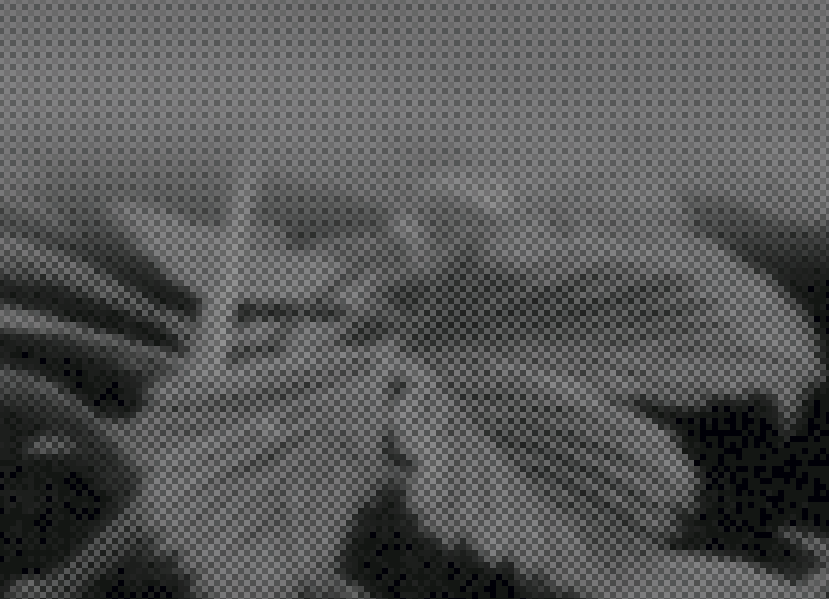
Gambar 5: Pixelation CFA terlihat pada kartu abu-abu seragam (atas) dan pada daun berwarna.
2. Data keseimbangan putih
Karena distribusi spektral energi sumber cahaya (dalam hal ini, langit sebagian tertutup oleh awan, cahayanya menembus dedaunan) dan sensitivitas spektral dari filter yang terletak pada matriks, piksel berwarna berbeda merekam secara proporsional lebih tinggi atau lebih rendah nilai bahkan di bawah pencahayaan yang sama. Hal ini terutama terlihat di bagian netral gambar, di mana nilai rata-rata yang sama akan terlihat di semua bidang warna. Dalam hal ini, pada kartu abu-abu netral, piksel merah dan biru mencatat nilai masing-masing 48,8% dan 75,4% dari nilai hijau, sehingga tampak lebih gelap.
Jadi langkah selanjutnya adalah menerapkan white balance ke data CFA linier dengan mengalikan setiap piksel merah dengan 2,0493 (1 / 48,8%) dan setiap piksel biru dengan 1,3256 (1 / 75,4%). Dalam istilah Adobe, kami mendapatkan gambar hitam putih yang netral untuk kamera. Maka dijamin, dengan pengecualian noise, semua piksel akan menampilkan nilai linier yang sama pada bagian netral gambar.
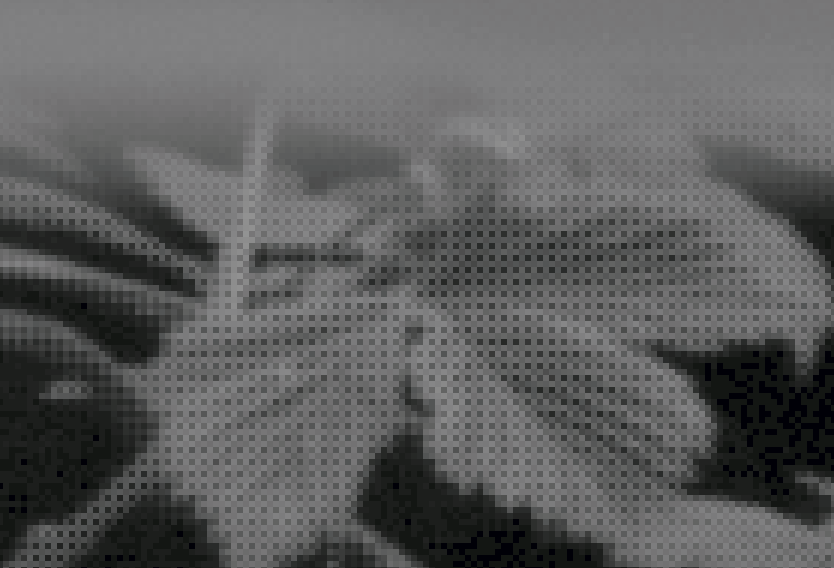
Angka: 6: Setelah white balancing, pikselasi kartu abu-abu menghilang, tetapi masih terlihat pada objek berwarna.
Lihat bagaimana pikselasi di bagian atas gambar menghilang - kartu abu-abu netral digunakan untuk kalibrasi. Namun, tentu saja, pikselasi tidak menghilang dari objek warna: informasi tentang warna disimpan dalam perbedaan antara intensitas ketiga saluran.
3. Koreksi kecerahan linier
Kebanyakan kamera digital modern dengan lensa yang dapat ditukar memberikan data mentah dalam 12-14 bit linier. Kedalaman bit standar file (jpeg, TIFF, PNG) biasanya ditetapkan sebagai pengali 8, dan 16 bit adalah kedalaman favorit sebagian besar editor saat ini. Kita tidak bisa begitu saja mengambil data 14-bit dengan pengurangan level hitam dan menyimpannya dalam 16 bit - semuanya akan jatuh ke 25% terbawah dari rentang linier dan menjadi terlalu gelap. Idealnya, kami ingin memangkas data setelah white balancing dan pengurangan hitam agar sesuai dengan data yang dipangkas dalam file 16-bit, dan menskalakannya sesuai (lihat langkah 4). Cara sederhana untuk mentransmisikan data secara kasar adalah dengan mengalikan data 14-bit dengan 4, menskalakannya menjadi 16 bit. Ini persis seperti yang dilakukan pada langkah 1 setelah mengurangi hitam (dcraw -d -4 -T melakukan ini secara otomatis,dan dengan unprocessed_raw Anda harus melakukannya secara manual).
Berbicara tentang penskalaan, kami mungkin juga ingin mengubah kecerahan kami. Langkah ini subjektif dan mungkin tidak layak dilakukan jika Anda mencari rendering gambar yang "jujur", seperti yang muncul di sensor dan direkam dalam file RAW. Namun, tidak ada yang bisa mendapatkan eksposur yang sempurna, dan kamera yang berbeda sering kali mengukur abu-abu rata-rata pada persentase data mentah yang berbeda, jadi sebaiknya dapat menyesuaikan kecerahan. Oleh karena itu, banyak konverter merujuk ke slider relatif sebagai "kompensasi pencahayaan" atau "kompensasi pencahayaan". Adobe memiliki label DNG terkait yang menormalkan pengukur eksposur untuk kamera berbeda, BaselineExposure. Untuk D610, itu adalah 0,35 langkah.
Gambar kami agak gelap menurut selera saya, dan kartu WhiBal, yang seharusnya 50% reflektif, hanya 17% pada skala penuh. Koreksi luma linier adalah perkalian setiap piksel dalam data dengan sebuah konstanta. Jika kami menganggap bahwa dalam gambar ini, kami tidak perlu mempertahankan area paling terang dari gambar dengan kecerahan lebih tinggi dari 100% cahaya putih tersebar, maka konstanta dalam contoh ini adalah 50/17, kira-kira 1,5 langkah koreksi. Dalam hal ini, saya memutuskan untuk menerapkan koreksi subjektif-konservatif dari +1.1 langkah kecerahan linier, mengalikan semua data dalam file dengan 2.14, dan yang berikut keluar:
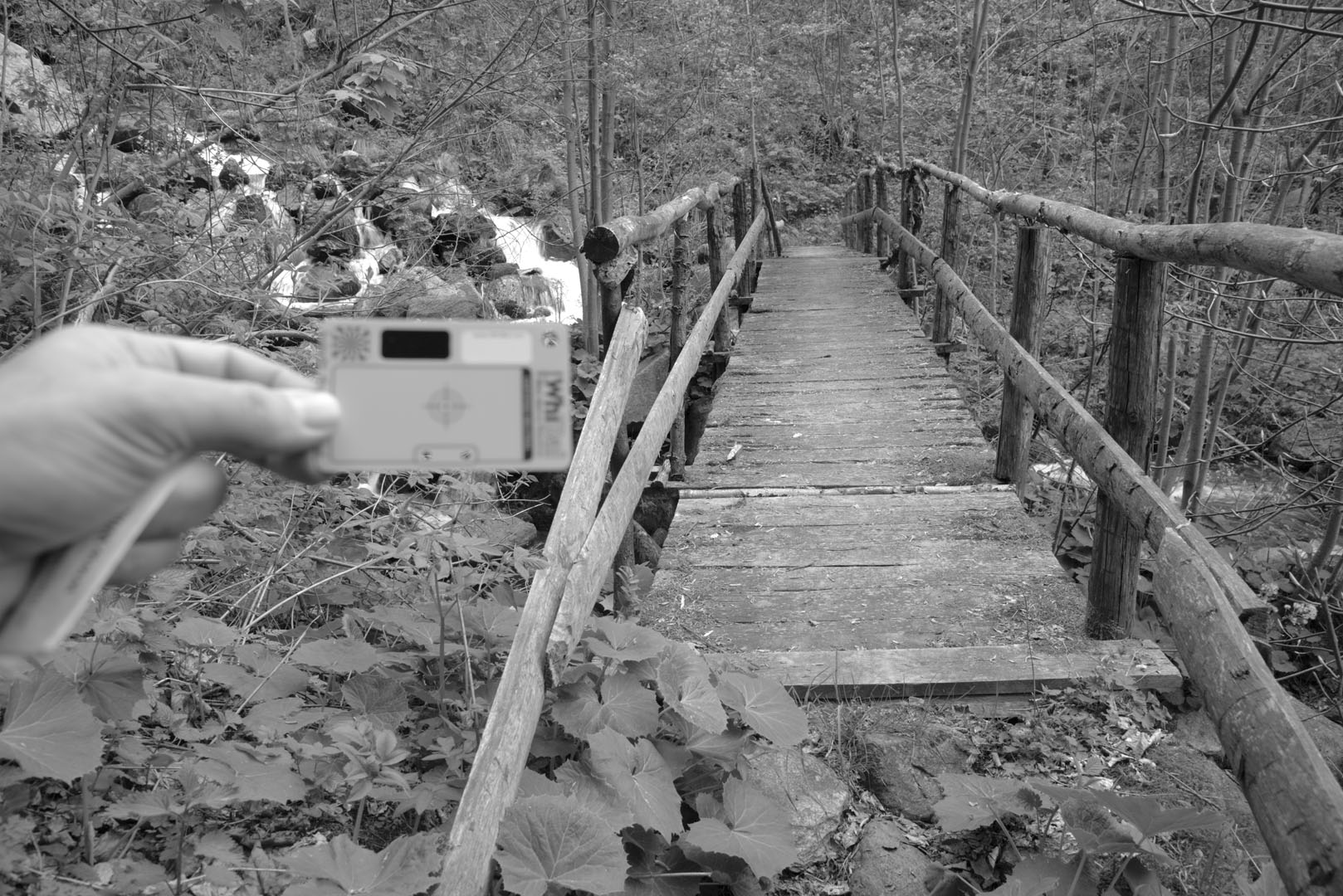
Gbr. 7: Gambar CFA setelah pengurangan level hitam, white balancing, cropping, koreksi kecerahan linier dengan langkah 1.1
Lebih baik sekarang. Namun seperti yang Anda lihat, harga yang harus dibayar untuk koreksi kecerahan linier adalah dengan menerangi bagian air terjun. Di sinilah sorotan nonlinier lanjutan dan bilah geser pemulihan bayangan yang ditemukan di sebagian besar konverter RAW datang untuk menyelamatkan.
4. Pastikan data white balance dipangkas secara merata
Jika saluran hijau awalnya terpotong dalam data mentah, Anda mungkin perlu memotong dua lainnya ke skala penuh setelah menerapkan pengganda keseimbangan putih untuk mengoreksi nonlinier yang dihasilkan. Skala penuh diperlihatkan dalam histogram di bawah ini sebagai nilai normalisasi 1,0. Anda dapat melihat bahwa saluran hijau dari data mentah asli terpotong (karena banyaknya nilai), dan yang lainnya tidak.
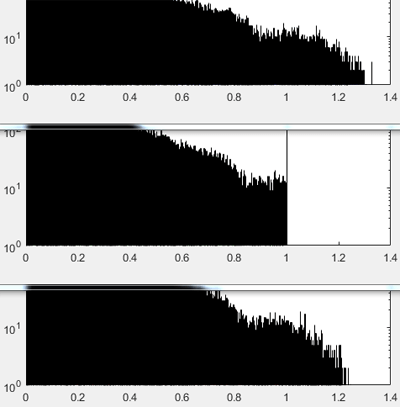
Angka: 8: Atas ke bawah: Histogram R, G, B setelah menerapkan pengganda white balance ke data mentah, sebelum memotong. Pastikan untuk memangkas ketiganya ke level saluran yang lebih kecil sehingga warna palsu tidak muncul di area terang. Data citra diplot pada 0-1, di mana 1 adalah skala penuh.
Pemangkasan dalam skala penuh diperlukan karena di area di mana tidak ada data dari ketiga saluran, warna yang dihasilkan kemungkinan besar salah. Pada gambar akhir, ini dapat memanifestasikan dirinya sebagai, katakanlah, semburat merah muda di area yang mendekati kecerahan maksimum. Ini sangat mengganggu, misalnya, pada gambar pegunungan yang tertutup salju. Oleh karena itu, tanam menyelesaikan masalah ini tanpa kompromi.
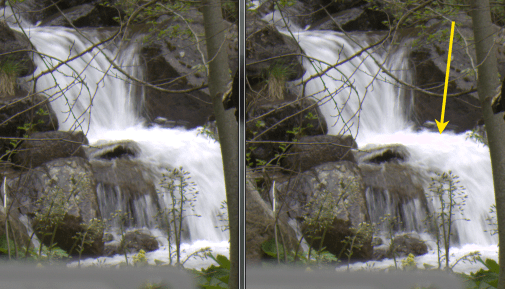
Angka: 9: Kiri: Gambar yang dipangkas dengan benar setelah menerapkan white balance. Kanan: Gambar tidak dipotong. Panah kuning menunjukkan area yang mendekati kecerahan maksimum, di mana informasi yang tidak lengkap dari saluran warna memberikan warna merah muda.
Alih-alih memangkas, seseorang dapat membuat asumsi tertentu tentang warna yang hilang dan melengkapi data relatif. Dalam konverter RAW tingkat lanjut, ini dilakukan dengan algoritme atau penggeser dengan nama seperti "rekonstruksi sorotan". Ada banyak cara untuk melakukan ini. Misalnya, jika hanya satu saluran yang hilang, seperti dalam kasus hijau dari 1.0 ke 1.2 pada Gambar. 8, paling mudah mengasumsikan bahwa sorotan berada di area putih netral dan data gambar mentah memiliki keseimbangan putih yang benar. Kemudian, dalam kuartet mana pun yang akan memangkas warna hijau dan dua saluran lainnya tidak, maka nilai hijau akan sama dengan nilai rata-rata dari dua saluran lainnya. Untuk bidikan ini, strategi ini akan dapat merekonstruksi tidak lebih dari 1/4 langkah di area terang (log 2(1,2)). Kemudian perlu untuk mengompresi sorotan dan / atau menormalkan ulang skala penuh baru menjadi 1.0.
5. Debayerisasi data CFA
Hingga saat ini, citra CFA terletak pada bidang hitam dan putih yang sama, yang membuat area berwarna tampak berpiksel, seperti yang terlihat pada Gambar. 6. Saatnya untuk debayering - memisahkan piksel merah, hijau dan biru yang ditunjukkan dalam gambar. 2, ke dalam bidang warna ukuran penuh yang terpisah dengan memperkirakan data yang hilang (pada gambar di bawah ini ditampilkan sebagai kotak putih).
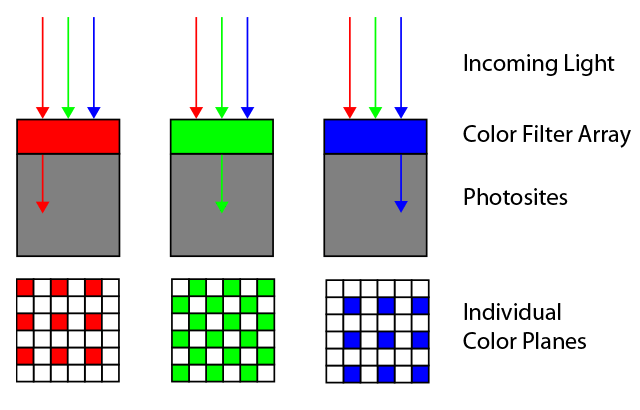
Angka: 10: Debayering - mengisi data yang hilang di setiap bidang warna menggunakan informasi dari ketiga bidang.
Salah satu dari banyak algoritma debayering tingkat lanjut dapat digunakan dalam langkah ini. Kebanyakan dari mereka bekerja dengan sangat baik, tetapi beberapa lebih baik dari yang lain, tergantung situasinya. Beberapa konverter RAW seperti open source RawTherapee dan dcraw meminta pengguna untuk memilih algoritma dari daftar. Kebanyakan konverter tidak menyediakan opsi ini, dan menggunakan algoritma debayering yang sama. Tahukah Anda algoritme debayering mana yang digunakan konverter RAW favorit Anda?
Dalam tes ini, saya memutuskan untuk menipu dan cukup memampatkan setiap kuartet RGGB menjadi satu piksel RGB, meninggalkan nilai R dan B untuk setiap kuartet seperti yang ada dalam data mentah dan rata-rata G lebih dari dua (ini setara dengan mode dcraw –h). Ini adalah algoritma debayering tetangga terdekat 2x2. Ini memberikan gambar yang lebih nyaman digunakan yang berukuran setengah (dalam dimensi linier, atau empat kali luas).
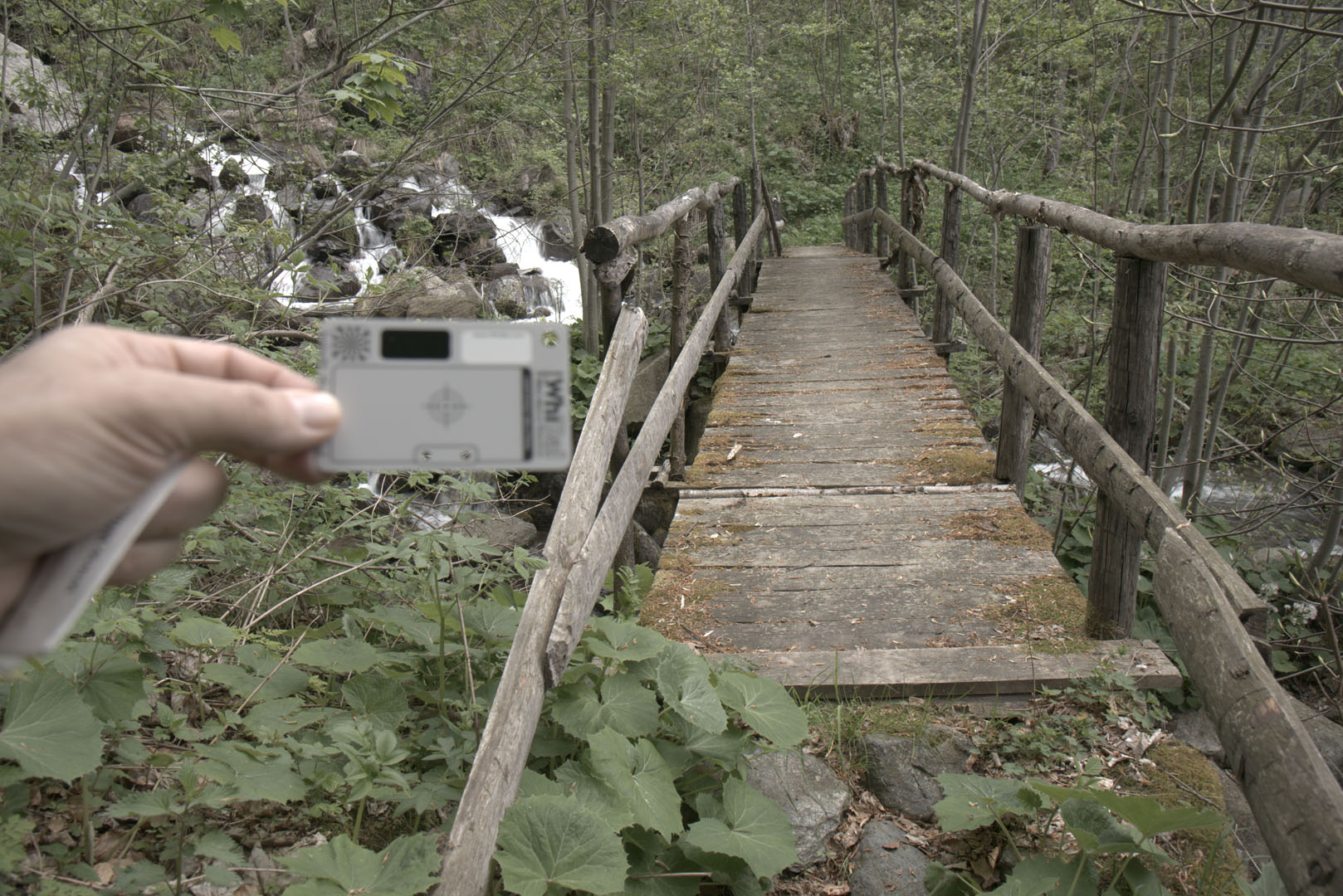
Angka: 11: Gambar RGB mentah setelah pengurangan hitam, keseimbangan putih, pemangkasan, koreksi kecerahan linier, dan debayering tetangga terdekat 2x2 (setara dengan dcraw –h).
Dalam gambar. Gambar 11 menunjukkan bahwa data mentah kami sekarang RGB dengan tiga bidang warna yang terisi penuh. Warna-warna yang direkam oleh kamera ditunjukkan oleh browser dan monitor. Mereka terlihat kusam, tetapi tidak jauh berbeda dengan aslinya. Nuansa tidak disimpan dalam ruang RGB standar, sehingga perangkat lunak dan perangkat keras tidak selalu tahu apa yang harus dilakukan dengannya. Langkah selanjutnya adalah mengubah warna-warna ini menjadi ruang warna standar kolorimetrik yang umum.
6. Konversi dan koreksi warna
Ini adalah salah satu langkah yang paling tidak intuitif tetapi paling penting yang diperlukan untuk mendapatkan gambar akhir dengan warna yang menyenangkan. Semua pabrikan dengan cemburu menyimpan rahasia filter warna mereka di CFA matriks mereka, tetapi dengan peralatan yang tepat, tidak terlalu sulit untuk mendapatkan fungsi sensitivitas spektral. Anda bisa mendapatkan gambaran kasar tentang fungsi kamera Anda bahkan dengan spektrometer murah .
Dipersenjatai dengan semua ini, dan membuat banyak asumsi tentang sumber cahaya, pemandangan, dan metode tampilan yang khas, sebuah array linier kompromi dapat dibuat yang mengubah warna dari gambar CFA (seperti yang ditunjukkan pada Gambar 11) menjadi warna standar, yaitu akan dapat mengenali program umum seperti editor atau browser, serta perangkat seperti layar dan printer.
Untungnya bagi kami, beberapa laboratorium hebat terlibat dalam pengukuran dan penghitungan matriks ini - dan kemudian mereka meletakkan kalkulasi tersebut di domain publik. Misalnya, DXOmark.com menghasilkan matriks untuk mengonversi data foto mentah setelah white balancing menjadi sRGB untuk dua sumber untuk kamera mana pun dalam database mereka. Misalnya, berikut adalah sensor mereka untuk Nikon D610 dansumber cahaya standar D50:
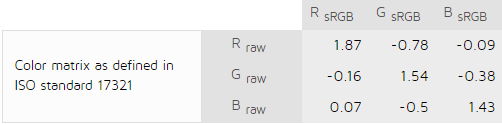
Gambar 12: Matriks warna dari laboratorium DXO untuk sumber cahaya D50: dari data white balance dan debayerized ke sRGB.
Matriks kompromi mana yang akan menjadi yang terbaik bergantung pada distribusi spektral energi sumber cahaya pada saat pengambilan bingkai, sehingga matriks nyata biasanya diinterpolasi berdasarkan beberapa referensi. Dalam dunia Adobe saat ini, ini adalah sumber cahaya standar A dan D65, yang bertanggung jawab untuk membatasi kisaran pencahayaan tipikal dalam fotografi sehari-hari, dari tungsten hingga fotografi siang hari dan dalam ruangan. Data yang dikonversi kemudian disesuaikan dengan sumber cahaya yang cocok dengan ruang warna akhir - untuk sRGB, misalnya, D65. Hasilnya adalah sejenis matriks, seperti yang ditunjukkan pada Gambar. 12. Kemudian Anda hanya perlu mengalikannya dengan nilai RGB dari setiap piksel yang didebayerisasi setelah langkah 5.
Dalam spesifikasiAdobe merekomendasikan proses yang lebih fleksibel untuk Konverter DNG-nya. Alih-alih transisi langsung dari kamera CFA ke ruang warna kolorimetri, Adobe pertama-tama mengonversi data ke ruang warna Profile Connection (XYZ D50), mengalikan data setelah white balancing dan debayering dengan matriks maju yang diinterpolasi, dan kemudian sampai ke ruang warna akhir seperti sRGB. Terkadang Adobe juga menerapkan koreksi warna nonlinier tambahan menggunakan profil khusus di XYZ (dalam bahasa DNG, ini adalah koreksi HSV melalui ProPhoto RGB, HueSatMap, dan LookTable).
Matriks langsung kamera yang mengambil gambar direkam di setiap file DNG, puji Adobe. Saya mengunduh matriks untuk D610 dari sana, dan matriks XYZD50 -> sRGBD65 dari situs Bruce Lindblum, dan mendapatkanGambar akhir:
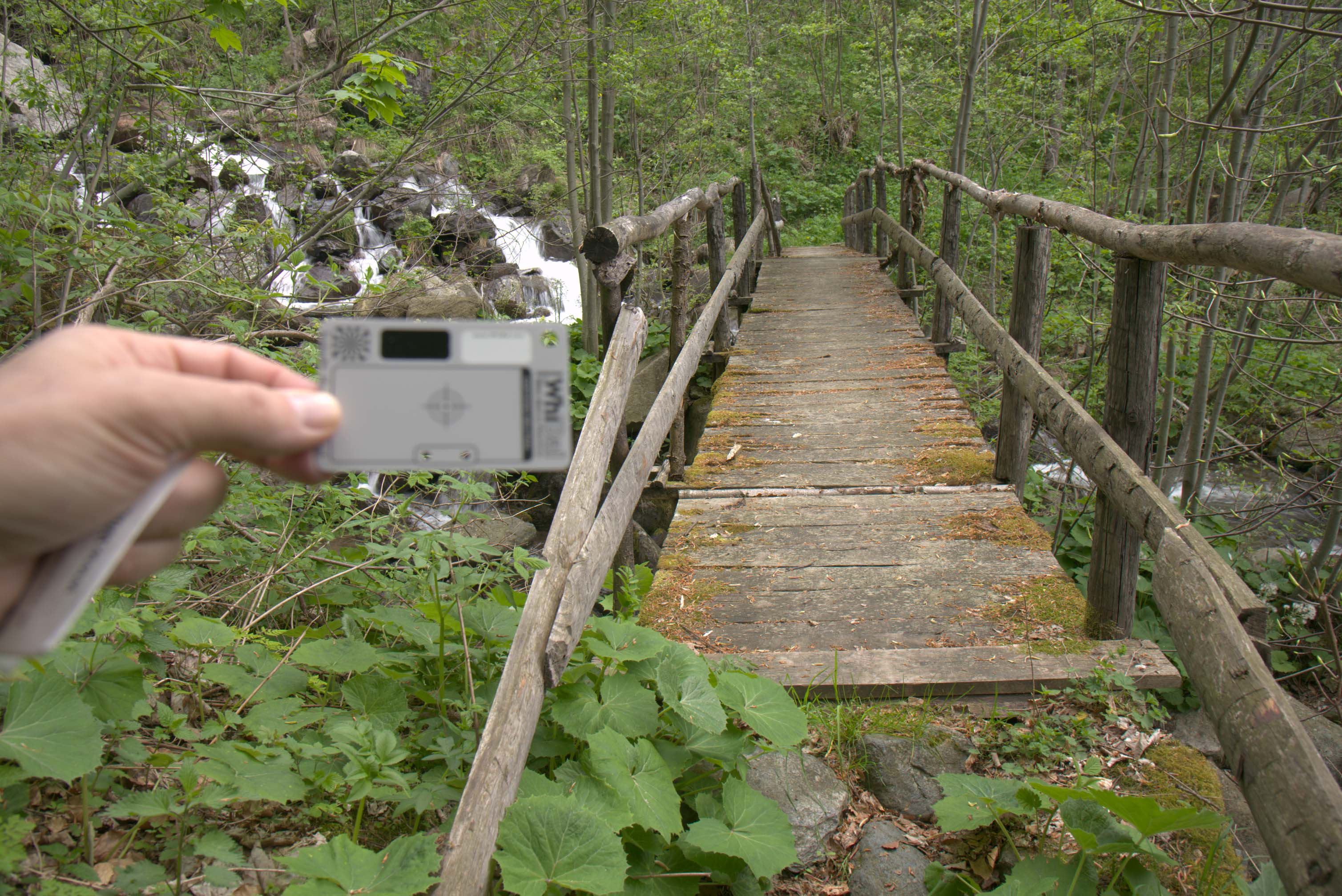
Gambar. 13: Gambar yang dikonversi "cukup". Data mentah, level hitam dikurangi, white balancing dilakukan, cropping, kecerahan dikoreksi, debayering 2x2, warna dikoreksi dan dikonversi ke sRGB.
Sekarang warna adalah apa yang diharapkan oleh program dan perangkat dalam ruang warna sRGB. Jika Anda bertanya-tanya, gambar ini hampir identik dengan konverter Tangkap NX-D profil Datar Nikon. Namun, itu tidak terlihat terlalu tajam karena kontras yang buruk dari monitor kami (lihat Pemetaan Nada).
7. Penerapan gamma
Langkah terakhir tergantung pada ruang warna yang dipilih. Gamma untuk ruang sRGB sekitar 2.2 . Saya hanya menyebutkan ini secara khusus untuk menunjukkan bahwa proses rendering menjadi non-linier pada saat ini. Mulai saat ini, gambar dikurangi menjadi gamut kolorimetri ruang warna, dan dapat dimuat ke editor favorit Anda atau ditampilkan di layar. Secara teori, semua langkah sebelumnya adalah linier, yaitu mudah dibalik.
+ Tampilan nada
Pada tahun 2016, koreksi nada hampir selalu diperlukan untuk memilih cara mengatur rentang dinamis tinggi kamera ke dalam kisaran kecil perangkat pencitraan. Misalnya, tergantung pada ketahanan Anda terhadap kebisingan, rentang dinamis D610 saya memiliki 12 langkah, sedangkan monitor saya yang cukup bagus memiliki rasio kontras 500: 1, atau sekitar 9 langkah. Artinya, tiga anak tangga paling bawah dari kamera tidak akan terlihat pada monitor karena cahaya latarnya.
Kurva RGB akan mendistribusikan ulang nada secara subyektif di seluruh rentang, sehingga beberapa bayangan lebih terlihat dengan mengorbankan beberapa area paling terang (karenanya kurva ini disebut "kurva nada"). Pada saat penulisan ini, kurva seperti itu biasanya diterapkan oleh Adobe di ACR / LR pada saat render, sebelum menampilkan gambar untuk pertama kali:
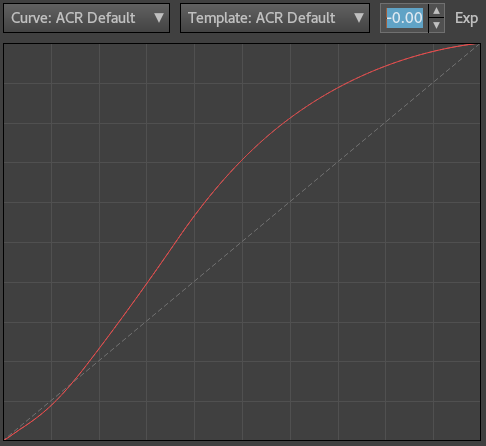
Angka: 14: Kurva nada diterapkan oleh ACR / LR menjelang akhir proses rendering dalam Proses Versi 3 (2012-2016). Sumbu horizontal tidak linier.
Dalam hal ini, saya tidak menggunakannya. Saya baru saja menerapkan kurva untuk meningkatkan kontras dan menambahkan beberapa ketajaman di Photoshop CS5 ke gambar. 13 untuk mendapatkan gambar akhir:
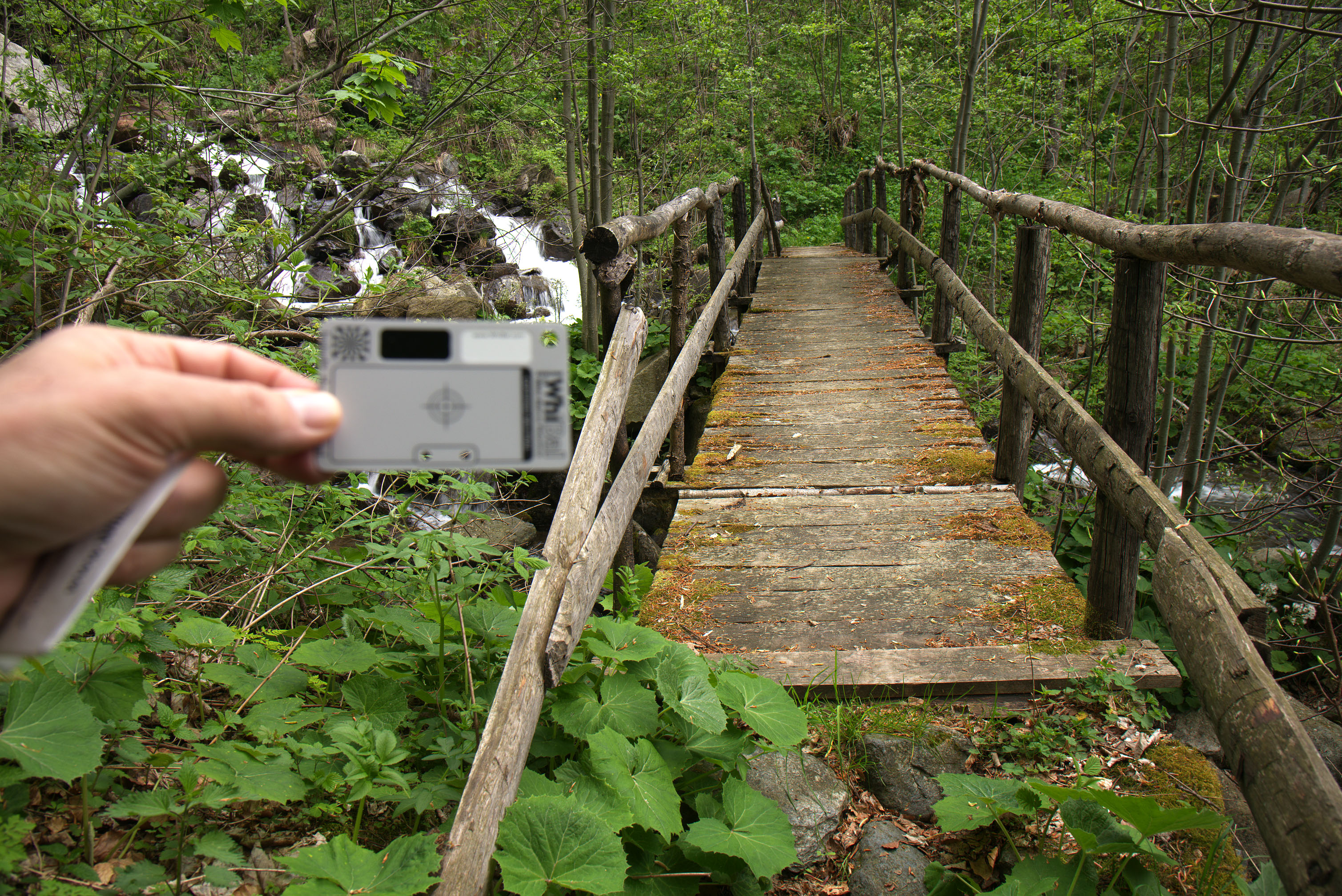
Gbr. 15: Gambar sRGB akhir. Awalnya data mentah, level hitam dikurangi, white balancing, cropping, brightness dikoreksi, debayering, color dikoreksi, tone curve diterapkan
Tentu saja, menerapkan kurva kontras pada tahap selanjutnya akan mengubah kromatisitas dan saturasi warna, tetapi inilah yang sebenarnya terjadi ketika Anda menerapkan penyesuaian ini ke ruang gamma RGB setelah rendering gambar. Secara historis, beginilah semuanya terjadi di kamera, dan begitulah semuanya terjadi di konverter RAW populer - inilah prosedurnya, dan kami terbiasa dengannya selama bertahun-tahun. Alternatif untuk mencapai "akurasi" reproduksi warna adalah dengan menggunakan profil warna dari situs web Torgera, dan tidak lagi menyentuh nadanya.
Mari kita rangkum
Jadi, untuk konversi RAW dasar dengan penyesuaian linear kecerahan dan warna, Anda memerlukan:
- Muat data linier dari file RAW dan kurangi level hitam.
- Keseimbangan putih.
- Kecerahan linier yang benar.
- Pangkas data gambar.
- Debayerize.
- Terapkan transformasi dan koreksi warna.
- Terapkan gamma.
Dan itu saja - selubung kerahasiaan dari konversi data mentah telah disobek.
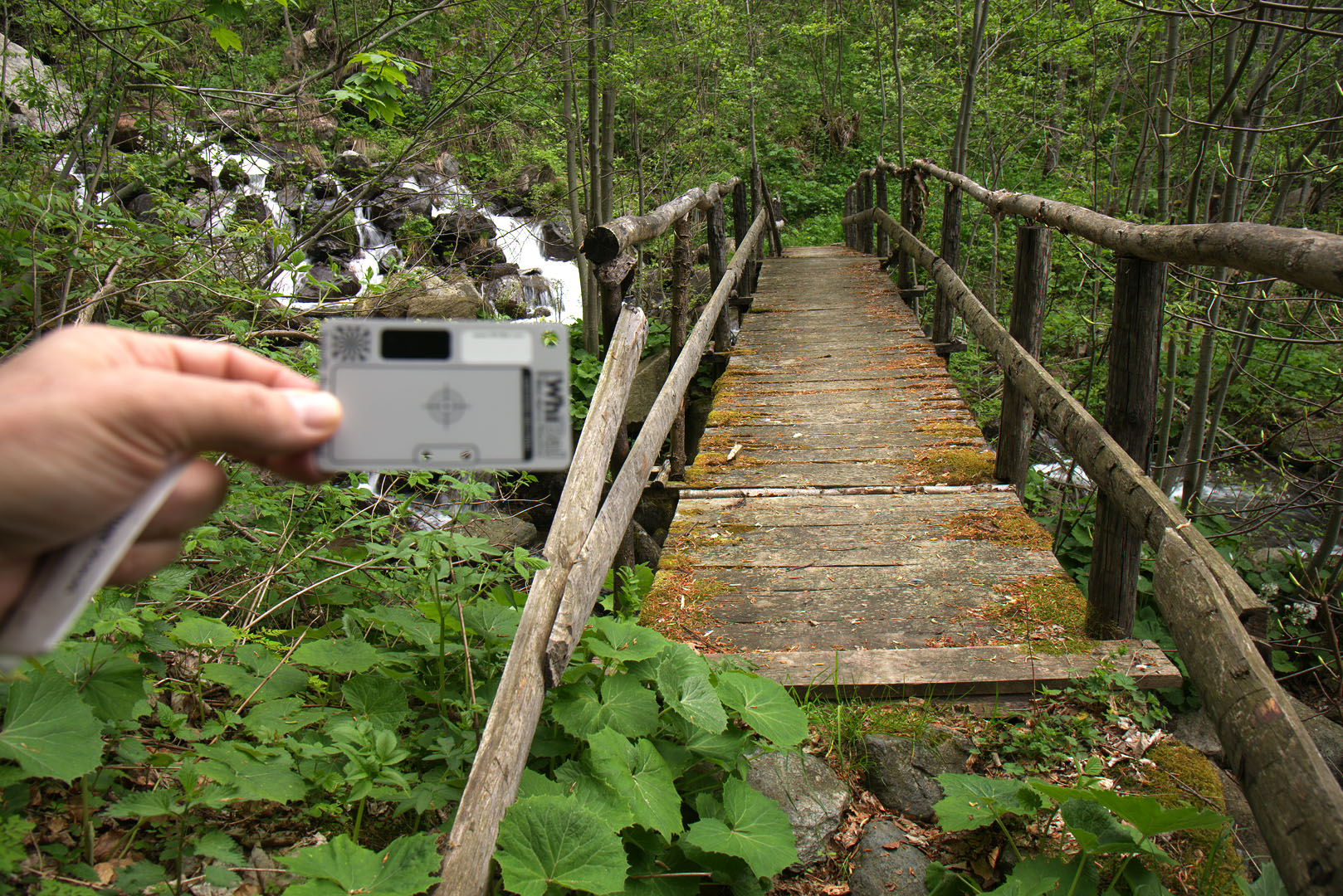
Skrip untuk Matlab untuk mendapatkan gambar yang diberikan dalam artikel ini dapat diunduh dari tautan . 7 langkah dasar ditandai dengan warna kuning:
s = raw2RGB(‘DSC_4022’ , ‘ROI’ , 1.1)
Setelah menggunakan skrip, simpan file dalam format TIFF, muat ke editor warna dan terapkan ruang warna yang dipilih untuk melihat warna yang benar.