Menambahkan fungsionalitas
Shell perintah
Sebagian besar distribusi dilengkapi dengan Bash bawaan. Menggunakan addons, Anda dapat membuat apa pun yang Anda inginkan, tetapi jauh lebih mudah melakukannya dengan Zsh . Mengapa?
- Mekanisme lanjutan dari perintah pelengkapan otomatis dengan menekan <Tab> atau <Panah Atas>. Tidak seperti Bash, Anda tidak perlu mengkonfigurasi ini, semuanya bekerja pada level tertinggi langsung dari kotak.
- Banyak tema, modul, plugin yang sudah jadi, dan lainnya. Dapat disesuaikan melalui kerangka kerja (oh-my-zsh, prezto, dll.), Yang sangat memperluas kemungkinan penyesuaian dan peningkatan terminal. Sekali lagi, semua ini dapat dicapai di Bash, tetapi ada banyak bahan siap pakai untuk Zsh. Untuk Bash, jumlahnya jauh lebih sedikit, dan beberapa tidak sama sekali.
Ini adalah alasan utama saya beralih dari Bash ke Zsh. Selain itu, Zsh memiliki banyak barang lainnya.
Menyiapkan Zsh
Pertama, install Zsh (jika sudah terinstal, misalnya seperti di Manjaro, lewati langkah ini):
sudo apt install zshSaat diminta untuk mengatur Zsh sebagai shell default, klik
Yuntuk mengonfirmasi.
Oh-My-Zsh adalah framework Zsh yang populer dan aktif berkembang yang memungkinkan kustomisasi fleksibel dari shell terminal. Ayo instal:
sh -c "$(curl -fsSL https://raw.github.com/ohmyzsh/ohmyzsh/master/tools/install.sh)"
zsh: perintah tidak ditemukan: curl
curl:
sudo apt install curlPenyorotan sintaks. Jauh lebih mudah untuk menavigasi isi terminal ketika bagian yang berbeda dari perintah disorot dalam warna berbeda. Misalnya, direktori akan digarisbawahi, dan perintah akan disorot dengan warna selain teks biasa. Instal plugin
zsh-syntax-highlighting:
git clone https://github.com/zsh-users/zsh-syntax-highlighting.git $ZSH_CUSTOM/plugins/zsh-syntax-highlighting
zsh: perintah tidak ditemukan: git
git:
sudo apt install gitAgar plugin berfungsi, Anda perlu menghubungkannya.
Di file,
~/.zshrcubah baris dari plugins=:
plugins=(git zsh-syntax-highlighting)Jika tidak ada baris seperti itu, tambahkan.
Selesai! Kami mendapatkan terminal yang nyaman dan fungsional. Sekarang mari membuatnya menyenangkan secara visual.
Menyesuaikan tampilan
Instal tema PowerLevel10K :
git clone https://github.com/romkatv/powerlevel10k.git $ZSH_CUSTOM/themes/powerlevel10kUnduh dan tambahkan fonta
JetBrains Mono Nerd(dengan ikon) ke sistem:
Pilih satu dari daftar , di folder
/completepilih font tanpa "Kompatibel dengan Windows", dengan akhiran "Mono".
Kami menghubungkan font dan tema.
Mengedit
~/.zshrc.
Jika baris ini sudah ada di file, gantilah.
ZSH_THEME="powerlevel10k/powerlevel10k"POWERLEVEL9K_MODE="nerdfont-complete"
Warna. Bagian penting dari desain terminal adalah skema warna. Saya melalui banyak skema yang berbeda, mengeditnya, menetap di Monokai Dark. Tidak melukai mata, tetapi pada saat yang sama menyenangkan dan cerah. Daftar warna:
[colors]

# special
foreground      = #e6e6e6
foreground_bold = #e6e6e6
cursor          = #fff
background      = #000

# black
color0  = #75715e
color8  = #272822

# red
color1  = #f92672
color9  = #f92672

# green
color2  = #a6e22e
color10 = #a6e22e

# yellow
color3  = #434648
color11 = #7ea35f

# blue
color4  = #66d9ef
color12 = #66d9ef

# magenta
color5  = #ae81ff
color13 = #ae81ff

# cyan
color6  = #adb3b9
color14 = #62ab9d

# white
color7  = #2AA198
color15 = #2AA198
Skema warna berubah secara berbeda di terminal yang berbeda (biasanya ini dilakukan melalui pengaturan terminal), tetapi urutan warnanya sama di semua tempat. Anda dapat mengimpor template ini ke dalam format Rayap dan mengekspornya ke terminal Anda melalui terminal.sexy
topik konfigurasi Run:
p10k configure.
Sesuaikan tema Anda dengan memilih opsi tampilan yang paling Anda sukai.
Sentuhan terakhir adalah mengubah konfigurasi tema dan mengganti warna bawaan.
Mengedit file
~/.p10k.zsh.
Jika file sudah berisi baris-baris ini, gantilah. Kode warna dapat diperoleh dengan perintah
for i in {0..255}; do print -Pn \"%K{$i} %k%F{$i}${(l:3::0:)i}%f \" ${${(M)$((i%6)):#3}:+$'\n'}; done- Menampilkan hanya direktori saat ini:
typeset -g POWERLEVEL9K_SHORTEN_STRATEGY=truncate_to_last - Latar belakang blok direktori:
typeset -g POWERLEVEL9K_DIR_BACKGROUND=33 - Warna panah:
typeset -g POWERLEVEL9K_PROMPT_CHAR_OK_{VIINS,VICMD,VIVIS,VIOWR}_FOREGROUND=2
dan
typeset -g POWERLEVEL9K_PROMPT_CHAR_ERROR_{VIINS,VICMD,VIVIS,VIOWR}_FOREGROUND=1
- Latar belakang cabang Git:
typeset -g POWERLEVEL9K_VCS_CLEAN_BACKGROUND=15
Hasil
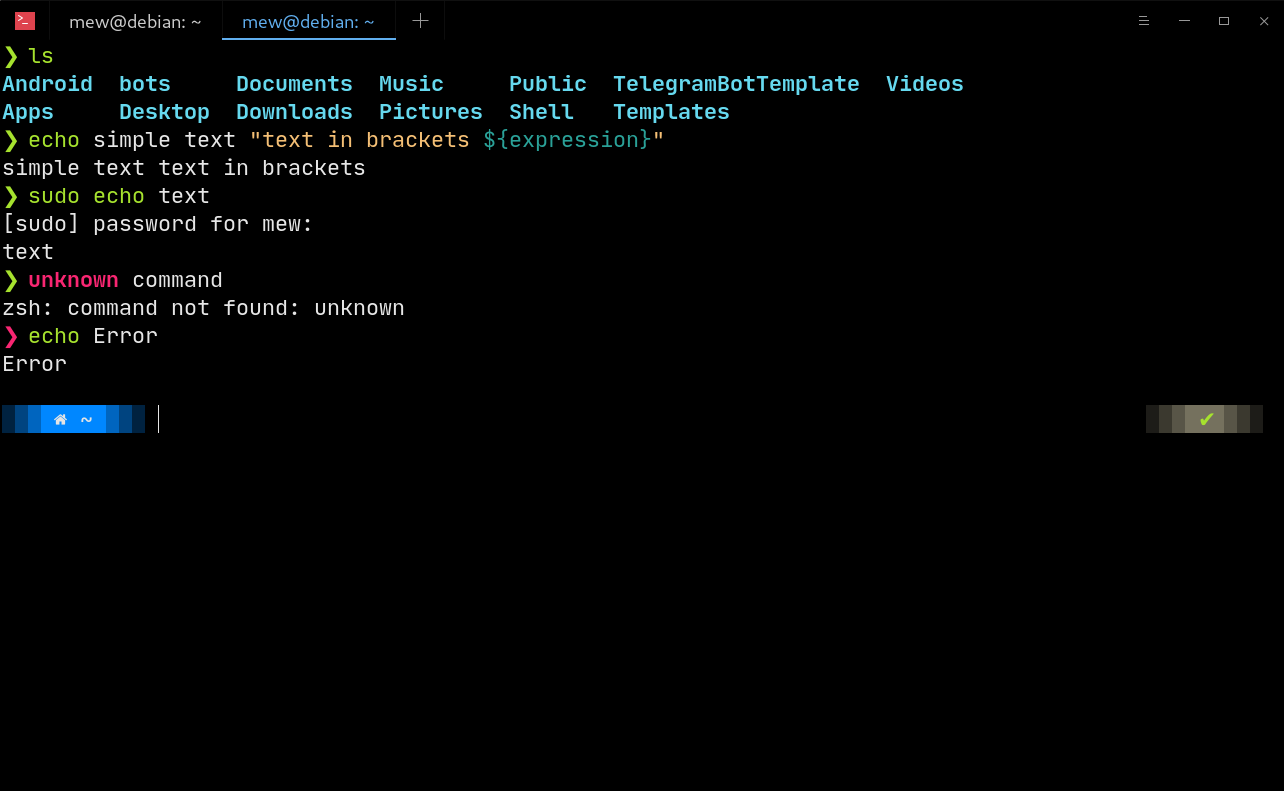
Kesalahan:

GIT:

Sumber
PowerLevel10K Documentation
Online Terminal Color Scheme Designer
Perbedaan Antara Bash dan Zsh