
Tapi pertama-tama, sedikit terminologi. Kita sudah tahu apa itu Power Apps dan Power Automate, tapi jika tiba-tiba seseorang tidak mengetahuinya, saya sarankan Anda membaca artikel saya sebelumnya, misalnya di sini atau di sini . Namun, kami belum menganalisis apa itu Common Data Service, jadi sekarang saatnya menambahkan beberapa teori.
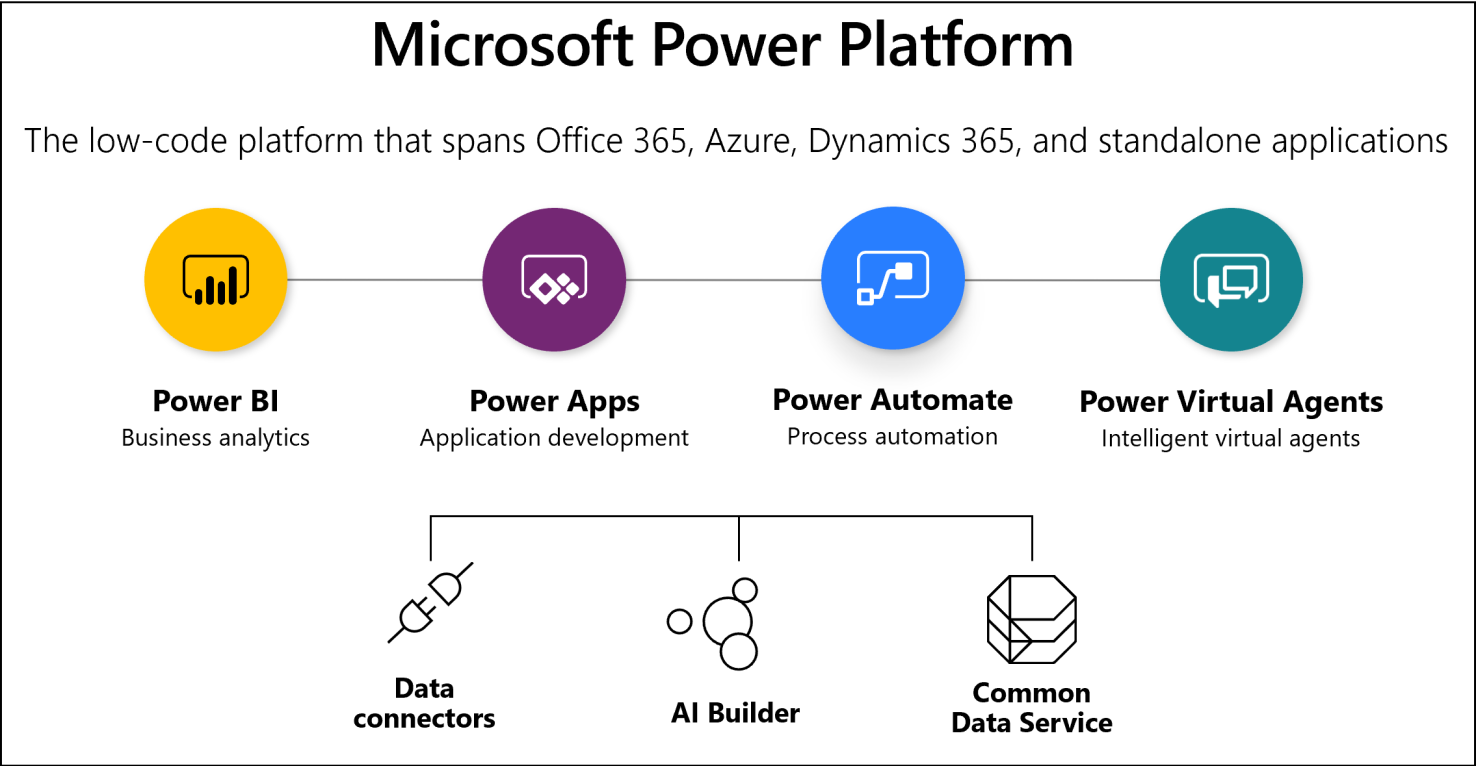
Common Data Service (CDS) adalah platform penyimpanan data seperti database. Sebenarnya, ini adalah database yang terletak di cloud Microsoft 365 dan memiliki hubungan yang erat dengan semua layanan Microsoft Power Platform. CDS juga tersedia melalui Microsoft Azure dan Microsoft Dynamics 365. Data dapat masuk ke CDS dengan berbagai cara, salah satunya dengan membuat record di CDS secara manual, mirip dengan SharePoint. Semua data di Common Data Service disimpan dalam tabel yang disebut entitas. Ada sejumlah entitas dasar yang dapat Anda gunakan untuk tujuan Anda sendiri, tetapi Anda juga dapat membuat entitas Anda sendiri dengan kumpulan atribut Anda sendiri. Mirip dengan SharePoint, di Common Data Service, saat membuat atribut, Anda bisa menentukan tipenya dan ada banyak tipe.Salah satu fitur menarik adalah kemampuan untuk membuat apa yang disebut "Kumpulan Parameter" (analog dengan opsi untuk bidang jenis Pilihan di SharePoint) yang dapat digunakan kembali di bidang mana pun dari entitas. Selain itu, data dapat dimuat dari berbagai sumber yang didukung, serta dari aliran Power Apps dan Power Automate. Secara umum, singkatnya, CDS adalah sistem penyimpanan dan pengambilan data. Keuntungan dari sistem ini adalah integrasi yang erat dengan semua layanan Microsoft Power Platform, yang memungkinkan Anda membangun struktur data dengan berbagai tingkat kerumitan dan menggunakannya di masa mendatang dalam aplikasi Power Apps dan dengan mudah menyambungkan ke data melalui Power BI untuk pelaporan. CDS memiliki antarmuka sendiri untuk membuat entitas, atribut, aturan bisnis, hubungan, tampilan, dan dasbor.Antarmuka untuk bekerja dengan CDS terletak di situs webmake.powerapps.com di bagian "Data", yang berisi semua kemungkinan dasar untuk mengkonfigurasi entitas.
Jadi, mari kita coba menyesuaikan sesuatu. Mari buat entitas baru "Permintaan" di Common Data Service:

Seperti yang Anda lihat, saat membuat entitas baru, Anda perlu menentukan namanya dalam satu dan beberapa nilai, dan Anda juga perlu menentukan bidang kunci. Dalam kasus kami, ini akan menjadi bidang "Nama". Omong-omong, Anda juga bisa memperhatikan bahwa nama internal dan tampilan entitas dan bidang ditunjukkan sekaligus pada formulir yang sama, tidak seperti SharePoint, di mana Anda harus terlebih dahulu membuat bidang dalam bahasa Latin, lalu mengganti namanya menjadi bahasa Rusia.
Juga, saat membuat entitas, dimungkinkan untuk membuat sejumlah besar pengaturan berbeda, tetapi kami tidak akan melakukannya sekarang. Kami membuat entitas dan melanjutkan untuk membuat atribut.
Buat bidang Status dari jenis "Kumpulan parameter" dan tentukan 4 parameter dalam konteks bidang ini (Baru, Eksekusi, Selesai, Ditolak):

Dengan cara yang sama, buat bidang lainnya yang kita perlukan untuk menerapkan aplikasi. Ngomong-ngomong, daftar jenis field yang tersedia ada di bawah ini, setuju, jelas banyak sekali?

Perhatikan juga pengaturan bidang wajib, selain "Wajib" dan "Opsional" ada opsi lain "Direkomendasikan":

Setelah kami membuat semua bidang yang diperlukan, Anda dapat melihat seluruh daftar bidang entitas saat ini di bagian yang sesuai:

Entitas telah dikonfigurasi dan sekarang Anda perlu mengonfigurasi formulir entri data di tingkat Common Data Service untuk entitas saat ini. Buka tab "Formulir" dan klik "Tambahkan Formulir" -> "Formulir Utama":
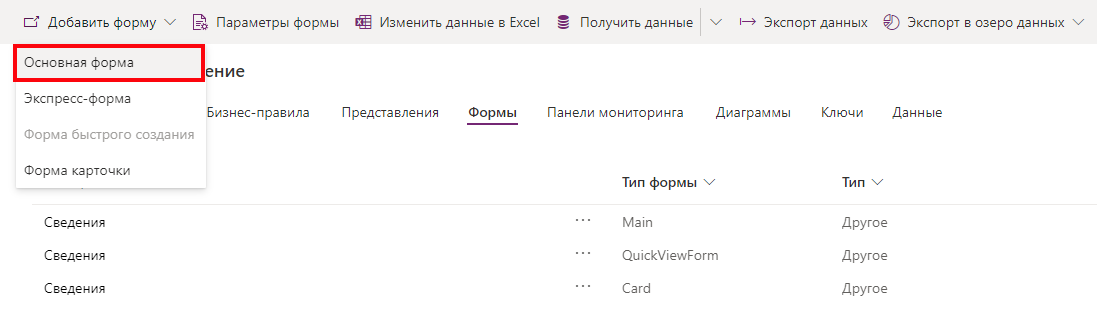
Siapkan formulir baru untuk memasukkan data melalui Common Data Service dan susun kolom satu per satu, lalu klik tombol "Publikasikan":

Formulir sudah siap, mari kita periksa pekerjaannya ... Kami kembali ke Common Data Service dan pergi ke tab "Data", lalu klik "Tambahkan catatan":

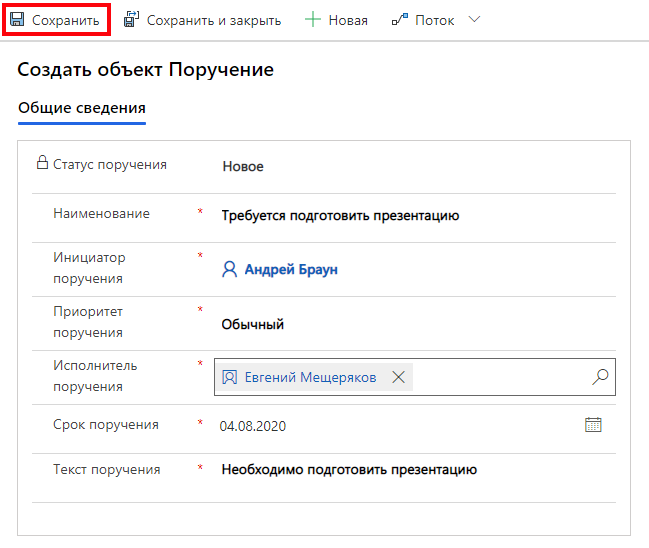
Di jendela formulir yang terbuka, masukkan semua data yang diperlukan dan klik "Simpan":
Sekarang di bagian "Data" kami memiliki satu catatan:

Tetapi hanya sedikit bidang yang ditampilkan. Mudah diperbaiki. Buka tab "Tampilan" dan buka tampilan pertama untuk mengedit. Letakkan kolom yang wajib diisi pada formulir pengiriman dan klik "Publikasikan":

Periksa komposisi kolom di bagian "Data". Semuanya baik-baik saja:

Jadi, di sisi Common Data Service, entitas, bidang, presentasi data, dan formulir untuk entri data manual langsung dari CDS sudah siap. Sekarang mari kita membuat aplikasi kanvas Power Apps untuk entitas baru kita. Mari beralih ke pembuatan aplikasi Power Apps baru:

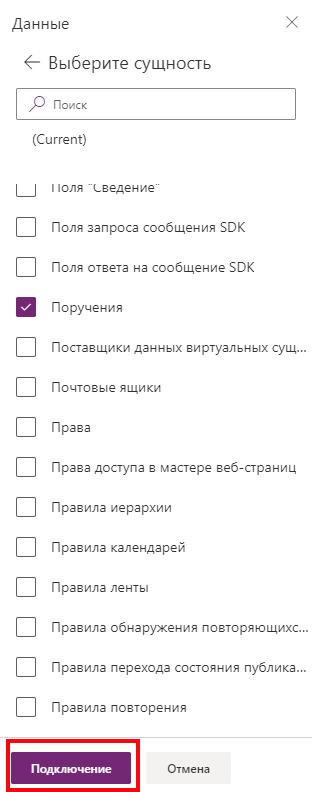
Di aplikasi baru, kami terhubung ke entitas kami di Common Data Service:
Setelah semua koneksi, kami mengonfigurasi beberapa layar aplikasi seluler Power Apps. Kami membuat layar pertama dengan sedikit statistik dan transisi antar tampilan:

Kami membuat layar kedua dengan daftar pesanan yang tersedia di entitas CDS:

Dan kami membuat layar lain untuk membuat pesanan:

Simpan dan publikasikan aplikasi, lalu luncurkan untuk verifikasi. Isi kolom dan klik tombol "Buat":

Periksa apakah record telah dibuat di CDS:

Periksa hal yang sama dari aplikasi:

Semua data ada di tempatnya. Sentuhan terakhir tetap ada. Mari buat aliran Power Automate kecil yang, ketika rekaman dibuat di Common Data Service, akan mengirimkan pemberitahuan ke pelaksana tugas:

Sebagai hasilnya, kami telah membuat entitas dan formulir di tingkat Common Data Service, aplikasi Power Apps untuk berinteraksi dengan data CDS dan aliran Power Automate untuk otomatis mengirim pemberitahuan kepada pelaksana saat membuat pesanan baru.
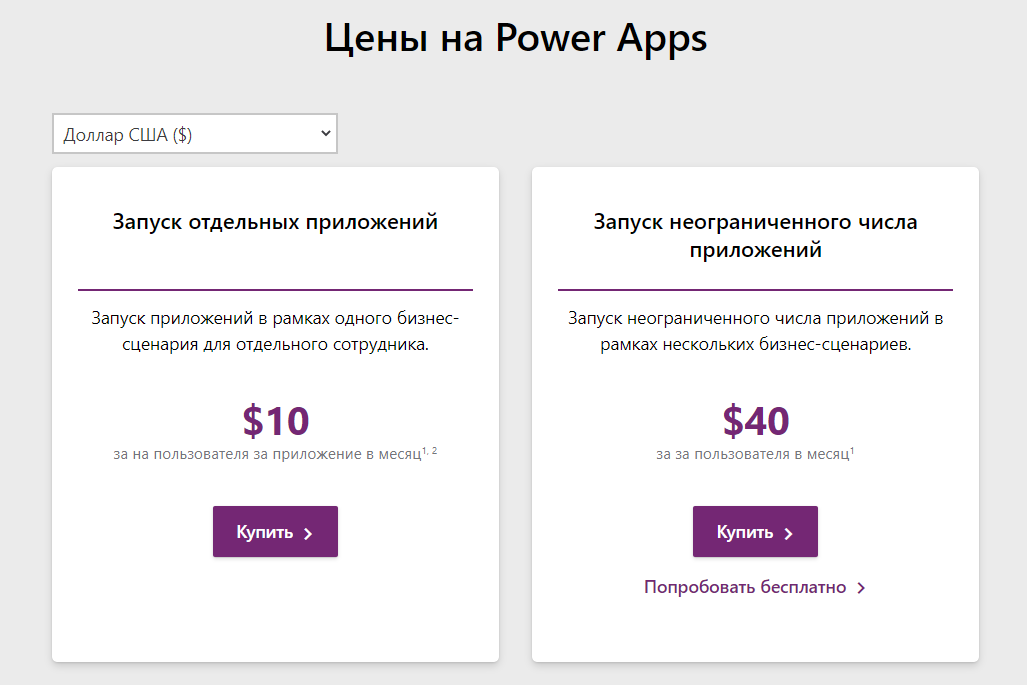
Sekarang tentang harga. Common Data Service tidak disertakan dalam Power Apps yang disertakan dengan langganan Office 365. Artinya, jika Anda memiliki langganan Office 365 dan Power Apps disertakan, Anda tidak akan memiliki Common Data Service secara default. Akses ke CDS memerlukan pembelian lisensi Power Apps terpisah. Harga untuk paket dan opsi lisensi tercantum di bawah ini dan diambil dari powerapps.microsoft.com :
Di artikel berikut, kami akan membahas lebih banyak lagi fitur Common Data Service dan Microsoft Power Platform bersama Anda. Semoga harimu menyenangkan, semuanya!