pengantar
Semuanya dimulai dengan fakta bahwa saya agak kecewa dengan ketidakmampuan untuk boot dari floppy drive pada papan Socket 3. CD drive belum umum pada saat itu, dan pengembang BIOS bahkan tidak berpikir untuk menyediakan opsi seperti itu. Dan sistem operasi didistribusikan pada floppy disk. Beberapa saat kemudian, ketika sudah lebih mudah untuk menginstal OS (terutama Windows, tentu saja) dari disk daripada dari beberapa lusin floppy disk, apa yang disebut disket boot ditemukan, yang berisi driver floppy dan mentransfer kontrol ke dalamnya secara langsung. Tapi menurut saya ini penopang dan jelek. Saya mulai mencari solusi yang lebih elegan dan bahkan pada suatu saat akan membeli pengontrol SCSI dengan harga yang tinggi dan drive untuk itu, tetapi ada alternatif lain.
Plop Boot Manager
Alternatif ini adalah Plop. Sebenarnya, saya bahkan tidak berpikir untuk menggunakan bootloader, tetapi ketika mereka memberi tahu saya tentang Plop, saya pikir itu adalah ide yang sangat waras. Itu dapat boot dari banyak sumber dan mem-boot hampir semua perangkat kecuali untuk drive USB. Selain itu, ia memiliki antarmuka yang ramah pengguna dan banyak pengaturan. Anda dapat membaca lebih lanjut tentang itu di situs web resmi .
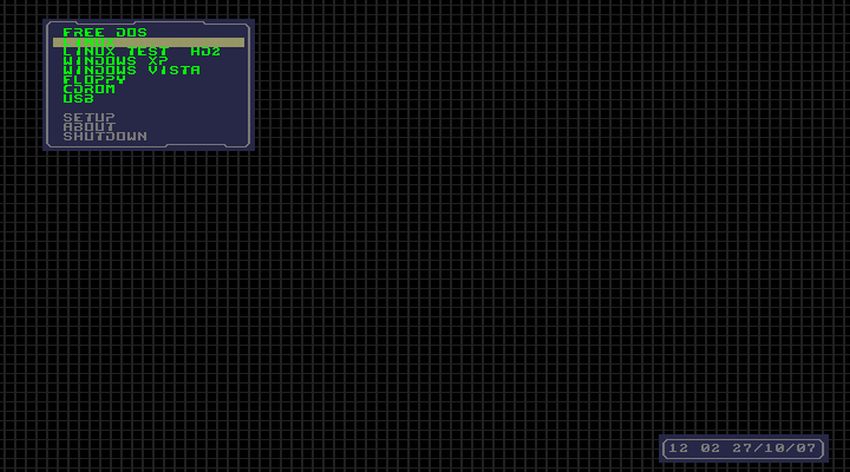
Yang tersisa hanyalah memutuskan dari mana mengunduh Plop. Pilihan yang paling jelas adalah floppy disk, tapi itu juga kruk. Dan semakin banyak komputer (tidak termasuk disk, tentu saja) tidak dapat melakukan booting dari apapun. Dan di sini, anehnya, kartu jaringan datang untuk menyelamatkan.
BootROM dan apa yang dimakan dengannya
, , . , BIOS. Realtek rtl8139.
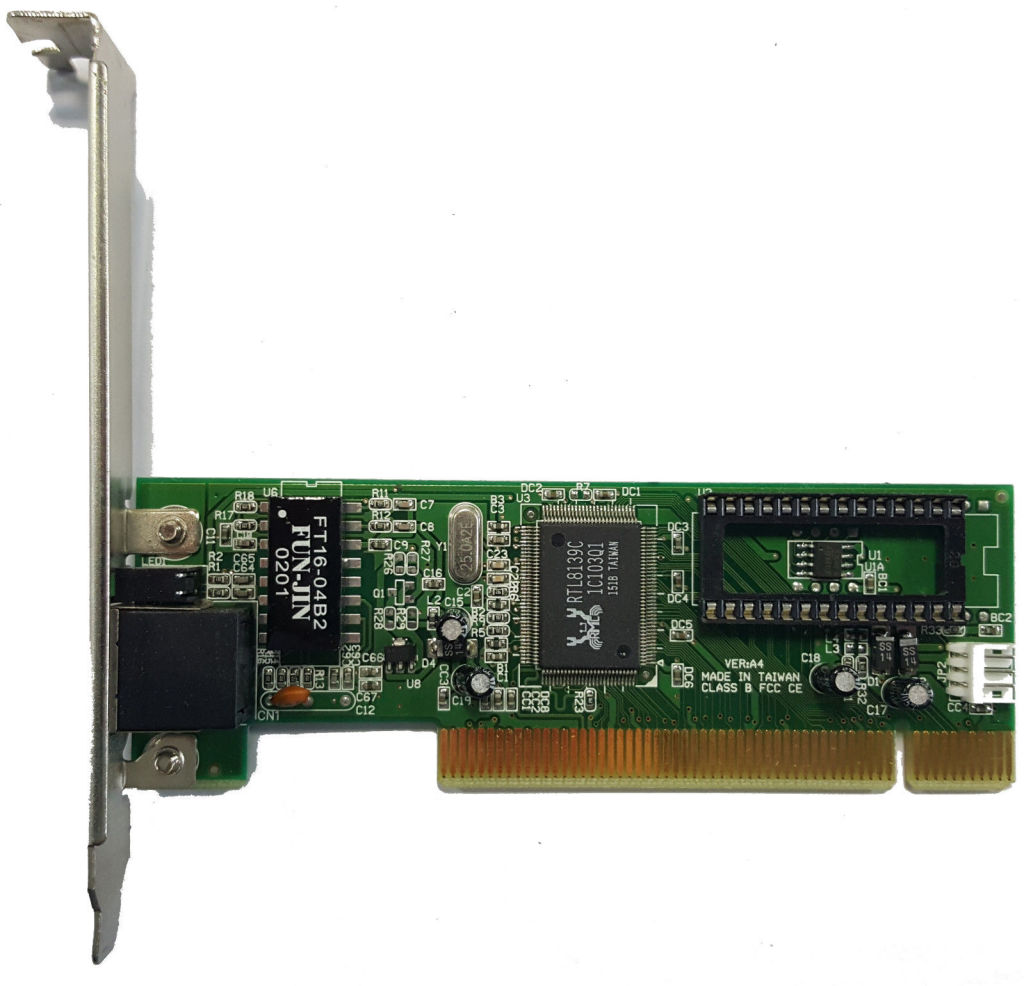
64 . BootROM, . BIOS. , Plop , .
. , . GUI-. , OptionROM. ( ), . INT19 Startup Hotkey. Plop Ctrl+A, Boot Menu . .
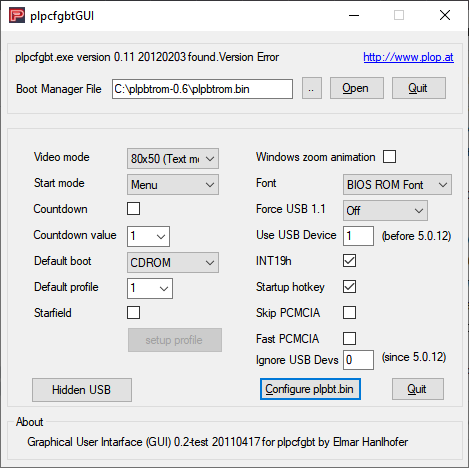
«Configure plpbt.bin» . ROM-. c . . , . . rtl8139. BootROM -grabid. -nodisable. Plop , , .
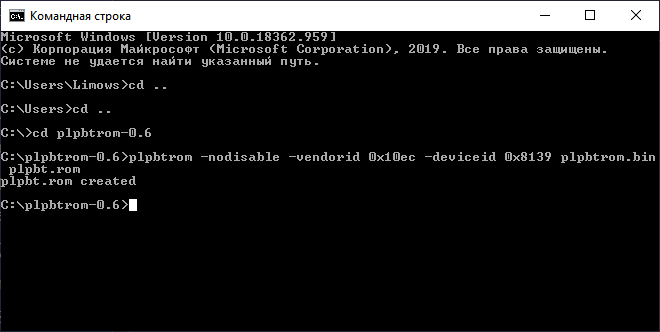
Sekarang Anda bisa pergi ke firmware. Saya menggunakan programmer MiniPro, tetapi program lain yang mendukung EEPROM dan Flash hingga 64 kilobyte sudah cukup. ROM Anda dapat mengambil 27, 28 atau 29 seri volume yang dibutuhkan. Proses firmware berjalan seperti biasa. Pilih sirkuit mikro, pilih gambar dan klik tombol rekam.
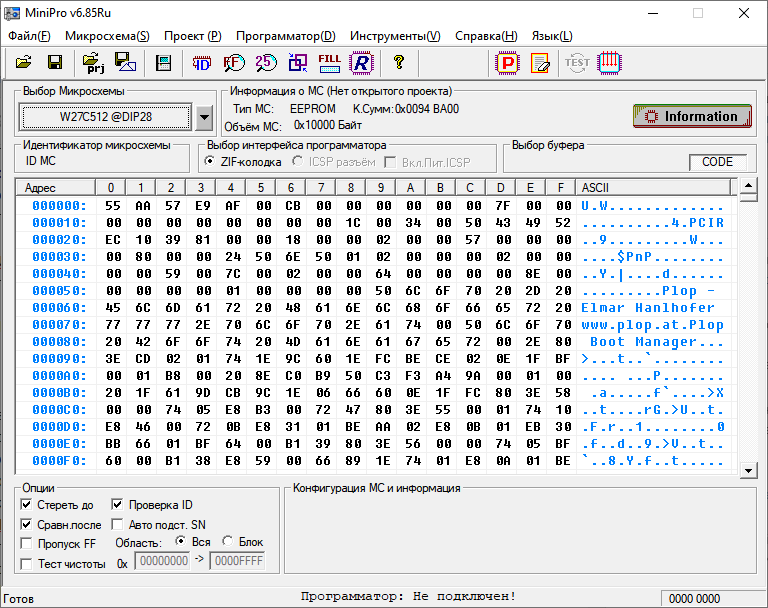
Setelah semua tindakan ini, tetap memasukkan chip memori ke dalam soket pada kartu, dan memasukkan kartu ke dalam slot pada motherboard. Satu-satunya hal yang mungkin Anda perlukan untuk mengaktifkan BootROM dalam konfigurasi kartu itu sendiri Saya melakukan ini dengan menggunakan program DOS yang disertakan dengan driver.

Jika semuanya dilakukan dengan benar, setelah menentukan disk dan disket, sebuah baris akan muncul yang menunjukkan bahwa BootROM telah berhasil dimuat dan tawaran untuk menekan Ctrl + A untuk boot ke menu.