Lihatlah di bawah kucing untuk mencari tahu tentang berita terbaru!
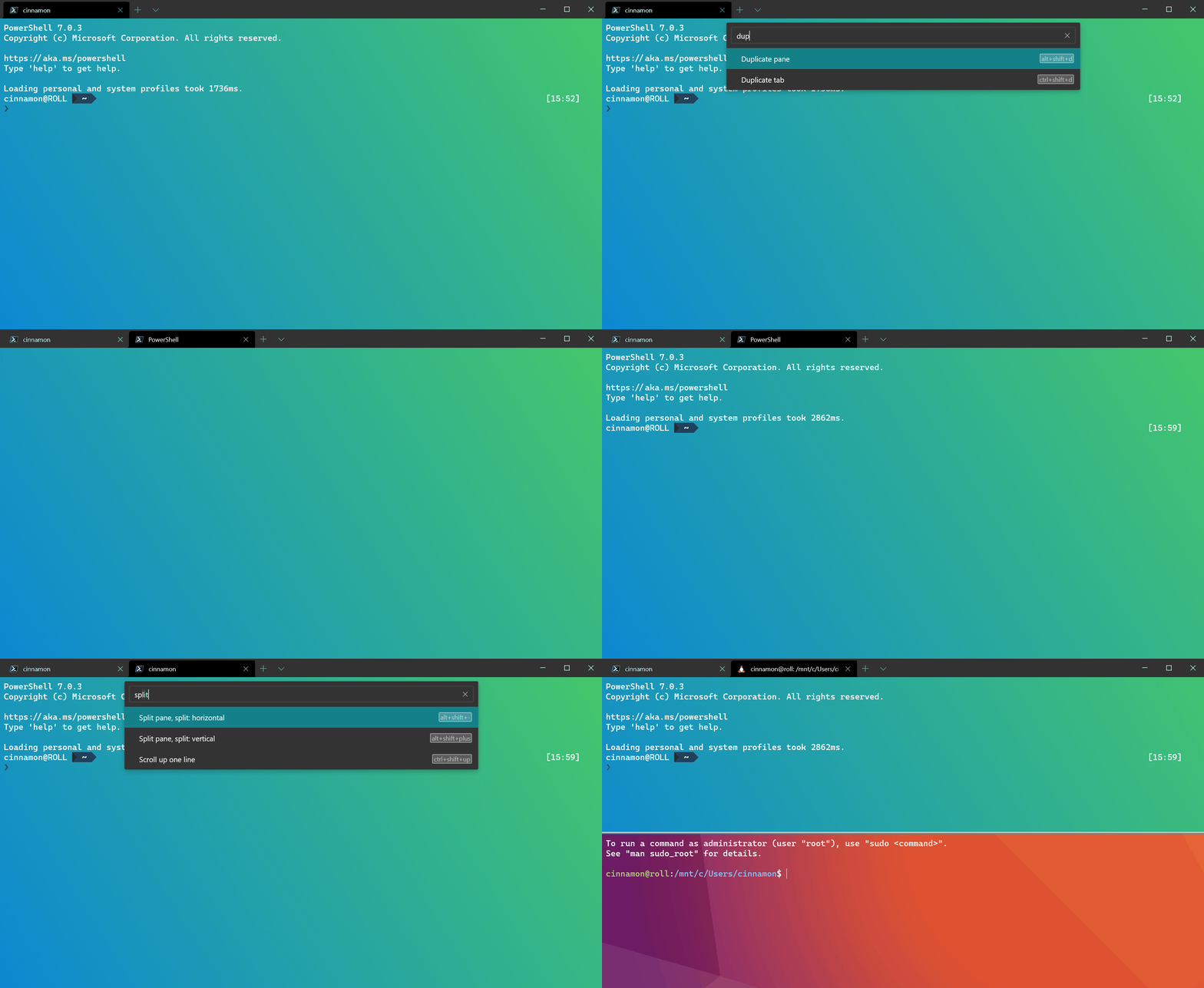
Mode fokus
Fungsi yang disediakan menyembunyikan tab dan bilah judul. Dalam mode ini, hanya isi terminal yang ditampilkan. Untuk mengaktifkan mode fokus, Anda dapat menambahkan keybindings untuk toggleFocusMode di settings.json.
{ "command": "toggleFocusMode", "keys": "shift+f11" }
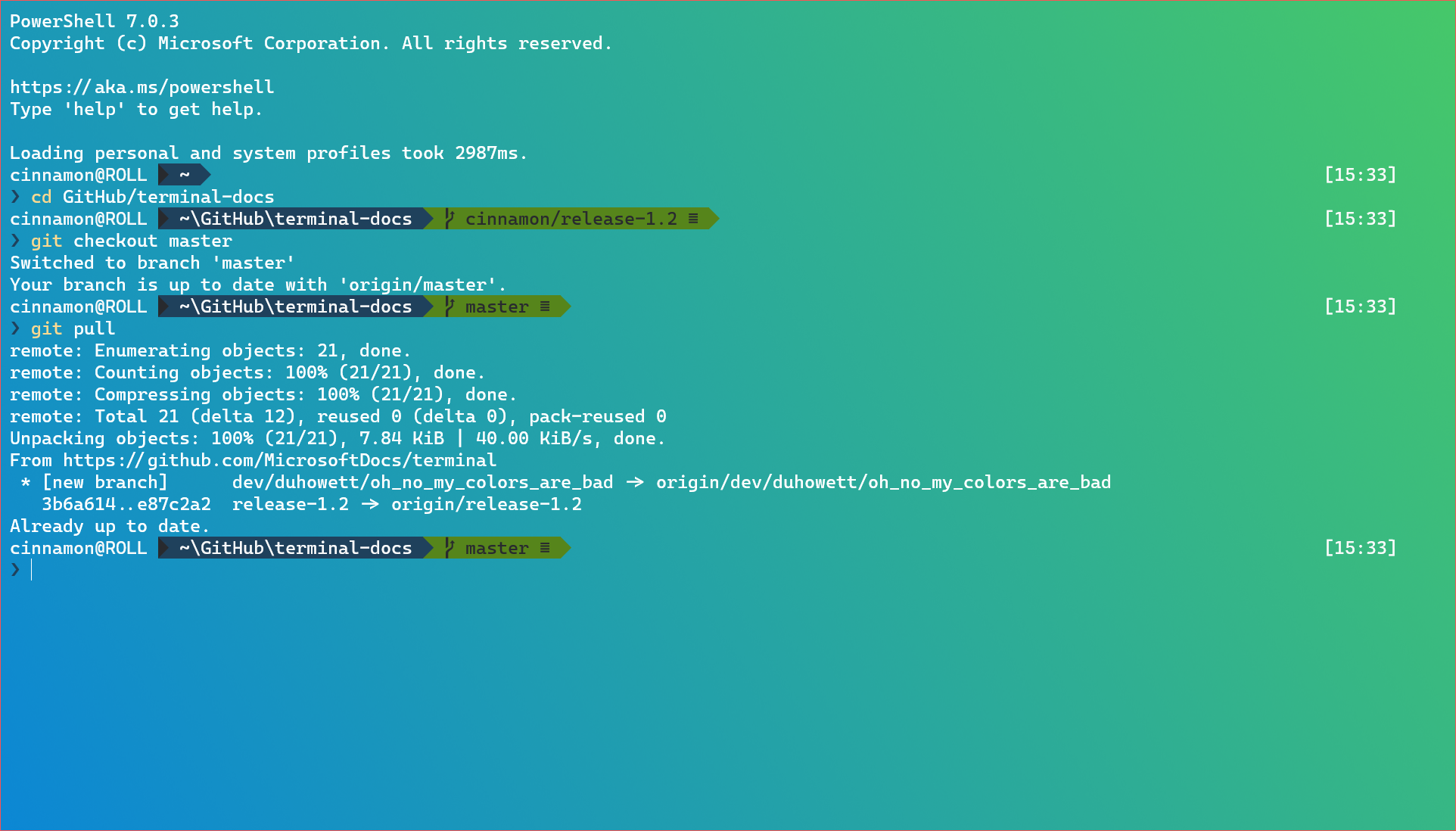
Selalu di atas semua jendela
Selain mode fokus, Anda dapat membuat Pratinjau Terminal Windows selalu muncul di atas semua jendela. Ini dapat dilakukan dengan menggunakan parameter alwaysOnTop global , atau dengan menentukan keybindings dengan perintah toggleAlwaysOnTop .
// Global setting
"alwaysOnTop": true

// Key binding
{ "command": "toggleAlwaysOnTop", "keys": "alt+shift+tab" }
Perintah Baru
Perintah pengikatan kunci baru telah ditambahkan untuk meningkatkan interaksi dengan Terminal.
Atur warna tab
Sekarang Anda dapat mengatur warna tab aktif menggunakan perintah setTabColor . Perintah ini menggunakan properti color , yang menerima nilai warna heksadesimal, yaitu #rgb atau #rrggbb.
{ "command": { "action": "setTabColor", "color": "#ffffff" }, "keys": "ctrl+a" }
Ubah warna tab
Menambahkan perintah openTabColorPicker untuk membuka menu pemilihan warna tab. Jika Anda lebih nyaman menggunakan mouse, maka seperti sebelumnya, Anda dapat mengklik kanan tab untuk mengakses color picker.
{ "command": "openTabColorPicker", "keys": "ctrl+b" }
Ubah nama tab
Anda dapat mengganti nama tab yang aktif menggunakan perintah renameTab (terima kasih ggadget6 !). Sekali lagi, jika Anda lebih nyaman dengan mouse, Anda dapat mengklik kanan atau mengklik dua kali tab untuk mengganti namanya.
{ "command": "renameTab", "keys": "ctrl+c" }
Beralih ke efek retro
Anda sekarang dapat beralih ke dan dari efek Retro Terminal menggunakan keybindings dan perintah toggleRetroEffect .
{ "command": "toggleRetroEffect", "keys": "ctrl+d" }
Saturasi Font Kode Cascadia
Kode Cascadia sekarang mendukung banyak bobot. Anda dapat mengaktifkannya di Pratinjau Terminal Windows menggunakan parameter fontWeight . Terima kasih banyak kepada desainer tipe kami Aaron Bell untuk ini!
"fontWeight": "light"

Memperbarui Palet Perintah
Palet perintah hampir selesai! Saat ini kami sedang memperbaiki beberapa bug, tetapi jika Anda tidak sabar, Anda dapat menambahkan commandPalette ke pengikatan kunci Anda dan mengaktifkan palet dari keyboard. Jika Anda menemukan bug, laporkan kepada kami di GitHub !
{ "command": "commandPalette", "keys": "ctrl+shift+p" }
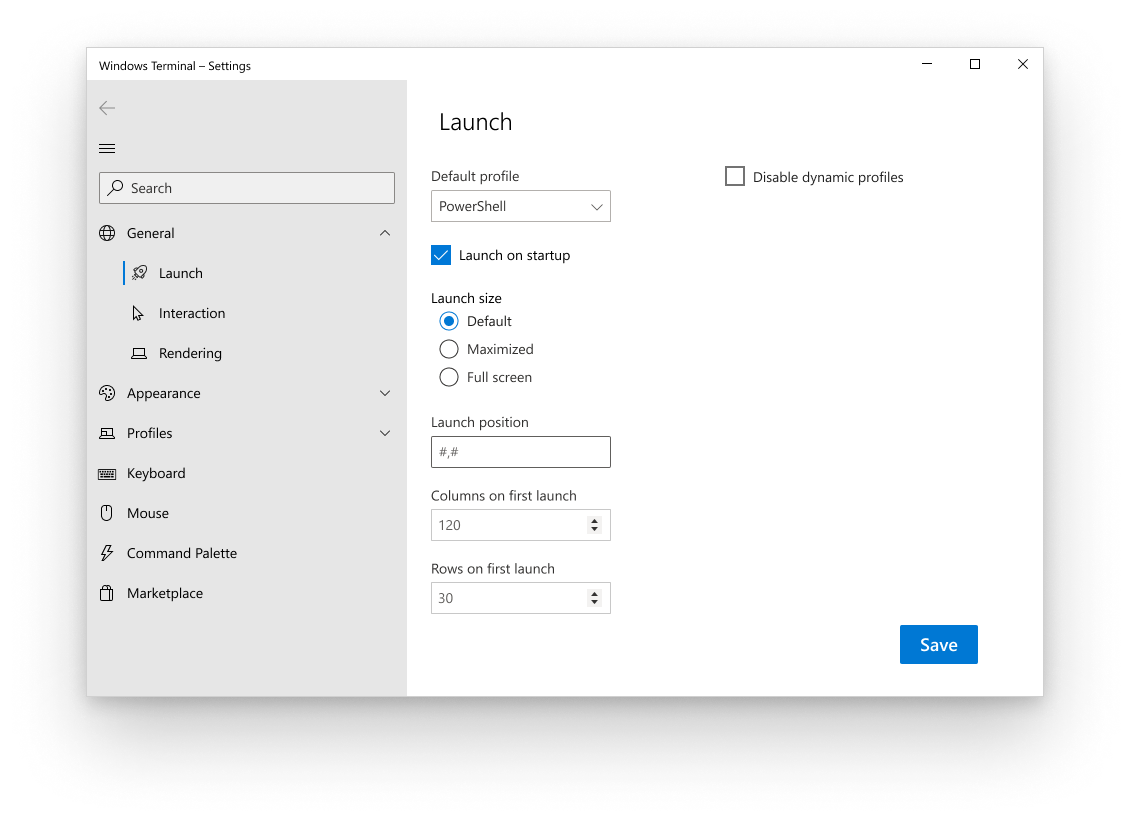
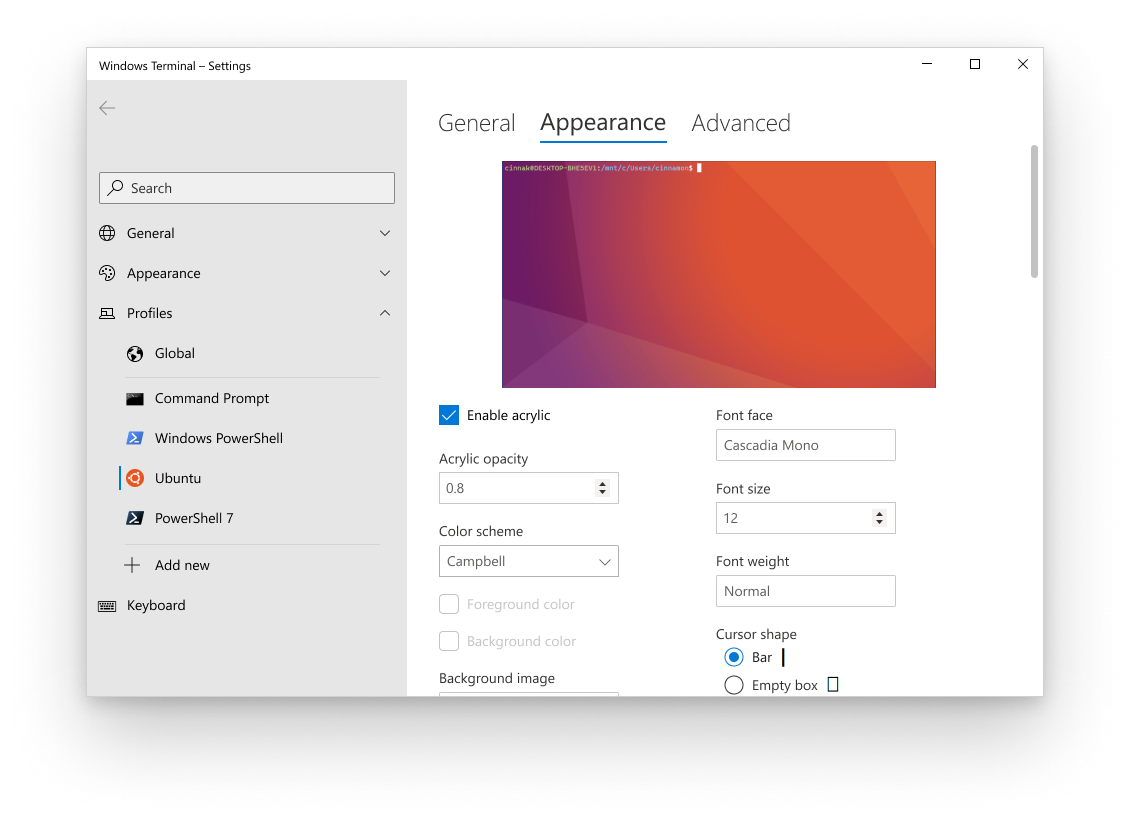
Pengaturan antarmuka pengguna
Kami sekarang secara aktif mengerjakan antarmuka untuk Pengaturan. Desainnya dapat ditemukan di bawah, dan spesifikasinya ada di sini .
bermacam-macam
Anda sekarang dapat menggunakan nt , sp , dan ft sebagai argumen baris perintah untuk membuat tab baru, memisahkan panel, dan menyorot tab tertentu.
Sekarang, saat memasukkan sejumlah besar teks dan / atau teks dalam beberapa baris, peringatan terkait ditampilkan. Informasi lebih lanjut tentang menonaktifkan peringatan ini dapat ditemukan di halaman dokumentasi opsi global (terima kasih greg904 !).
Akhirnya
Untuk informasi lengkap tentang semua fitur Terminal Windows, Anda dapat mengunjungi situs dokumentasi kami . Selain itu, jika Anda memiliki pertanyaan atau ingin berbagi pendapat, silakan tulis ke Kayla ( @cinnamon_msft ) di Twitter. Selain itu, jika Anda ingin memberikan saran untuk meningkatkan Terminal atau melaporkan bug di dalamnya, silakan hubungi repositori Terminal Windows di GitHub untuk ini .